Parte A · Per chi partecipa
Tutto quello che vedi e ricevi tu, dal giorno prima dell'evento alla sera dopo.
Come funziona una giornata a tavoli
Il Forum Connections è una giornata di speed meeting in presenza. Durante la giornata ci sono più sessioni (a Milano quattro: due la mattina e due il pomeriggio). In ogni sessione siedi a un tavolo di circa otto persone e, a turno, ognuno racconta chi è, chi cerca e come può aiutare gli altri. Alla sessione successiva cambi tavolo e incontri persone nuove.
- I tavoli non sono a caso. Li compone la piattaforma partendo dagli stessi punteggi di affinità che usa per i tuoi MATCH: cerca di farti sedere con persone con cui hai qualcosa da costruire, e di non lasciare nessuno a un tavolo che non gli serve.
- Alcune regole sono fisse: non siedi mai con un collega della tua stessa azienda (stessa ragione sociale o stessa partita IVA), e con la stessa persona puoi ritrovarti al massimo due volte in tutta la giornata.
- I capotavola sono le aziende che ospitano un tavolo: restano allo stesso tavolo, con lo stesso numero, per tutto il giorno. Sono gli altri a ruotare.
- Gli accompagnatori siedono su una sedia in più, dietro la persona che accompagnano, e la seguono di tavolo in tavolo: non partecipano al networking.
- Il piano si chiude la mattina dell'evento e si stampa: i badge, i cavalieri sui tavoli e la lista dello staff vengono tutti da quel piano. La tua app mostra esattamente lo stesso piano, quindi carta e telefono dicono sempre la stessa cosa.
Perché il piano si chiude la mattina e non cambia più?
Perché in sala ci sono cento persone che guardano un cavaliere sul tavolo e il proprio badge. Se il piano cambiasse durante la giornata, la carta direbbe una cosa e il telefono un'altra, e basterebbe un calo di rete per creare confusione. Un piano unico, congelato e stampato, funziona anche se la connessione cade.
Il giorno prima: la conferma su WhatsApp
Il giorno prima dell'evento, se lo staff ha attivato la conferma per quell'evento, ricevi su WhatsApp un messaggio come questo:
Ciao Giulia, confermi la tua presenza al Forum Connections di domani? AIRA© ha bisogno di saperlo per poterti posizionare ai tavoli in modo corretto.
- Primo invio alle 09:00 del giorno prima. Alle 18:00 lo stesso messaggio parte di nuovo, solo a chi non ha ancora risposto. Gli orari sono quelli italiani con l'ora legale; con l'ora solare gli invii partono un'ora prima.
- Basta toccare un pulsante: non devi scrivere nulla. Non ricevi un messaggio di risposta: la tua scelta viene registrata in silenzio.
- «Ci sarò»: ti teniamo il posto nei tavoli.
- «Non vengo»: la mattina dopo il piano dei tavoli viene preparato senza di te, così il tuo posto non resta vuoto a un tavolo. Non annulla la tua iscrizione e non è una richiesta di rimborso.
- Se non rispondi, per noi sei atteso: il tuo posto resta nel piano.
- Il messaggio arriva solo a chi è iscritto, ha un numero di cellulare nel profilo e non ha disattivato i messaggi WhatsApp. Chi ha già fatto il check-in non lo riceve.
Hai cambiato idea? Tocca l'altro pulsante dello stesso messaggio: vale l'ultima risposta, fino alla fine dell'evento. Una volta fatto il check-in all'ingresso, invece, conta il fatto che sei in sala e un «Non vengo» non cambia più nulla.
Il giorno dell'evento: la barra rossa
Il giorno dell'evento, se sei iscritto, in cima alla tua dashboard compare una barra rossa: «BENVENUTO A FORUM CONNECTIONS», con il pulsante «Vai all'agenda». Un tocco e sei nella tua agenda.
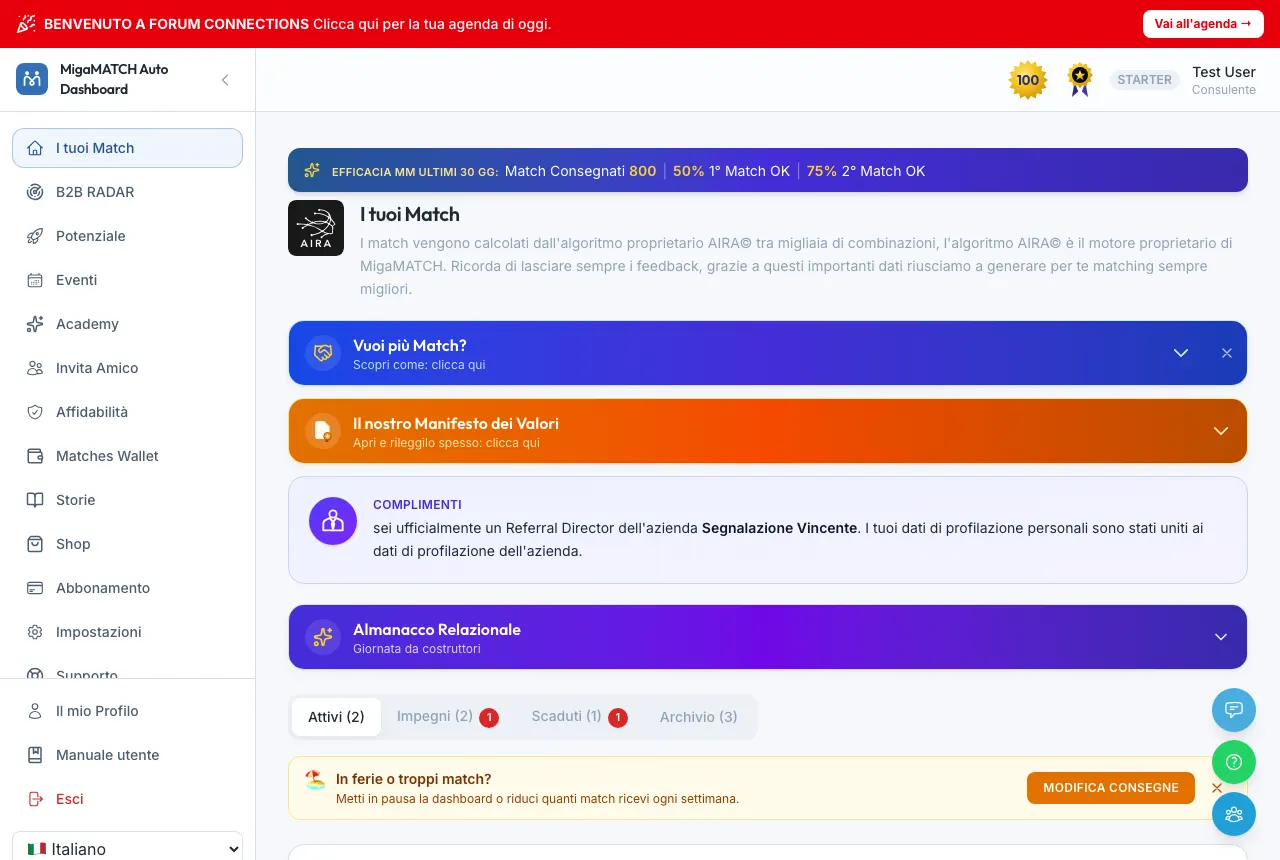
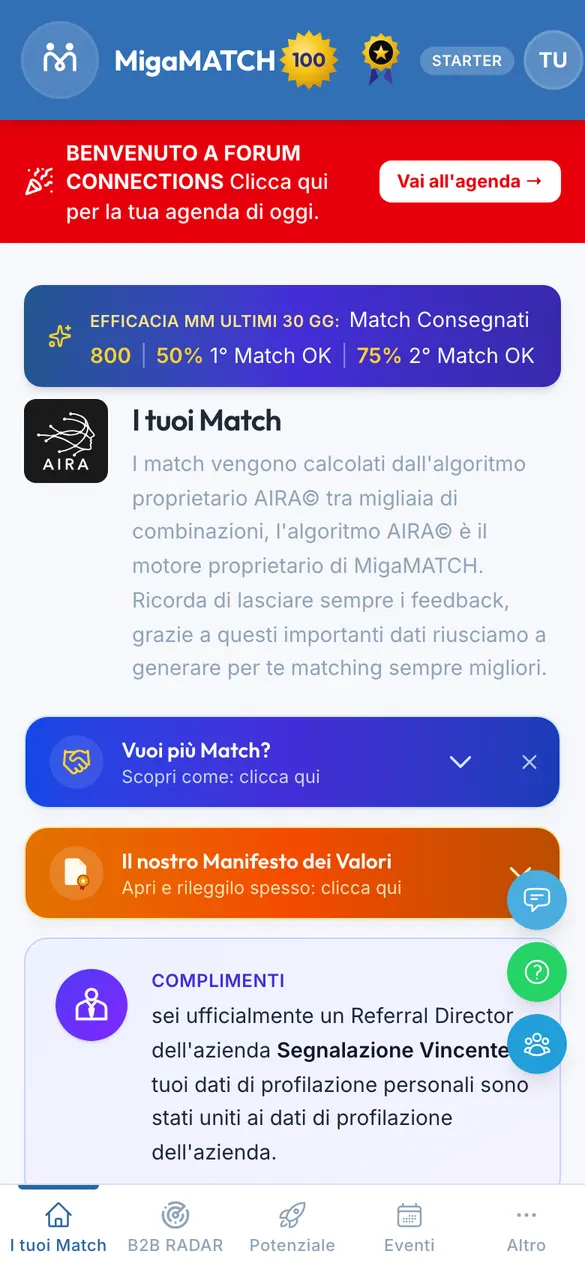
- La vedi per tutta la durata dell'evento: dalla mezzanotte del giorno stesso fino alla fine (se l'evento finisce dopo la mezzanotte, finché non finisce), e solo se sei iscritto a un evento in presenza non annullato.
- Ha la precedenza sugli altri avvisi della dashboard (feedback scaduti, abbonamento da sistemare, MATCH in pausa, affidabilità sotto la soglia): restano sotto di lei. Lascia il posto solo se devi ancora completare l'iscrizione o se il tuo account è disattivato. L'agenda resta comunque raggiungibile dal pulsante «Vai all'agenda» nella pagina Eventi.
Dove trovi la tua agenda
Pagina: /events/…/agenda (non è una voce del menu)
L'agenda non ha una voce di menu sua: ci arrivi in tre modi.
- Dalla barra rossa in dashboard, il giorno dell'evento.
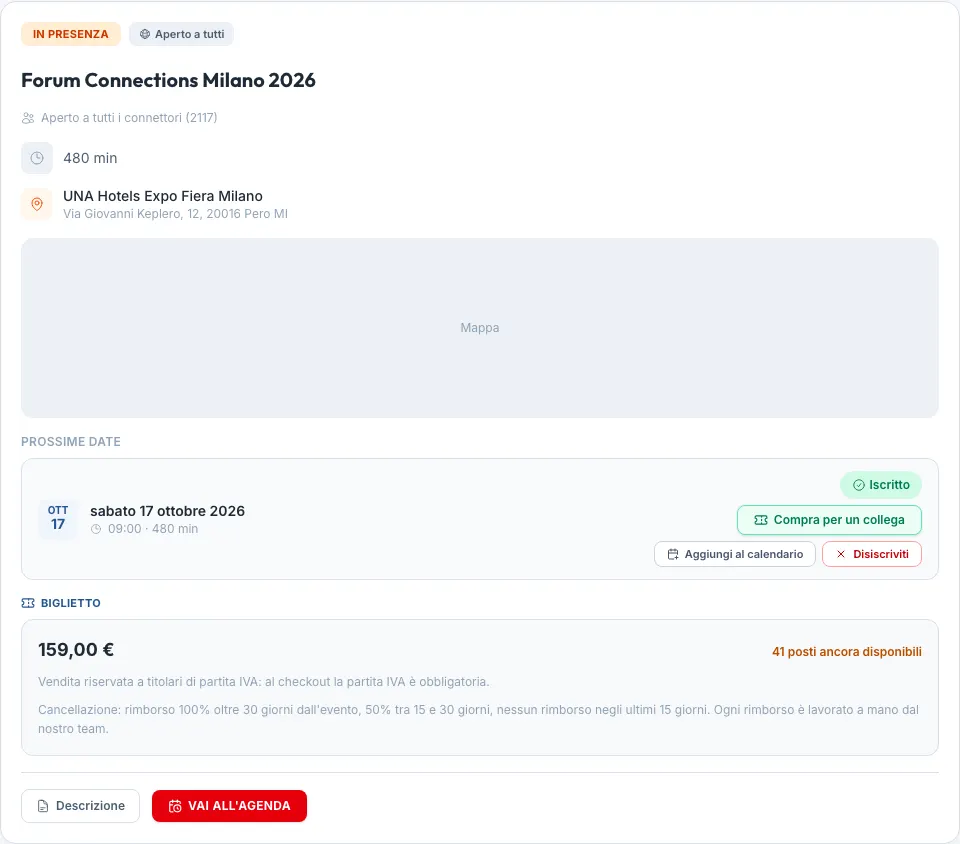
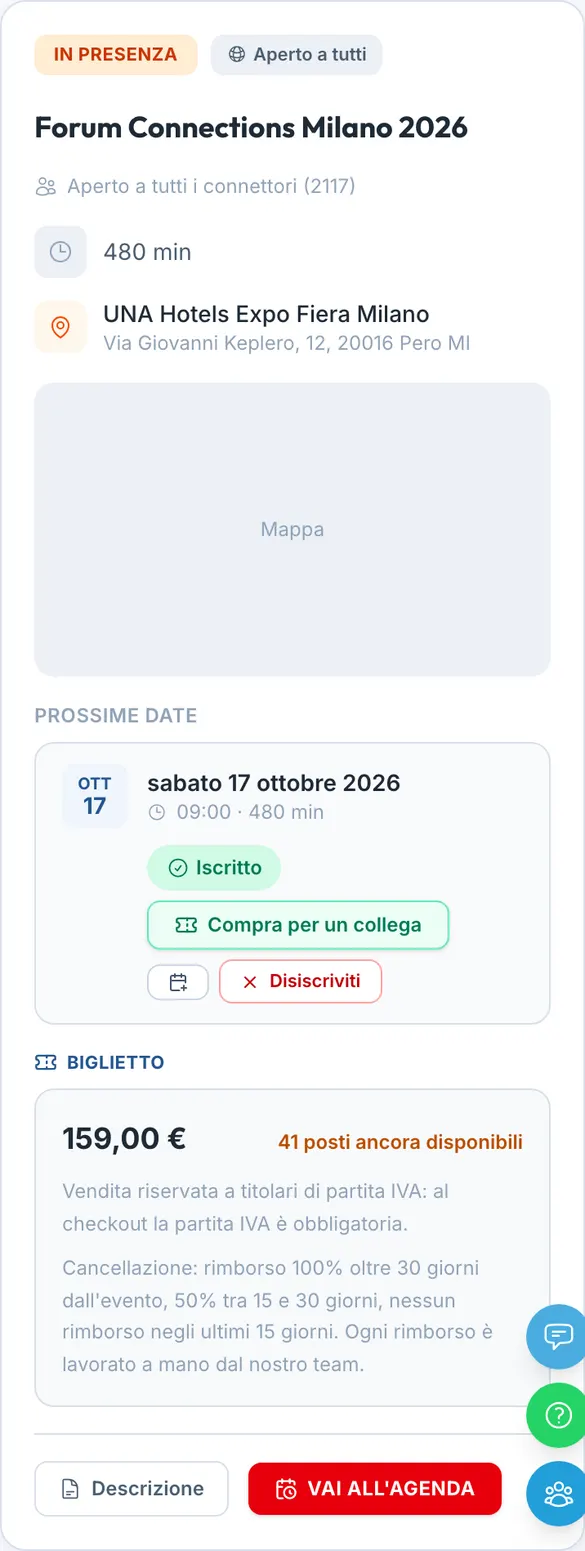
- Dalla pagina Eventi: sulla card dell'evento a cui sei iscritto c'è il pulsante «Vai all'agenda»: il giorno dell'evento è rosso pieno, come la barra in cima alla dashboard, così li riconosci come la stessa cosa. Nei giorni prima è grigio e dice «Disponibile il giorno dell'evento».
- Da un link diretto o da un QR stampato in sala: se non hai ancora fatto l'accesso, ti chiediamo di entrare e poi ti portiamo direttamente alla tua agenda.
Cosa vedi dipende dall'ora e dallo stato del piano:
| Quello che vedi | Perché |
|---|---|
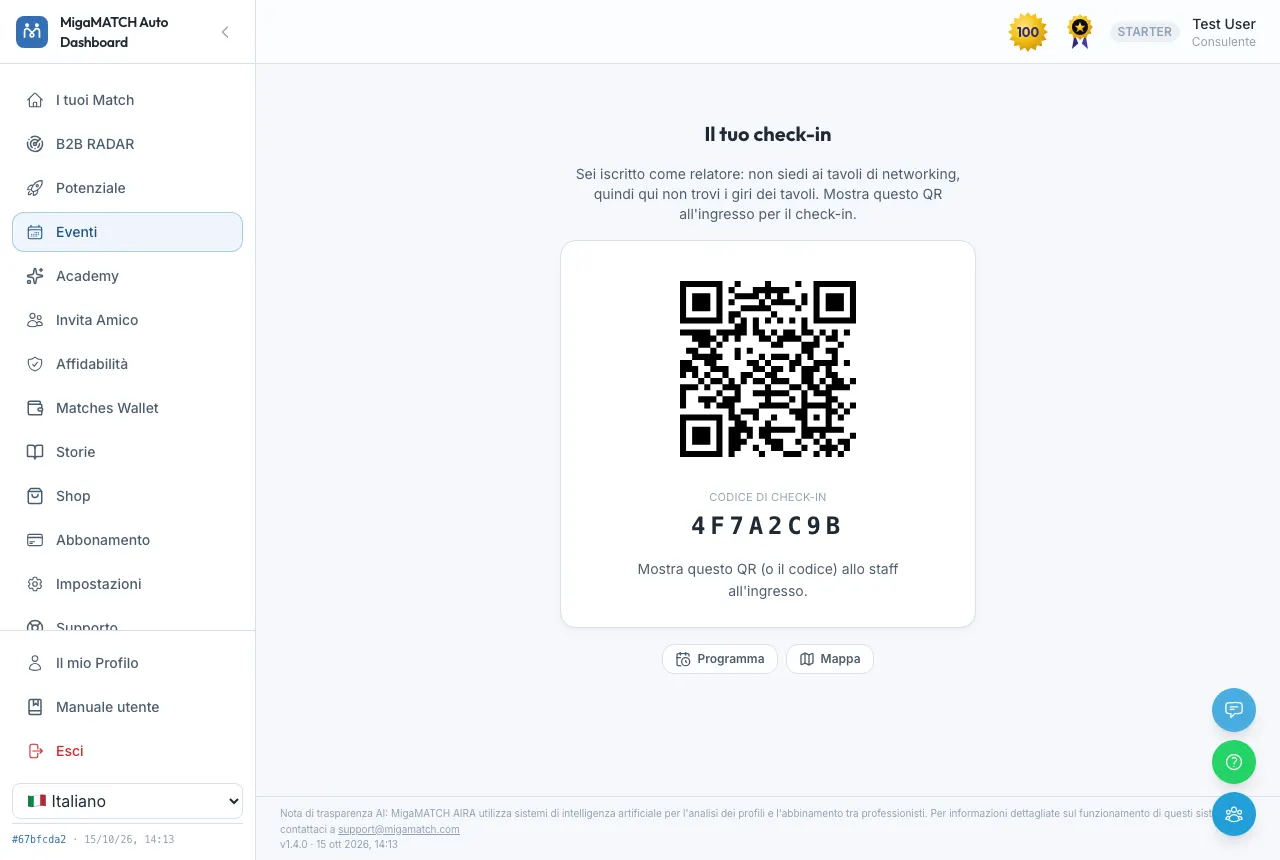
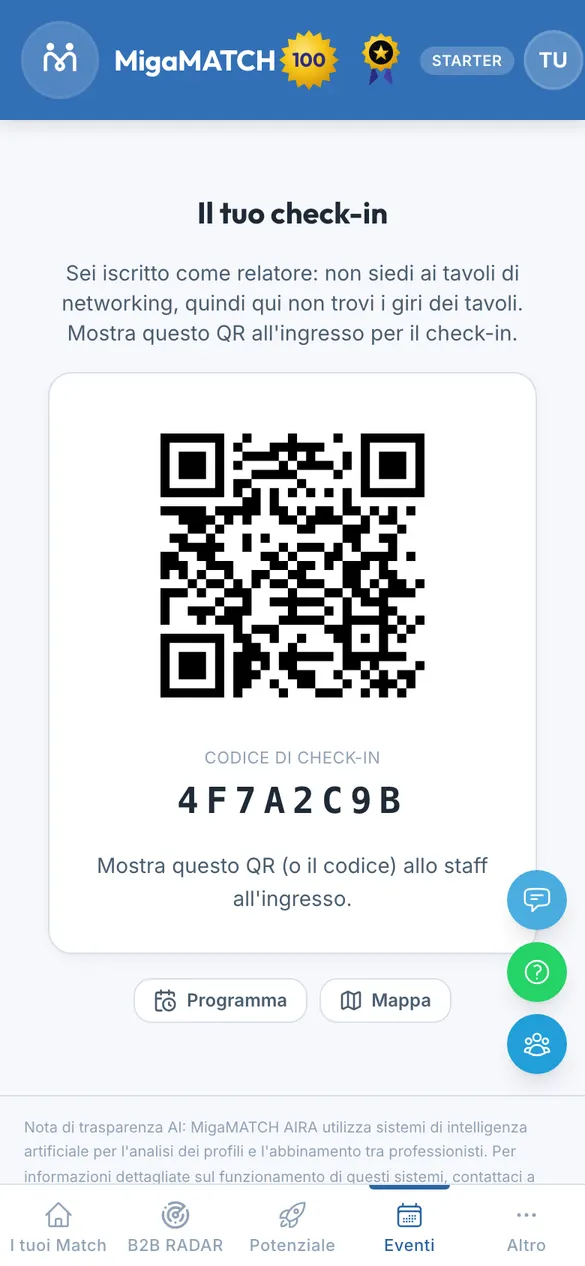
| «Il tuo check-in» con il QR | L'agenda non è ancora aperta: il giorno dell'evento si apre alle 07:00, salvo un orario diverso scelto dall'organizzatore. Il QR invece è già lì. |
| «Il tuo check-in» con «Sei iscritto come …» (relatore, staff, moderatore, accompagnatore) | Sei in lista all'ingresso ma non siedi ai tavoli di networking: ti serve solo entrare, quindi vedi il QR (dopo la liberatoria, come tutti), il «Programma» e la «Mappa», senza giri di tavoli. Il moderatore legge «Sei moderatore del tavolo N per tutta la giornata»: il tavolo resta lo stesso, cambiano i partecipanti a ogni giro. |
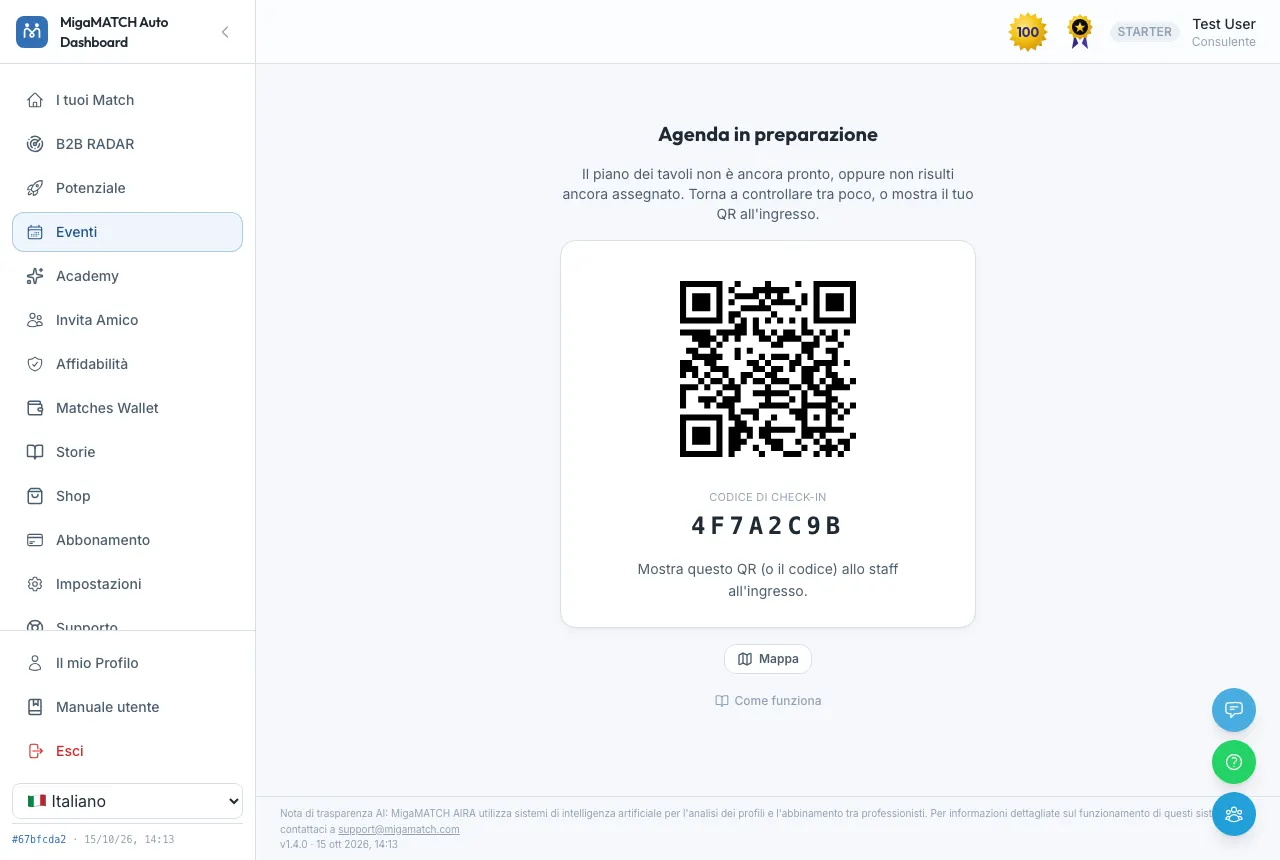
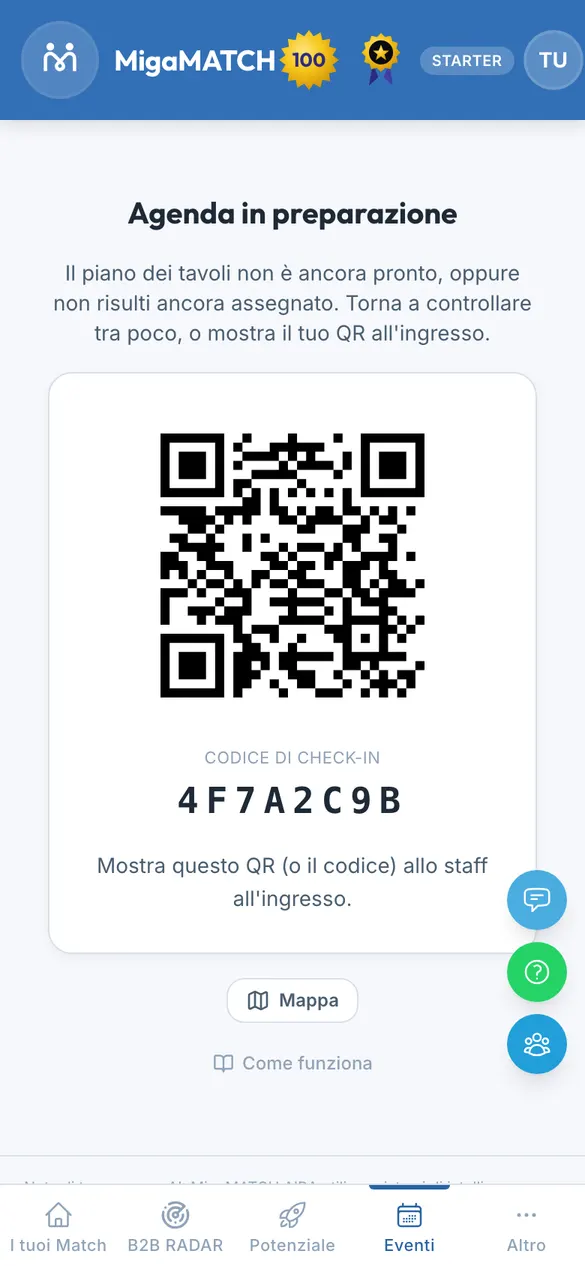
| «Agenda in preparazione» | L'agenda è aperta ma gli organizzatori non hanno ancora chiuso il piano dei tavoli, oppure non ci sei ancora dentro (per esempio perché ti sei iscritto dopo il congelamento: lo staff ti assegna un posto in sala). |
| «La tua giornata» con le sessioni | Tutto pronto: vedi i tuoi tavoli. |
| «Nessuna agenda da mostrarti oggi» | Non risulti iscritto a un evento in presenza che si svolge oggi. |
| «Evento annullato» | L'evento, o quella data, è stato annullato. |
| «Agenda non disponibile» | La funzione è momentaneamente spenta dagli organizzatori: segui il tuo badge e i cavalieri sui tavoli. |
Prima dell'apertura: il tuo QR di check-in
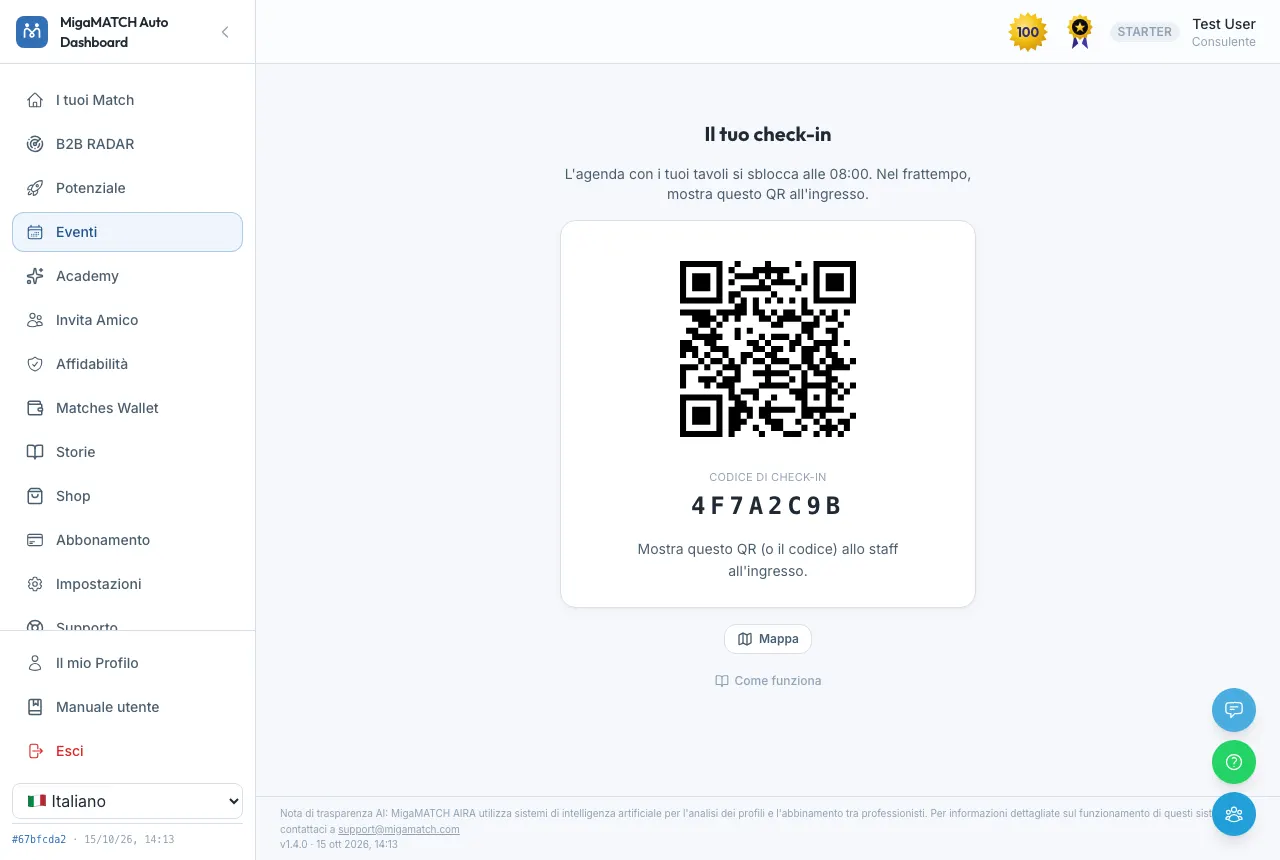
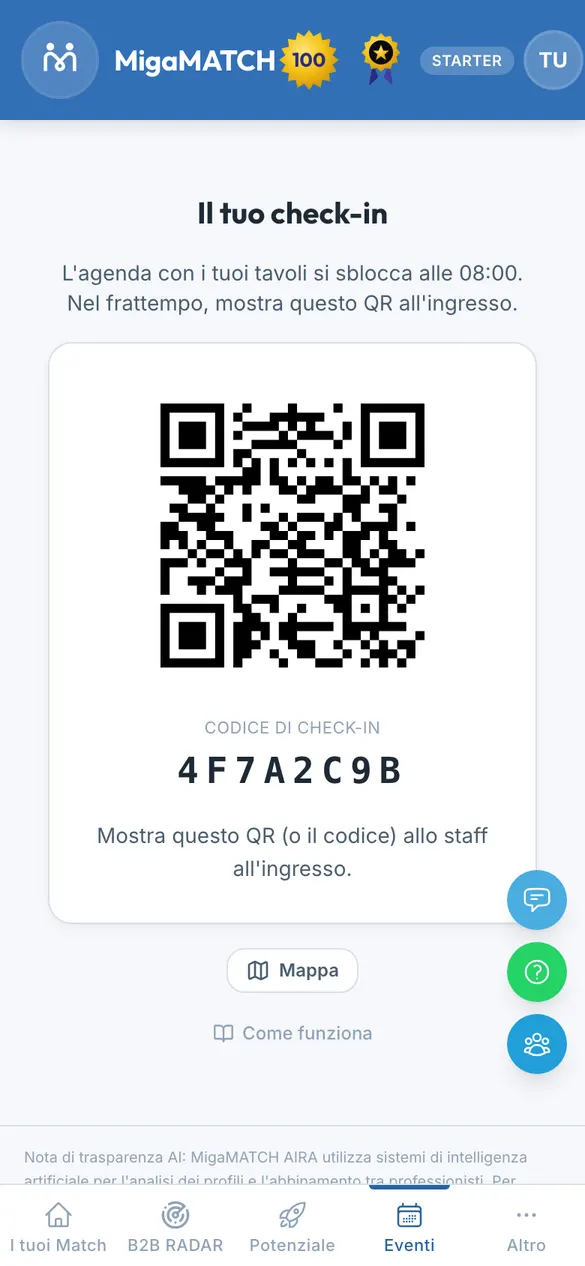
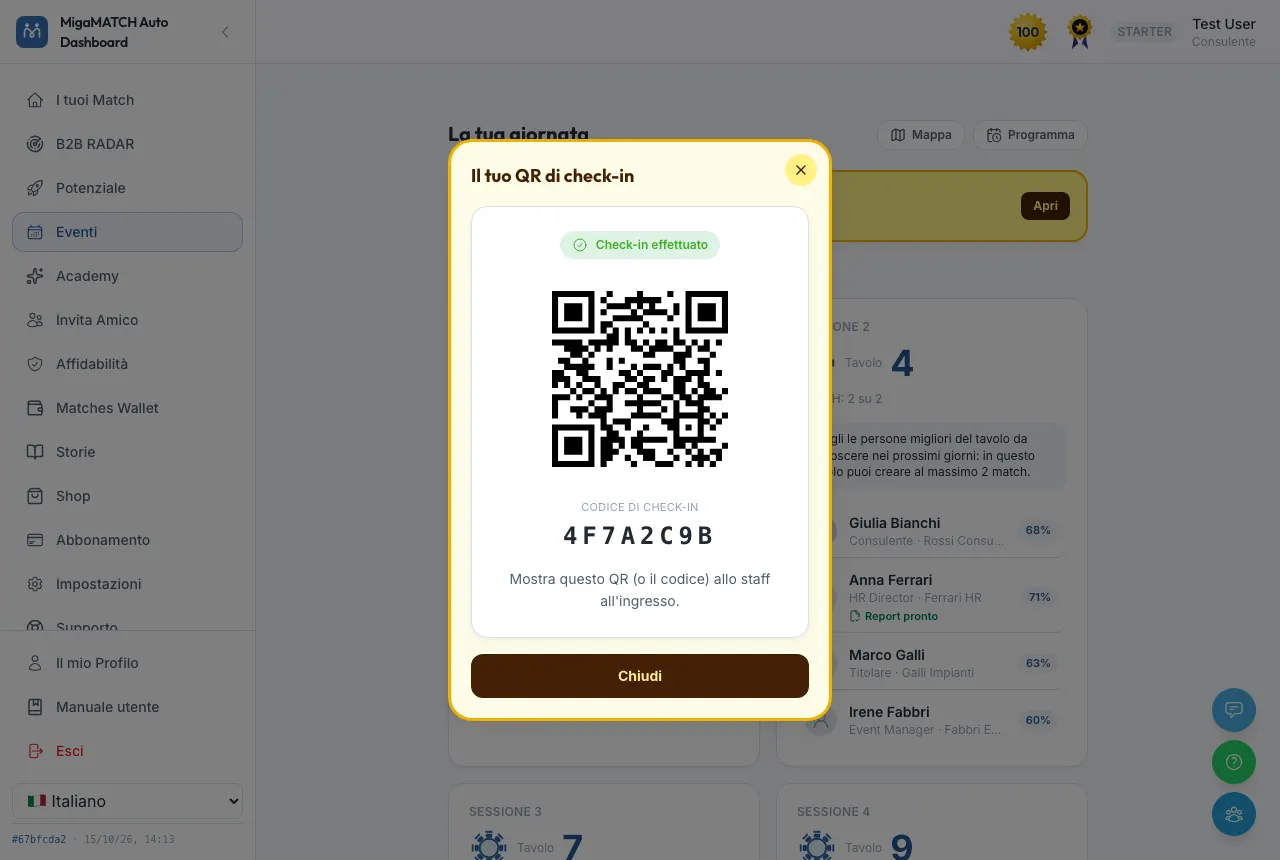
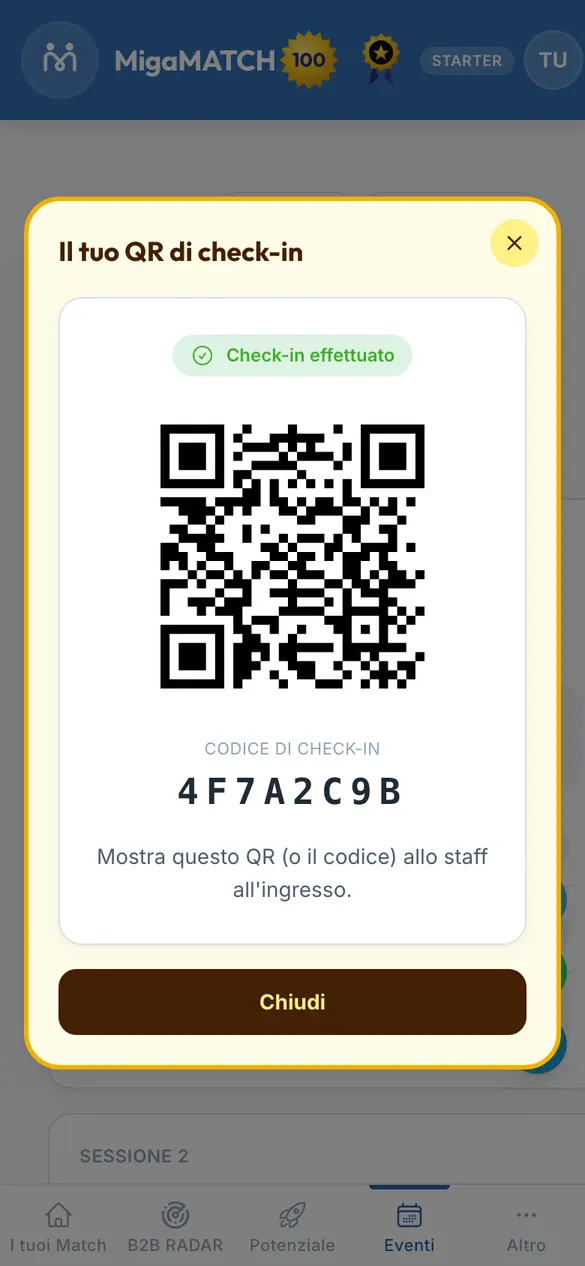
Prima che l'agenda si apra, la pagina ti mostra il tuo QR personale e un codice di check-in di 8 caratteri. È quello che mostri all'ingresso: lo staff lo inquadra con il telefono, oppure digita il codice. Se il telefono è scarico non è un problema: lo staff ti cerca per nome, e il QR è stampato anche sul tuo badge.
Se per l'evento è prevista la liberatoria per le riprese, il QR non compare finché non l'hai accettata: al suo posto il pulsante giallo dice «Leggi e accetta la liberatoria per vedere il QR». Toccalo: in cima trovi il riquadro «In breve» con i punti essenziali (riprese nelle aree comuni, uso per comunicazione e promozione, come revocare e cosa succede dopo la revoca); sotto, «Leggi il testo completo della liberatoria» apre il testo integrale e «Versione stampabile» lo apre in una pagina da stampare. Spunta «Ho letto e accetto la liberatoria» e premi «Accetto e mostra il QR». L'accettazione vale per quell'evento e quella data, ed è registrata con data, ora e versione del testo. Se l'accettazione nell'app non funziona, la stessa liberatoria si firma su carta con lo staff all'ingresso. Se invece non vuoi accettare, premi «Annulla»: il QR resta nascosto e devi rivolgerti allo staff all'ingresso, che decide con te come procedere.
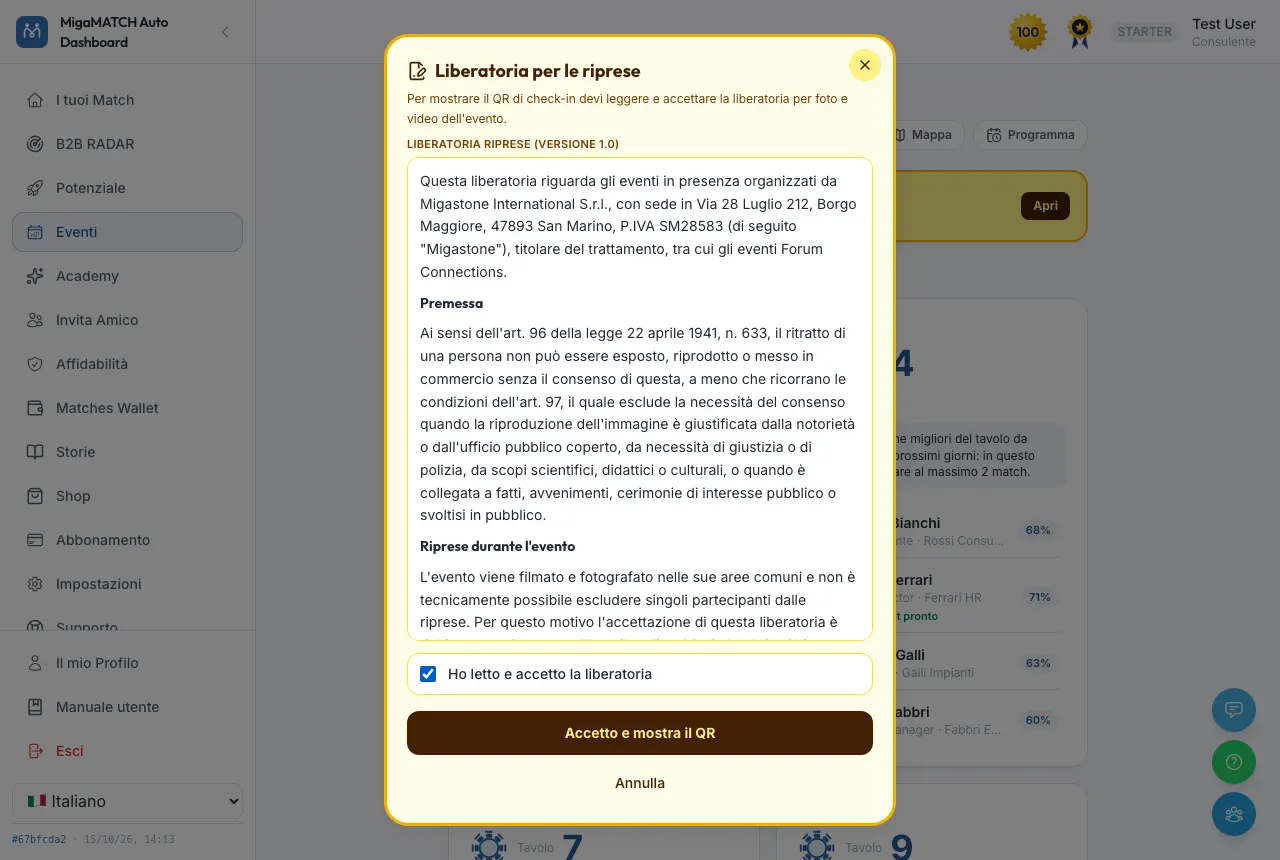
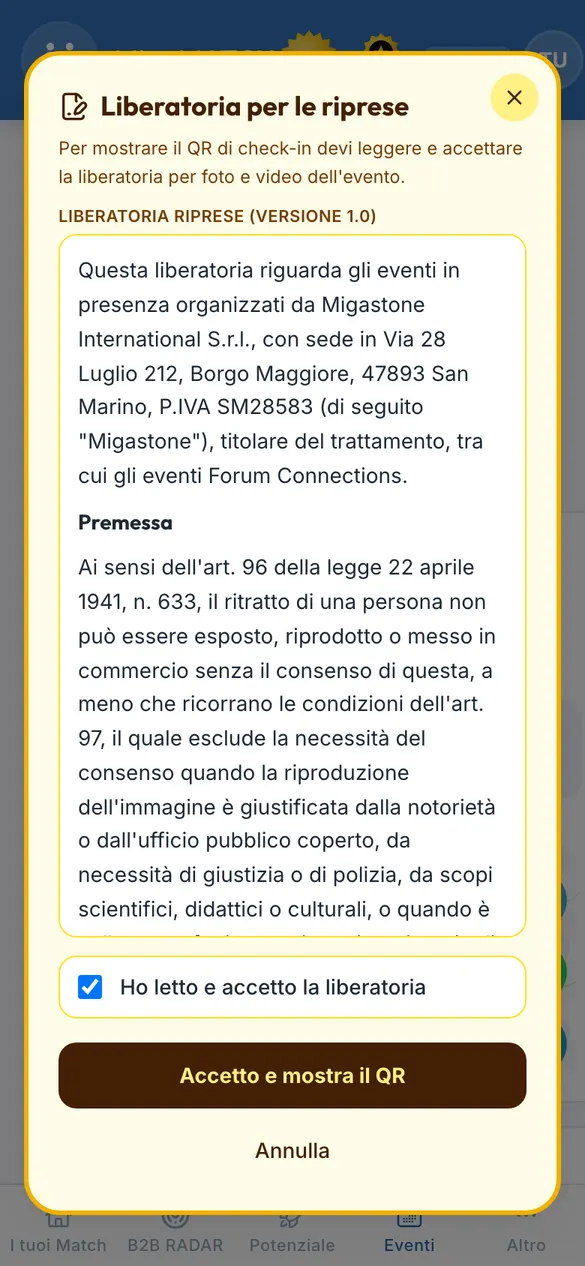
Perché devo accettare la liberatoria?
Perché l'evento viene filmato e fotografato nelle aree comuni e non è possibile escludere un singolo partecipante dalle riprese: la liberatoria dice a cosa servono quelle immagini (comunicazione e promozione di Migastone). La chiediamo prima del QR perché è il passaggio che tutti fanno prima di entrare, e l'accettazione resta legata al tuo account: non devi compilare un modulo con i tuoi dati in coda. Il riquadro «In breve» viene prima del testo integrale perché all'ingresso hai pochi secondi: leggi i punti che contano, e il testo completo resta a un tocco. Puoi revocare il consenso in qualsiasi momento via PEC a migawin@pec.it: la revoca vale per il futuro, quindi i contenuti già pubblicati o in montaggio restano, mentre in quelli nuovi non compari più in primo piano (le inquadrature d'insieme della sala possono restare). Se dopo la revoca un'immagine sfugge, segnalala a privacy@migamatch.com o via PEC: viene rimossa entro 7 giorni lavorativi.
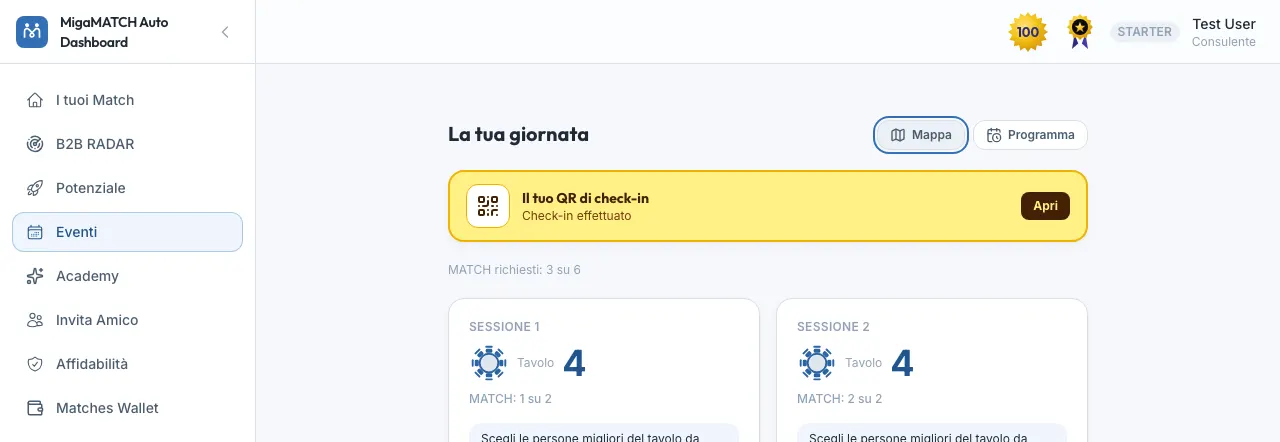
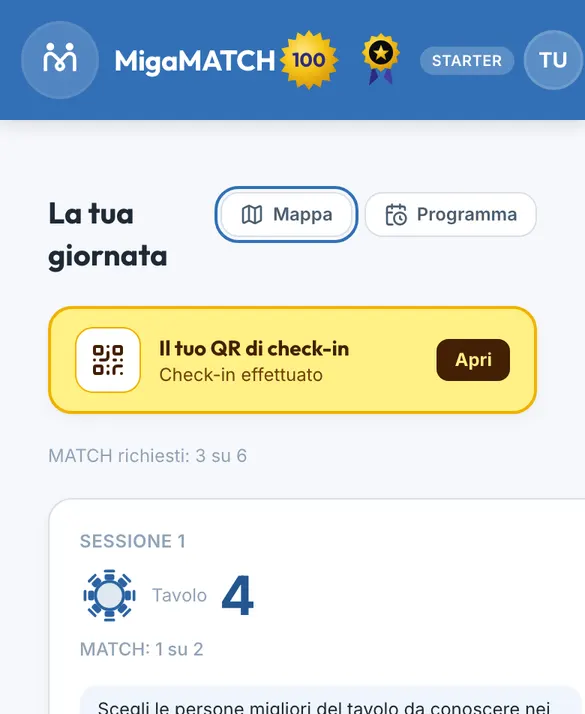
- Il QR resta disponibile anche dopo l'apertura: lo trovi in cima all'agenda, sopra la riga dei MATCH e delle sessioni, nel pulsante giallo «Il tuo QR di check-in» («Mostralo allo staff all'ingresso»). Tocca «Apri»: si apre una finestra con il bordo giallo con il QR e il codice. La chiudi con la X, con «Chiudi» o con il tasto Esc. Toccare fuori dalla finestra non la chiude, così non sparisce mentre tieni il telefono davanti al lettore dello staff. È in cima perché all'ingresso è la prima cosa che ti serve: la trovi subito, senza scorrere le sessioni.
- Quando lo staff ti registra, sul pulsante e sul riquadro compare «Check-in effettuato». Il check-in non cambia i tuoi tavoli: registra che sei in sala, come avviene per la presenza agli altri eventi.
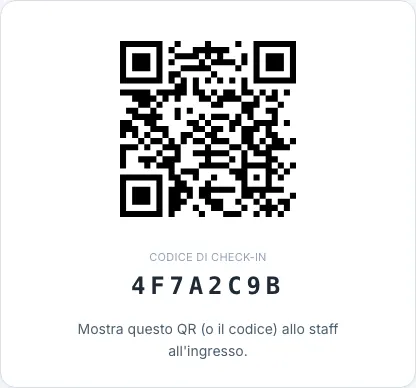
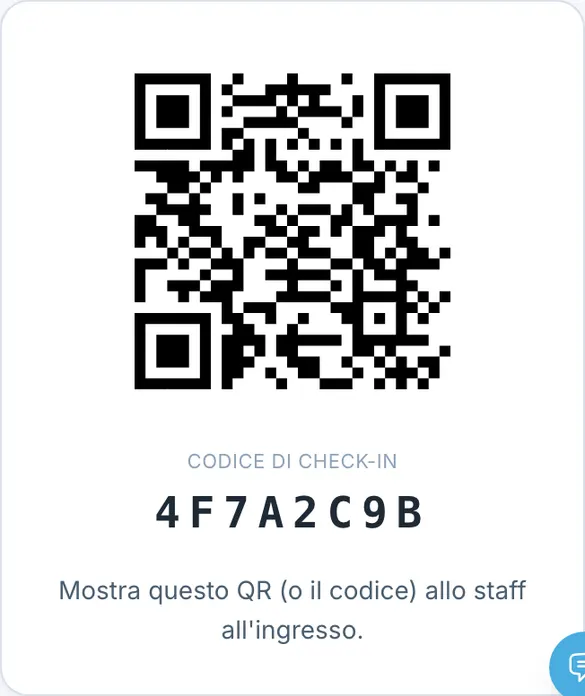
Il mio codice è al sicuro?
Il codice è calcolato dalla piattaforma a partire dal tuo profilo e dall'evento, con una chiave segreta: non si può indovinare e non si può ricavare da altri dati. Il QR contiene solo l'identificativo dell'evento, il tuo numero di iscritto e quel codice: niente nome, niente email, niente telefono. Non serve per entrare nel tuo account. Vale però come il tuo biglietto all'ingresso di quell'evento: tienilo per te e non pubblicarlo.
Le tue sessioni e i tuoi tavoli
Quando l'agenda è aperta e il piano è congelato vedi «La tua giornata»: una card per ogni sessione, con il numero del tavolo in grande (è quello che guardi tra una sessione e l'altra) e l'elenco delle persone che siederanno con te, con ruolo, azienda e la percentuale di affinità tra voi due. In cima, sopra le card, c'è il pulsante giallo del tuo QR di check-in (vedi Prima dell'apertura: il tuo QR di check-in).
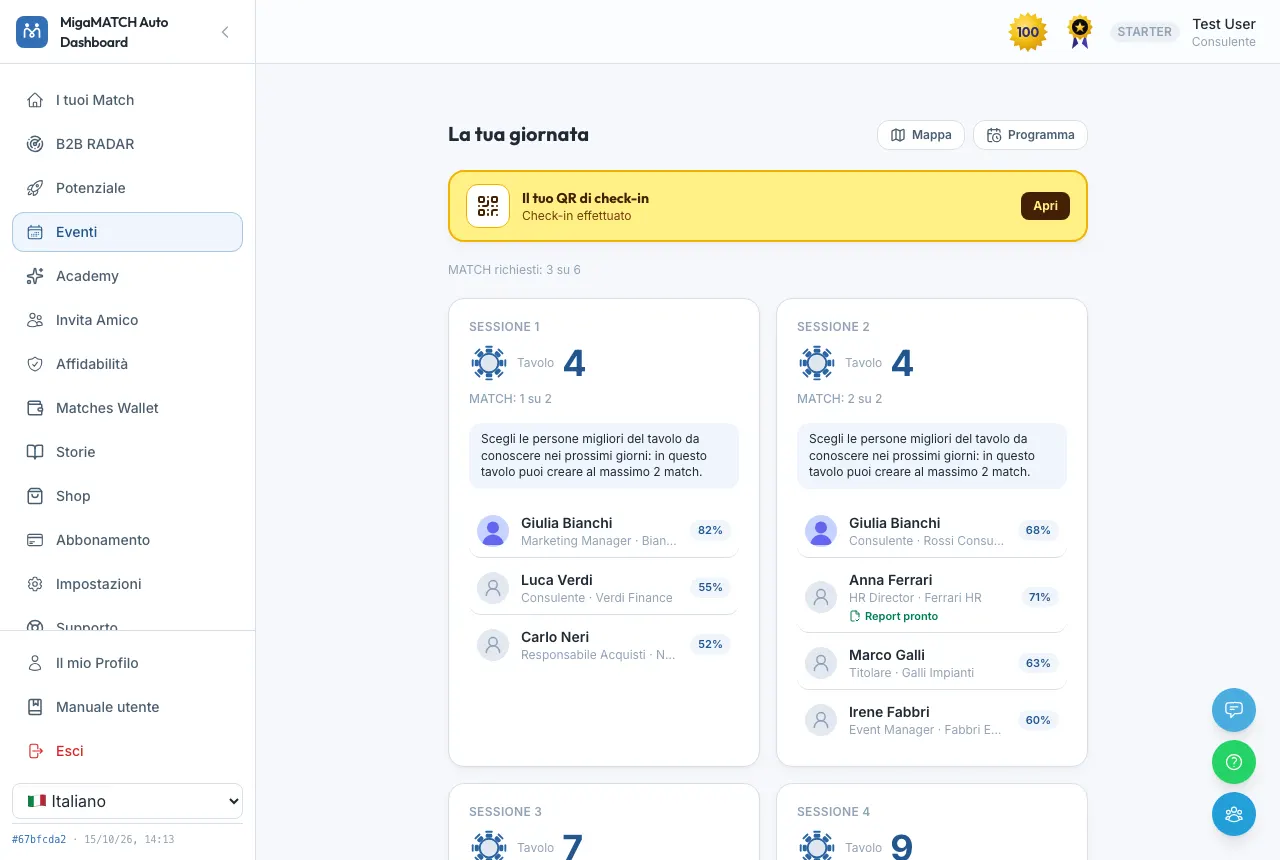
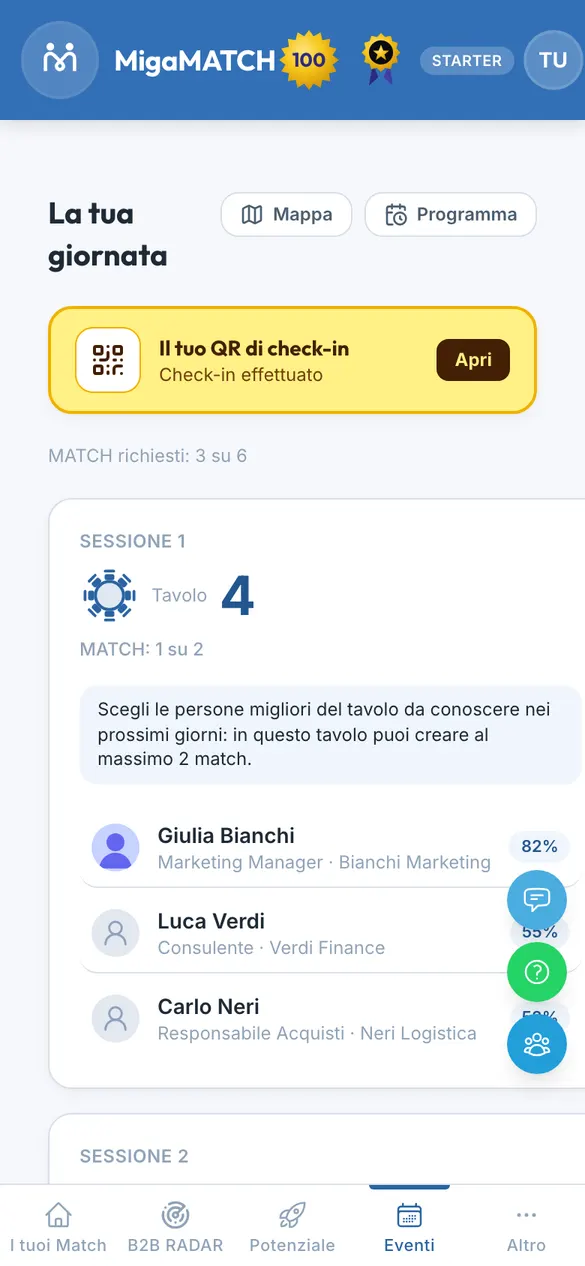
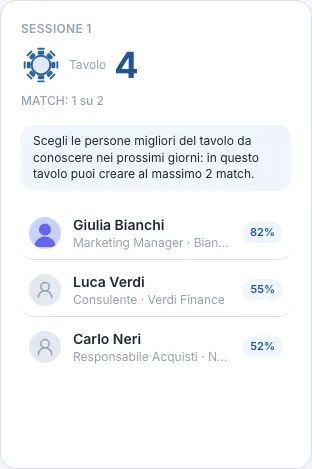
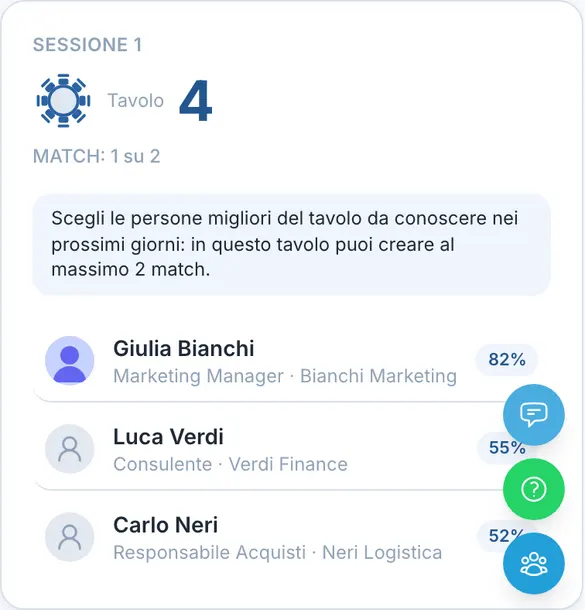
- La riga «MATCH richiesti: 3 su 8» ti dice quanti MATCH hai già chiesto alle persone incontrate e quanti ne puoi chiedere in tutto; su ogni sessione la riga «MATCH: 1 su 4» dice quanti ne restano per quella sessione (vedi «Crea MATCH»).
- Accanto al numero c'è l'icona di un tavolo rotondo; sotto, quando il tavolo ha un capotavola, la riga «Capotavola: …» con l'azienda che rappresenta: quella di cui è Referral Director, altrimenti l'azienda del suo profilo, altrimenti il suo nome. Un tavolo senza capotavola non mostra nessuna riga. Nell'elenco delle persone il capotavola ha il badge «Capotavola» accanto al nome.
- Se il capotavola sei tu, la card cambia: vedi Se sei capotavola.
- Un posto vuoto è normale. Se qualcuno ha annullato l'iscrizione o ha risposto «Non vengo» dopo che il piano è stato chiuso, non compare più tra i tuoi compagni: quella sedia resta libera. Se in una sessione non resta nessuno da mostrarti, la card lo dice.
- Il badge stampato (8,9 x 12,7 cm) porta il tuo numero di iscritto (UID), il tavolo di ogni sessione (SESSIONE 1, 2, 3 e 4), il QR di check-in da mostrare all'ingresso e un QR più piccolo che apre l'app (auto.migamatch.com). Carta e telefono coincidono: il numero del tavolo è lo stesso dell'agenda. Se lo staff ti ha aggiunto all'ultimo momento, il tuo badge è scritto a mano e vale quello.
Se sei capotavola
I capotavola rappresentano le aziende che ospitano un tavolo. Se sei uno di loro, ogni card delle sessioni si apre con un riquadro ambra: «Sei il capotavola del Tavolo N», «Rappresenti …» con la tua azienda e l'invito «Accogli i tuoi ospiti e fai partire le presentazioni.»
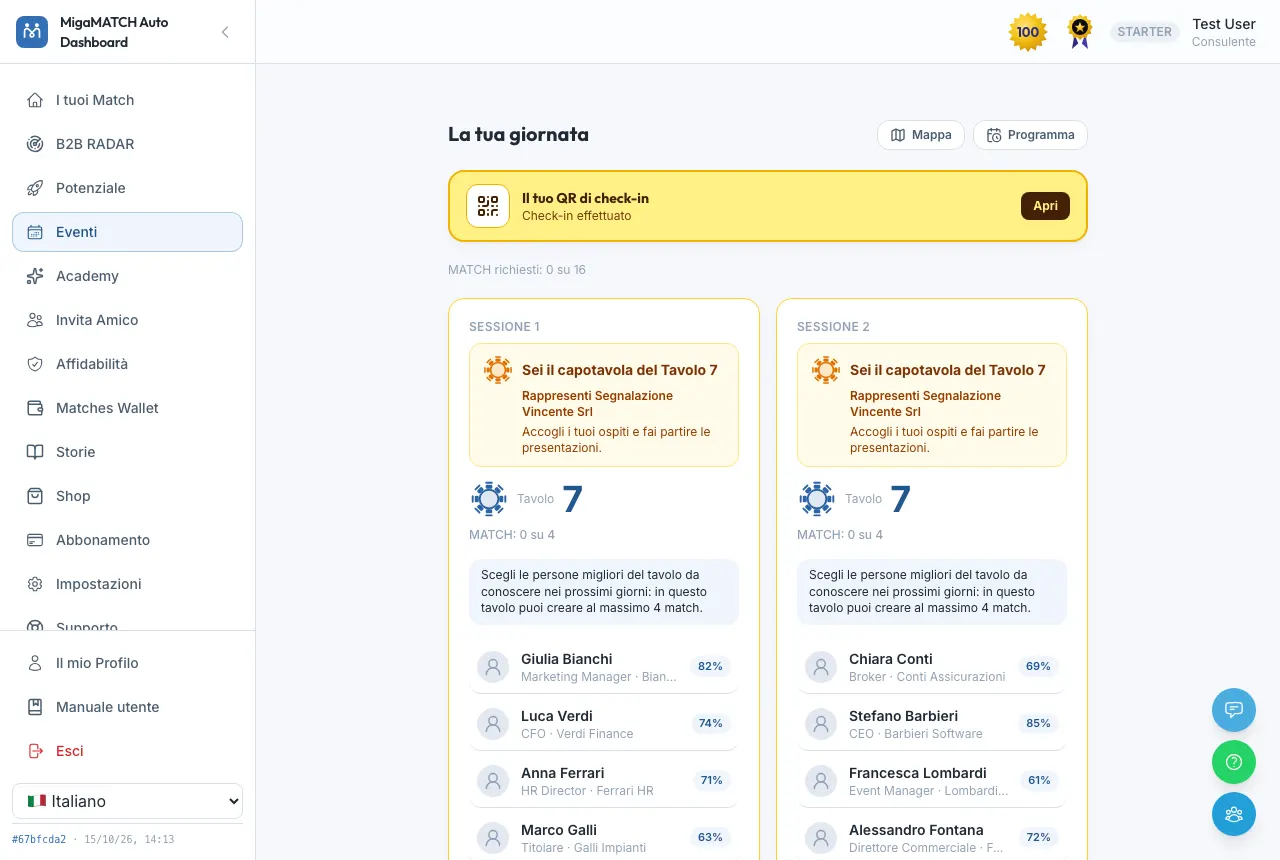
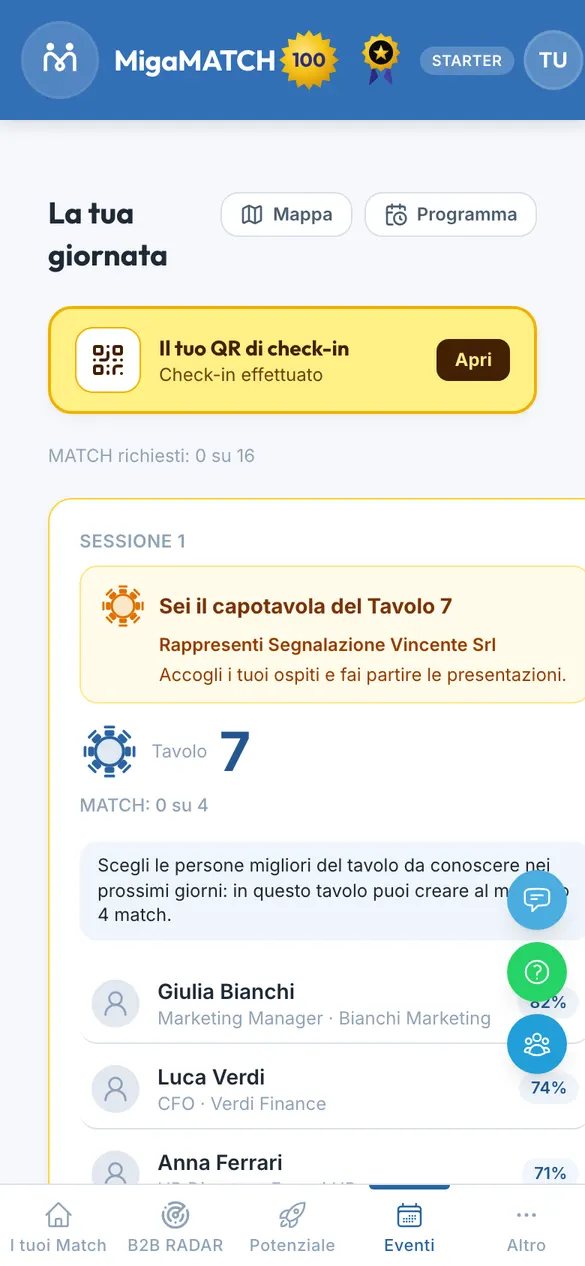
- Resti allo stesso tavolo, con lo stesso numero, per tutte le sessioni: sono gli ospiti a cambiare a ogni sessione. Il tuo badge ha la fascia nera «CAPOTAVOLA · TAVOLO N», e il cavaliere del tuo tavolo porta il nome della tua azienda e, se c'è, il suo logo.
- L'azienda indicata è quella di cui sei Referral Director; se non lo sei, quella del tuo profilo. Se non ne risulta nessuna, la riga «Rappresenti» non compare.
- Gli altri partecipanti vedono il tuo tavolo con la riga «Capotavola: …» e il badge «Capotavola» accanto al tuo nome.
- Per il resto la tua agenda funziona come quella di tutti: schede delle persone, «Crea MATCH» e report PRO.
Chi siede con te: la scheda della persona
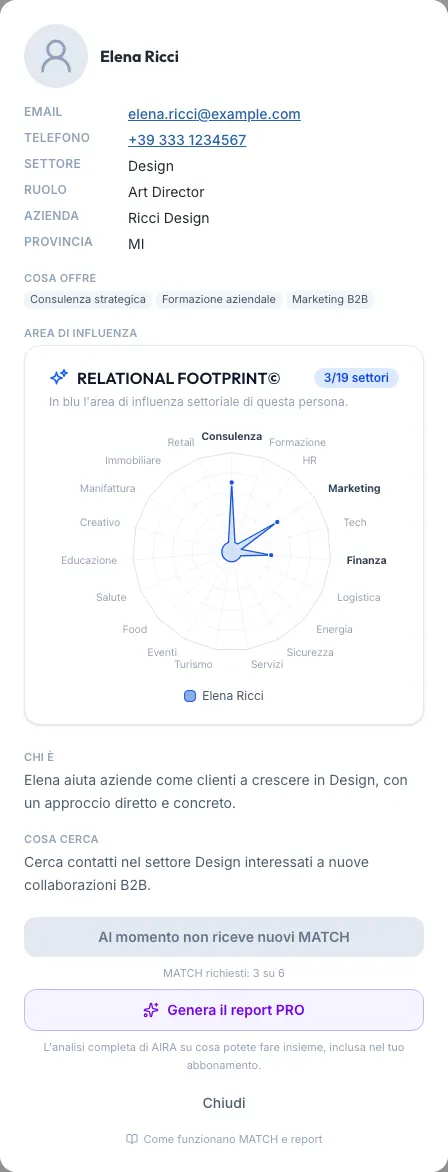
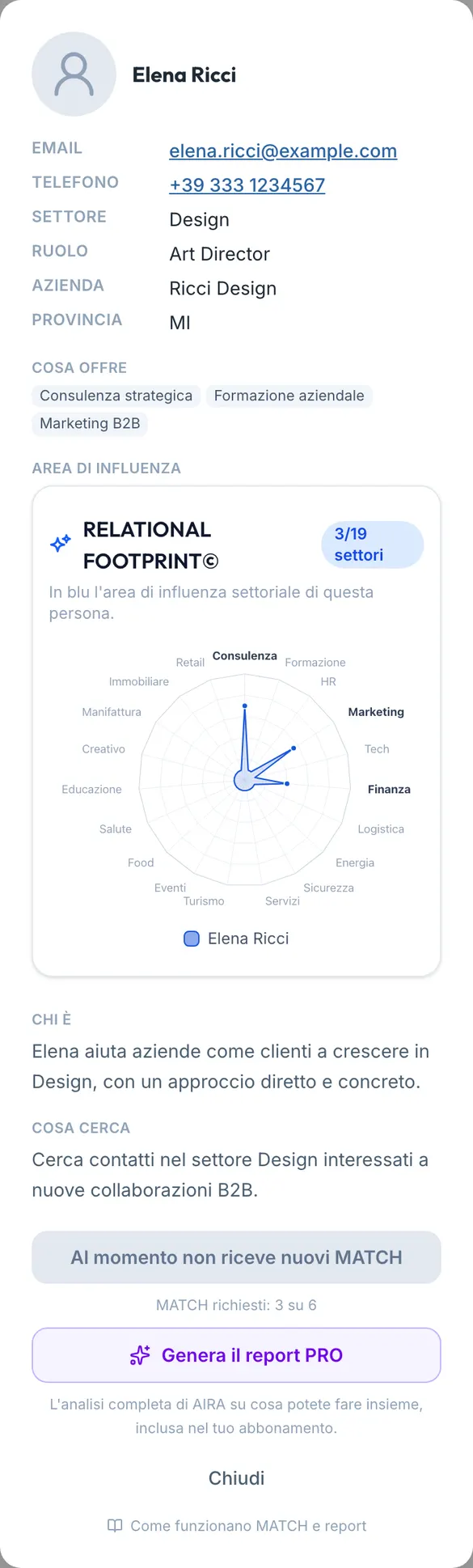
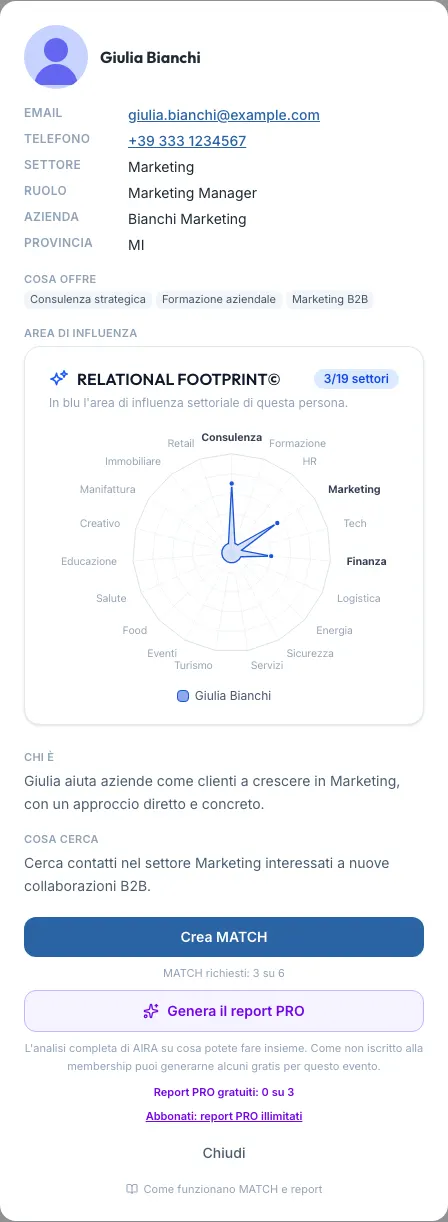
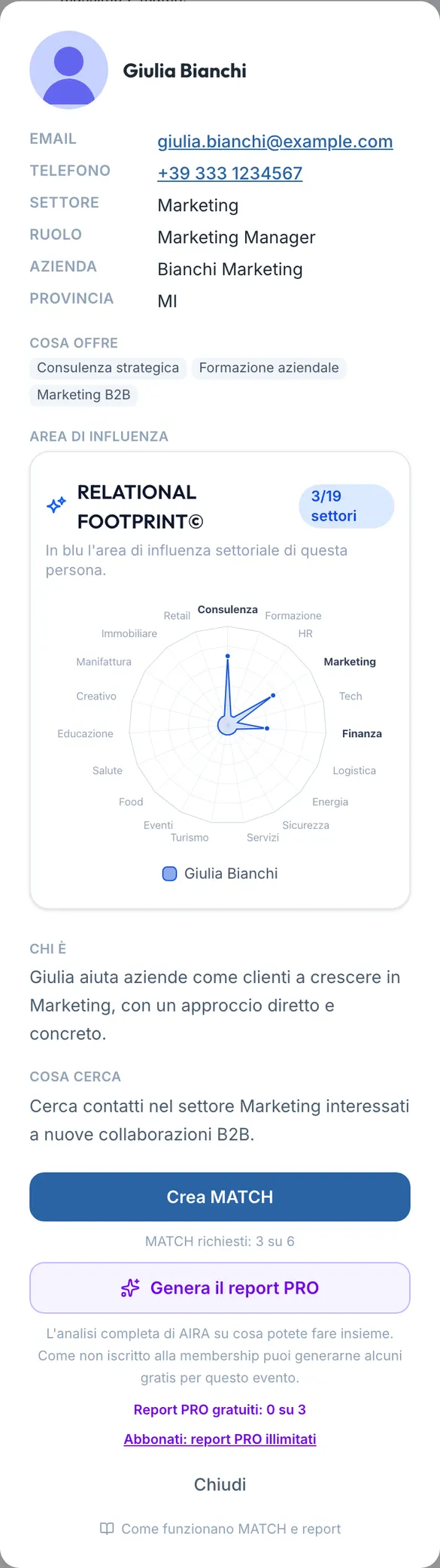
Tocca un nome e si apre la sua scheda. In alto trovi quello che serve per ritrovarla dopo l'evento: email e telefono, settore, ruolo, azienda e provincia. Poi «Cosa offre» (le etichette di ciò che propone) e «Area di influenza», il radar dei settori in cui ha relazioni; infine «Chi è» (la biografia) e «Cosa cerca» (gli obiettivi). Tutto viene dal suo profilo MigaMATCH. La scheda è gratuita per tutti, si apre subito e non usa l'intelligenza artificiale: serve a prepararti in trenta secondi prima di sederti e a continuare il discorso dopo.
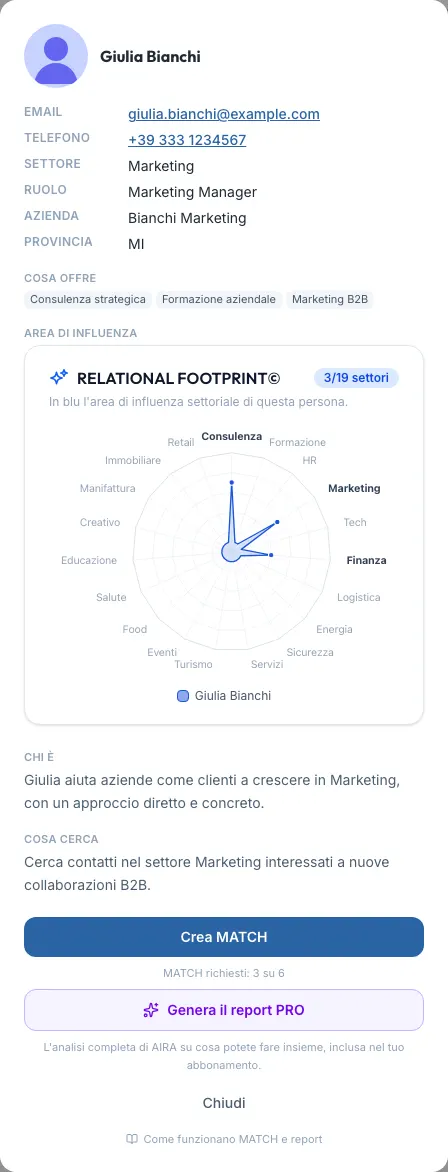
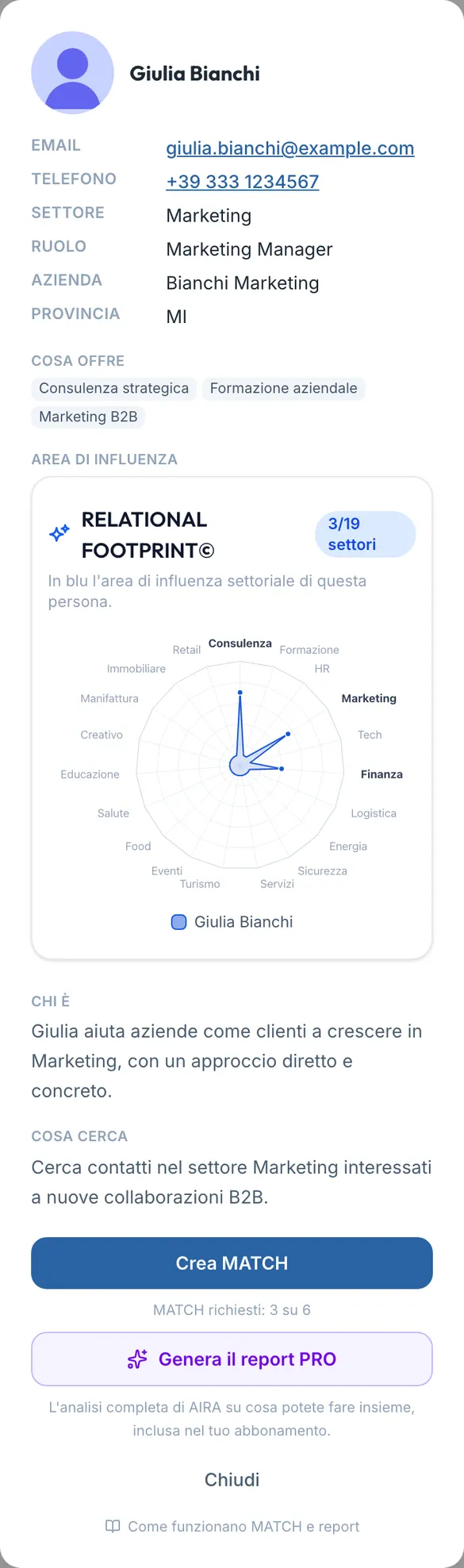
- Puoi aprire la scheda solo delle persone con cui condividi davvero un tavolo nel piano: la piattaforma lo verifica ogni volta.
- Se la persona non ha ancora scritto bio e obiettivi, o non ha compilato la sua area di influenza, la scheda lo dice: in quel caso il modo migliore di conoscerla è al tavolo.
Perché vedo email e telefono?
Perché il tavolo serve a conoscersi, e un MATCH nasce solo se dopo ci si può ritrovare. I contatti sono visibili solo a chi ha condiviso un tavolo con quella persona nel piano, mai agli altri partecipanti, e il radar ti dice in un colpo d'occhio dove può esserti utile.
«Crea MATCH»
Hai conosciuto qualcuno al tavolo e vuoi continuare il discorso? Dalla sua scheda premi «Crea MATCH». Nasce un MATCH vero, come quelli che ricevi ogni settimana: lo trovi tra I tuoi Match, con il suo report, il feedback dopo l'incontro e tutto il resto del percorso. Sulla card del MATCH, tra i tuoi Match, compare l'etichetta rossa «Forum»: ti ricorda che è nato ai tavoli.
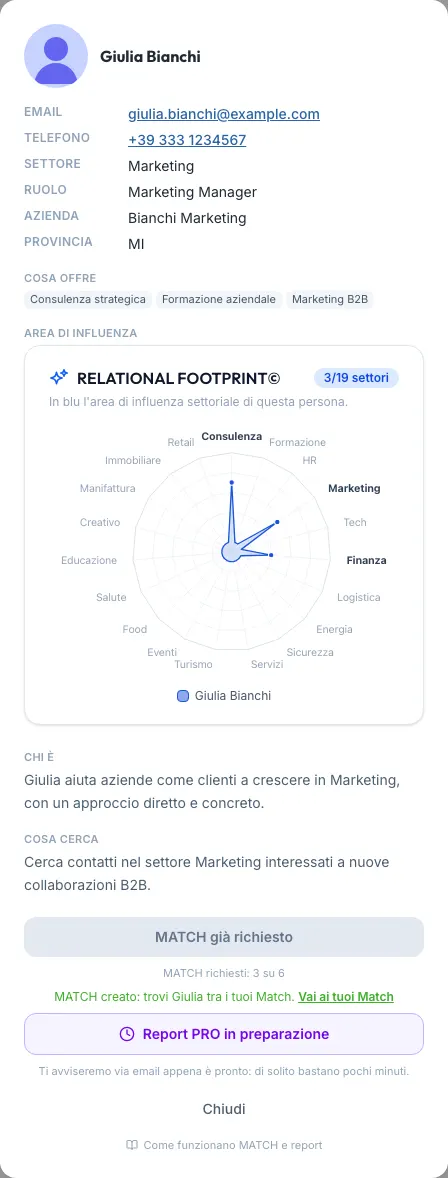
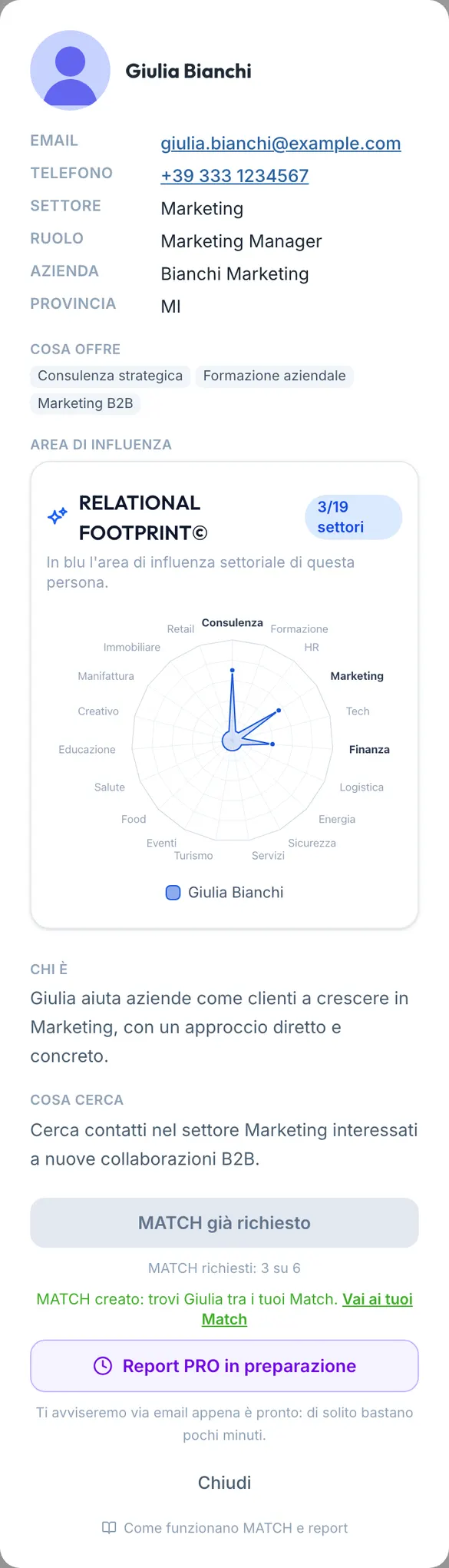
- È gratuito: non consuma i tuoi Match Credits. È un MATCH che chiedi tu: la persona lo riceve come un normale MATCH e il report viene preparato per entrambi. Come ogni MATCH, conta tra quelli della settimana per tutti e due.
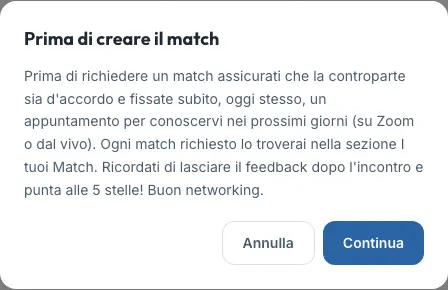
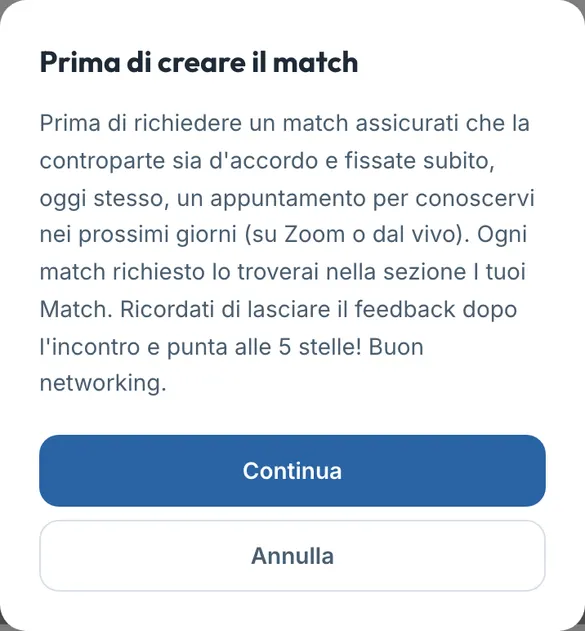
- Prima ti chiediamo conferma: «Crea MATCH» apre la finestra «Prima di creare il match»: «Prima di richiedere un match assicurati che la controparte sia d'accordo e fissate subito, oggi stesso, un appuntamento per conoscervi nei prossimi giorni (su Zoom o dal vivo). Ogni match richiesto lo troverai nella sezione I tuoi Match. Ricordati di lasciare il feedback dopo l'incontro e punta alle 5 stelle! Buon networking.» «Continua» crea il MATCH, «Annulla» non crea nulla.
- C'è un tetto per sessione: in ogni sessione puoi chiedere un MATCH al massimo a metà degli altri partecipanti al networking del tuo tavolo, arrotondata per eccesso (4 a un tavolo da 8; gli accompagnatori non contano). Sopra i compagni di ogni sessione la riga «Scegli le persone migliori del tavolo da conoscere nei prossimi giorni: in questo tavolo puoi creare al massimo N match.» ti dice quanti. Una richiesta conta nella prima sessione in cui vi siete seduti allo stesso tavolo. Il contatore («MATCH richiesti: 3 su 8» in cima, «MATCH: 1 su 4» su ogni sessione) ti dice a che punto sei. Con chi hai già un MATCH, o hai già chiesto, il pulsante è grigio.
- Quando: dal momento in cui l'agenda si apre, il giorno dell'evento. Un tentativo rifiutato non scrive nulla e non consuma il tetto.
- Se poi non ti interessa: un MATCH nato ai tavoli (con l'etichetta «Forum») ha nel feedback una voce in più: dopo «No, non è avvenuto» puoi scegliere «Non mi interessa questo contatto». Il MATCH si chiude senza penalità per nessuno dei due («Nessuna penalità per nessuno dei due»), senza rimborso, senza un nuovo abbinamento al suo posto e senza email all'altra persona; non serve scrivere un motivo. Chi riceve un MATCH nato ai tavoli, e non l'ha chiesto lui, non subisce nemmeno la penalità o il blocco per un feedback che scade.
Quando il pulsante è grigio, la scritta ti dice perché:
| Scritta | Cosa significa |
|---|---|
| «Crea MATCH» | Puoi chiederlo ora. |
| «MATCH già richiesto» | L'hai già chiesto a questa persona durante l'evento. |
| «Siete già in contatto» | Tra voi c'è già un MATCH attivo o concluso, in una direzione o nell'altra. |
| «MATCH già chiuso in passato» | In passato c'è già stato un MATCH partito da te verso questa persona, poi annullato o scaduto: non si può ripetere. |
| «Limite di MATCH raggiunto» | Hai usato tutte le richieste di questo evento. |
| «MATCH non disponibile» | Le regole della piattaforma sugli abbinamenti non permettono questo MATCH. Non dipende da te e non ti diciamo quale regola. |
| «Al momento non riceve nuovi MATCH» | La persona in questo periodo non riceve nuovi MATCH. |
Perché non mi dite il motivo?
Dietro «Al momento non riceve nuovi MATCH» e «MATCH non disponibile» ci possono essere scelte personali (chi ha messo in pausa i MATCH in arrivo) o fatti che riguardano solo quella persona. Non sono affari di chi ha diviso un tavolo con lei, e una scritta diversa per ogni motivo li renderebbe visibili a tutti. Per questo la scritta è una sola, è neutra e compare prima che tu prema: non perdi tempo e non consumi nulla.
Perché un limite per sessione, e perché la conferma?
Perché un MATCH è un impegno a incontrarsi e a lasciare un feedback. Chiederlo a tutto il tavolo per abitudine lo svuota, e riempie la settimana degli altri di incontri che non volevi davvero. Scegliere le persone giuste è il punto. La conferma ti ricorda le due cose che fanno funzionare un MATCH nato al tavolo: l'altra persona è d'accordo, e l'appuntamento lo fissate subito, finché vi ricordate bene.
Il report PRO
Oltre alla scheda gratuita, puoi chiedere su ogni compagno di tavolo il report PRO: l'analisi completa scritta da AIRA su cosa potete fare insieme, la stessa che accompagna i tuoi MATCH.
- Chi ce l'ha senza limiti: chi ha un abbonamento Business o Enterprise attivo, e i Referral Director. Per gli altri il report è gratis per 3 persone per evento: «Report PRO gratuiti: 0 su 3» ti dice a che punto sei, e il link «Abbonati: report PRO illimitati» sotto il contatore ti porta alla pagina dell'abbonamento per abbonarti subito.
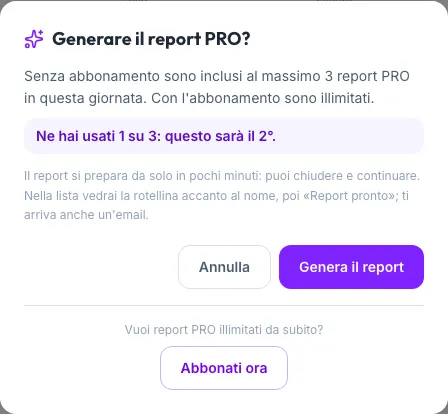
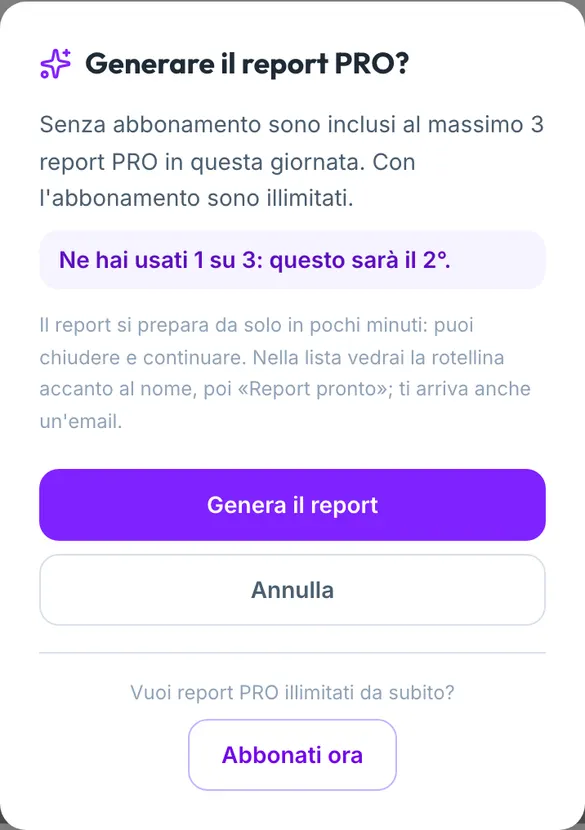
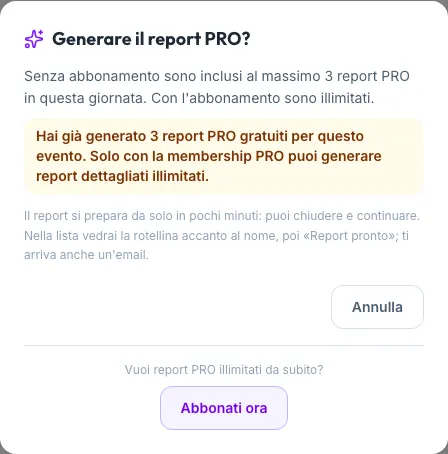
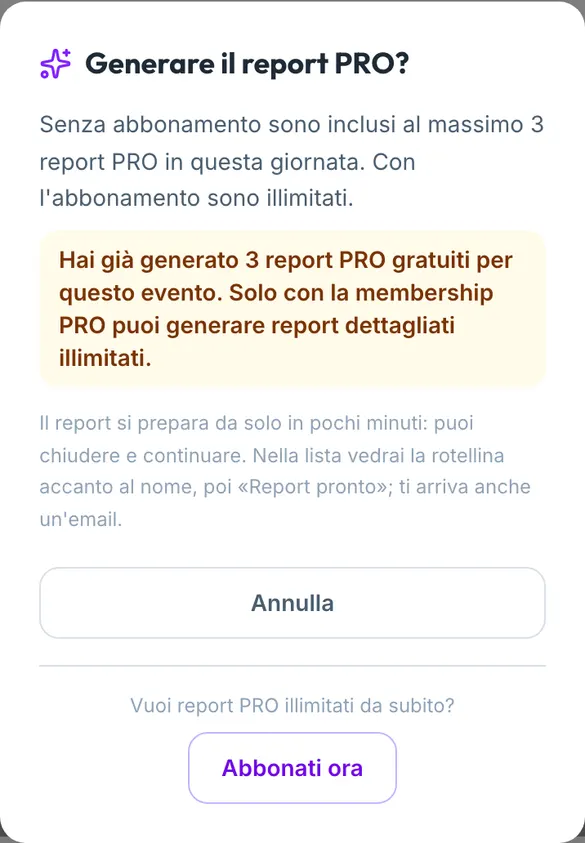
- Prima ti chiediamo conferma: «Genera il report PRO» apre la finestra «Generare il report PRO?». Con l'abbonamento ti ricorda che i report sono illimitati; senza, ti dice a che punto sei («Ne hai usati 1 su 3: questo sarà il 2°.»). «Genera il report» lo richiede, «Annulla» non consuma nulla. Finiti i tre, la finestra lo dice e offre solo «Abbonati ora» (nell'app per iPhone e Android «Abbonati ora» e il link non ci sono, resta l'avviso).
- Non è istantaneo: scrivere un report richiede qualche minuto e si prepara da solo: puoi chiudere la scheda e continuare la giornata. Il pulsante diventa «Report PRO in preparazione» e nella lista dei compagni di tavolo, sotto il nome, compare «Report in preparazione» con una rotellina, che diventa «Report pronto» quando ha finito. Finché c'è un report in preparazione la lista si aggiorna da sola ogni 20 secondi; ti arriva anche un'email.
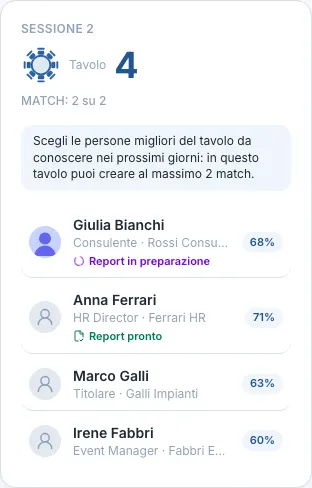
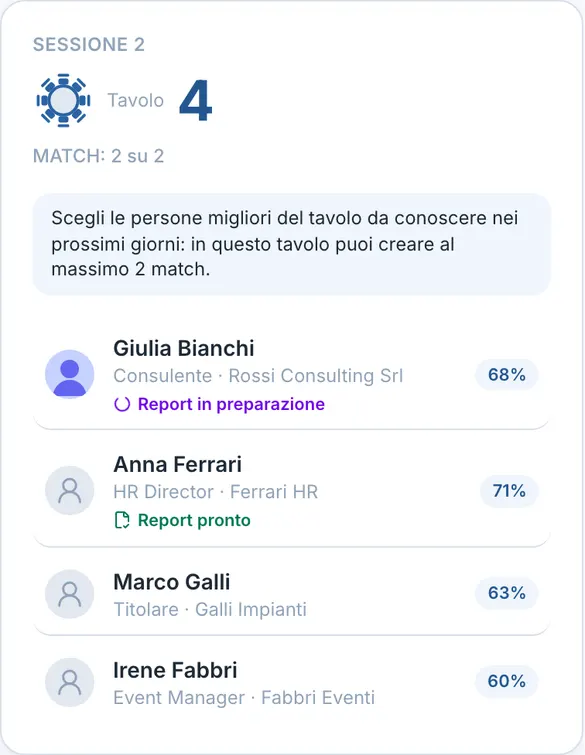
- Quando è pronto il pulsante diventa «Apri il report PRO» e ti porta al report.
- Se la generazione non riesce, la scheda lo dice e puoi riprovare.
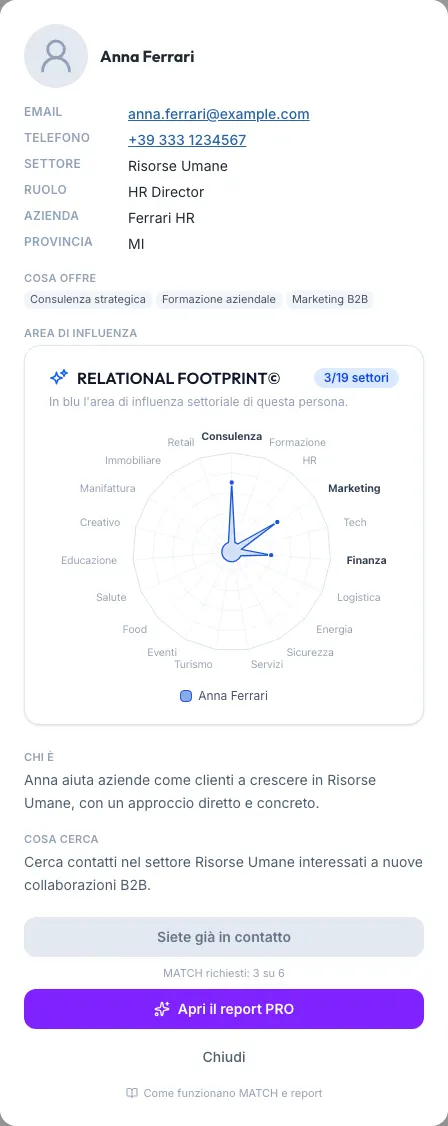
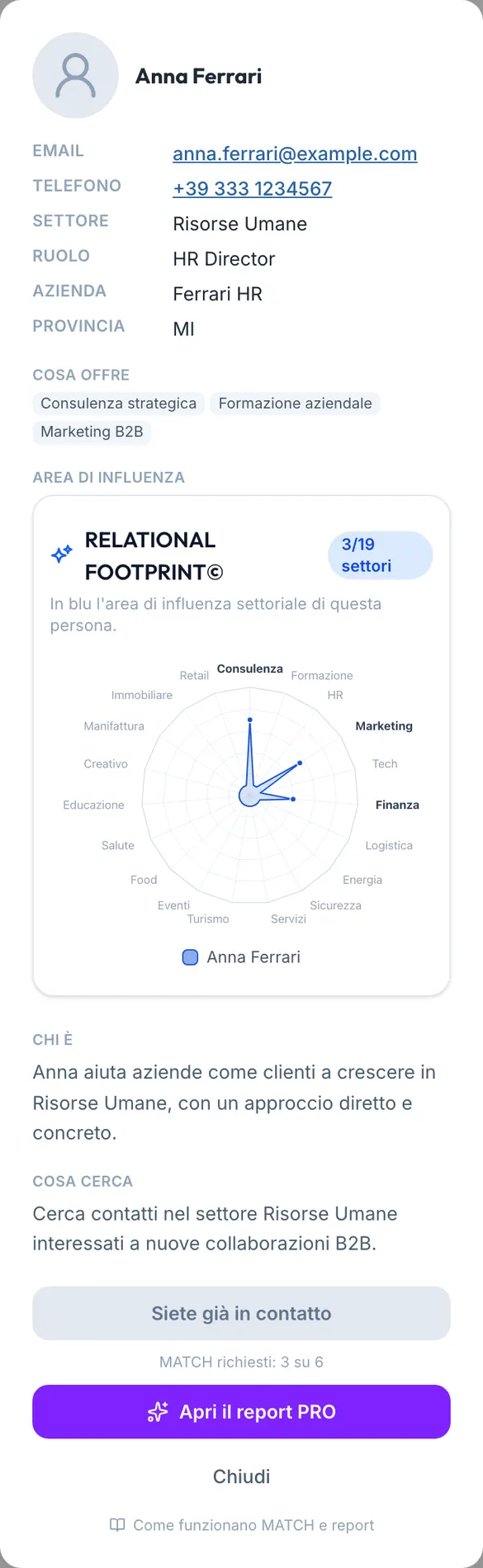
Perché il report PRO non si apre al volo?
In una giornata con cento persone le coppie sedute insieme sono più di mille. Scrivere per ognuna un report completo vorrebbe dire giorni di calcolo concentrati in poche ore. Per questo la scheda gratuita è immediata per tutti, e il report completo si prepara in coda, solo quando lo chiedi tu. I tre report gratuiti per evento ti fanno provare il valore di un report completo sulle persone che contano di più per te; per averlo su tutta la sala c'è la membership. La conferma prima di ogni richiesta ti dice quanti te ne restano, così non ne spendi uno per un tocco distratto.
Il programma della giornata
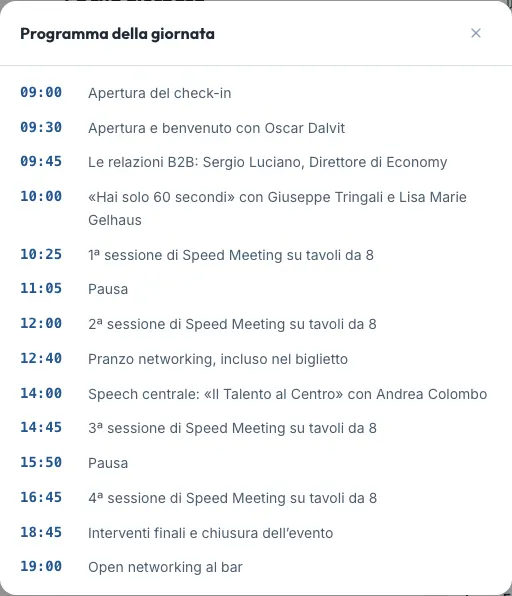
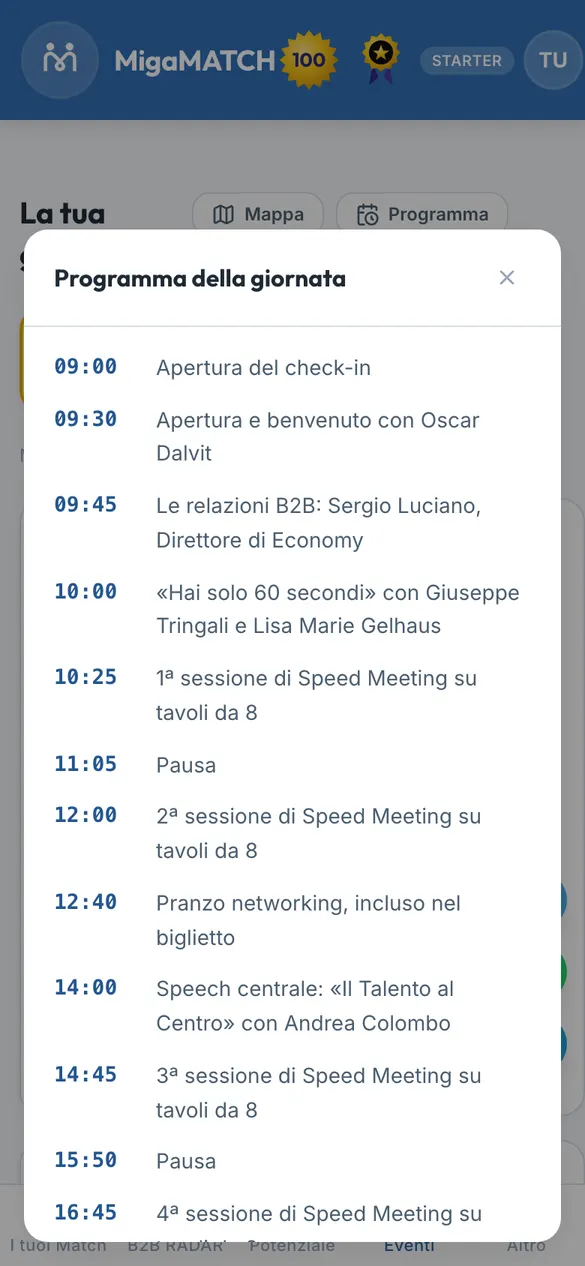
In alto a destra nell'agenda c'è il pulsante «Programma»: apre l'orario completo della giornata, con interventi, pause, pranzo e le quattro sessioni di speed meeting. Lo prepara l'organizzatore; se non è ancora pronto, la finestra lo dice.
La mappa della sala
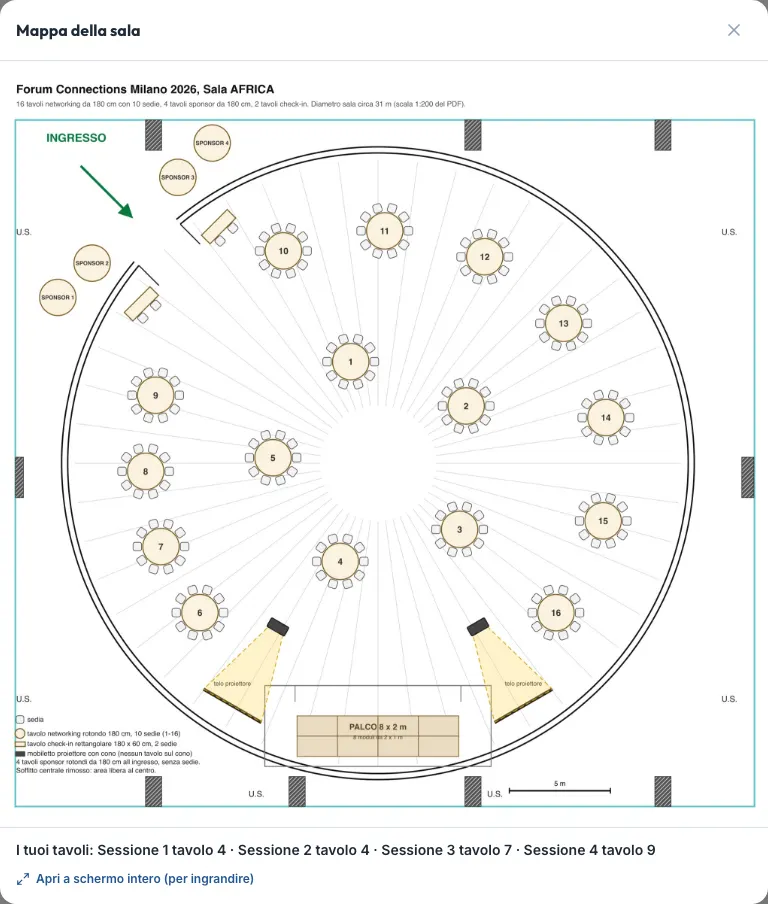
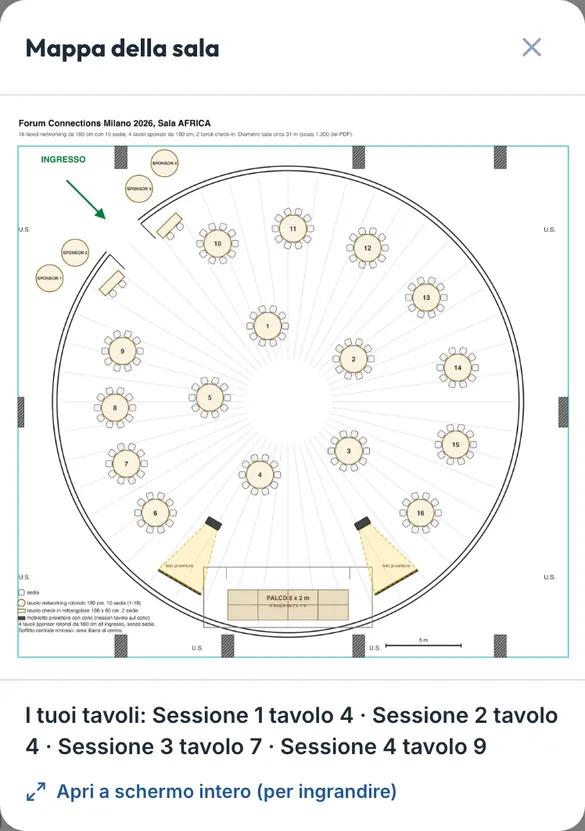
«Mappa» sta accanto a «Programma» quando l'agenda è aperta; prima dell'apertura e mentre il piano è in preparazione compare da sola sotto il QR, e per chi è in lista solo all'ingresso (relatore, staff, moderatore, accompagnatore) è di nuovo accanto a «Programma». Apre la pianta della sala (per il Forum di Milano, la Sala AFRICA) con i tavoli numerati, l'ingresso, il palco e i tavoli sponsor. Sotto l'immagine la riga «I tuoi tavoli: Sessione 1 tavolo 4 · Sessione 2 tavolo 4 · …» ti dice dove sederti in ogni sessione; un moderatore legge invece «Il tuo tavolo da moderatore: N». «Apri a schermo intero (per ingrandire)» apre l'immagine da sola, così la ingrandisci con due dita (nell'app si apre nel visualizzatore del telefono).
La mappa c'è anche prima che l'agenda si apra, mentre il piano è in preparazione e per chi è in lista solo all'ingresso (vedi Dove trovi la tua agenda).
Perché una mappa nell'agenda?
Una pianta sul telefono batte una pianta stampata da cercare all'ingresso. Il numero del tavolo sul badge e nell'agenda è lo stesso: la mappa ti dice dove si trova quel tavolo in sala, e la riga sotto elenca i tuoi, sessione per sessione. Tra una sessione e l'altra non cerchi: vai dritto al tavolo giusto.
Dopo l'evento
Finita la giornata, il QR di check-in sparisce e l'agenda si sposta in Eventi → «Eventi passati», dove resta per 30 giorni: completa per i membri, con i nomi sfocati per gli altri. I capotavola trovano lì anche l'offerta dell'elenco ospiti. Chi vede che cosa, fino a quando e perché: manuale utente, «Dopo il Forum».
Se non vieni, se disdici, se arrivi tardi
- Hai risposto «Non vengo»: la mattina dell'evento il piano viene preparato senza di te. Se poi vieni lo stesso, all'ingresso lo staff ti mette su una sedia libera e ti scrive a mano un badge.
- Hai disdetto l'iscrizione: non sei più nel piano e la tua agenda non mostra tavoli. Per disdire un biglietto pagato vale quanto scritto nel manuale utente, alla voce Eventi con biglietto a pagamento.
- Arrivi in ritardo ma sei nel piano: il tuo posto ti aspetta. Raggiungi il tavolo della sessione in corso: è scritto sul badge e nell'agenda.
- Ti presenti senza un posto nel piano (iscritto all'ultimo momento, oppure avevi detto «Non vengo»): aspetti l'inizio della prima sessione. Solo allora si vede quali sedie sono rimaste libere, e lo staff ti assegna quelle, un tavolo diverso per ogni sessione. Chi si presenta senza essere iscritto deve prima iscriversi (biglietto o codice omaggio).
- Devi andare via prima: avvisa lo staff all'uscita. Il tuo posto del pomeriggio resta vuoto; nessuno viene spostato per questo.
- L'evento è annullato: l'agenda dice «Evento annullato» e non mostra tavoli.
Domande e risposte
Perché non vedo ancora i miei tavoli?
Per tre possibili motivi: l'agenda non è ancora aperta (la pagina mostra il tuo QR e l'orario di apertura), il piano non è ancora congelato, oppure non sei ancora nel piano perché ti sei iscritto dopo il congelamento. Nell'ultimo caso lo staff ti assegna un posto in sala.
Non trovo la pagina dell'agenda.
Il giorno dell'evento la trovi dalla barra rossa in dashboard o dal pulsante rosso «Vai all'agenda» sulla card dell'evento, nella pagina Eventi. Devi aver fatto l'accesso con l'account con cui ti sei iscritto.
Dove trovo la mappa della sala?
Nell'agenda, con il pulsante «Mappa»: accanto a «Programma» quando l'agenda è aperta, da sola sotto il QR prima dell'apertura o mentre il piano è in preparazione. Mostra la pianta e i tuoi tavoli di ogni sessione: vedi La mappa della sala.
Perché non posso chiedere il MATCH a una persona del mio tavolo?
Il pulsante te lo dice: l'hai già chiesto, siete già in contatto, un vostro MATCH passato è stato chiuso, hai raggiunto il limite dell'evento, il MATCH non è consentito dalle regole della piattaforma sugli abbinamenti, oppure la persona in questo periodo non riceve MATCH. Vedi la tabella in «Crea MATCH».
Cosa vuol dire «Al momento non riceve nuovi MATCH»? Ce l'ha con me?
No. Riguarda solo quella persona e vale per chiunque, non per te in particolare. Non ti diciamo il motivo per rispetto della sua riservatezza. Non hai perso nulla: il tentativo non consuma il tuo limite.
Quanti MATCH posso chiedere?
In ogni sessione fino a metà dei tuoi compagni di tavolo, per esempio 4 a un tavolo da 8. Il contatore in cima all'agenda («MATCH richiesti: 3 su 8») e quello di ogni sessione («MATCH: 1 su 4») ti dicono a che punto sei.
Il MATCH dall'agenda costa Match Credits?
No, è gratuito. È però un MATCH a tutti gli effetti: arriva all'altra persona, prevede il feedback dopo l'incontro e conta tra i MATCH della settimana per entrambi.
L'altra persona saprà che ho chiesto il MATCH?
Sì: lo riceve come un MATCH normale e il report viene preparato per entrambi. È il senso del pulsante: continuare una conversazione iniziata al tavolo.
Fino a quando posso usare «Crea MATCH»?
Dal momento in cui l'agenda si apre, il giorno dell'evento. La barra rossa e il pulsante «Vai all'agenda» compaiono solo quel giorno: approfittane la sera stessa, quando ricordi bene le persone.
Ho risposto «Non vengo» per sbaglio. Cosa faccio?
Tocca «Ci sarò» nello stesso messaggio WhatsApp: vale l'ultima risposta. Se il piano è già stato chiuso senza di te, presentati comunque: all'ingresso lo staff ti assegna una sedia libera e ti scrive un badge a mano.
Ho toccato un pulsante su WhatsApp ma nessuno mi ha risposto.
È normale: la scelta viene registrata senza un messaggio di conferma. Lo staff la vede subito nella console.
Non ho risposto al WhatsApp. Ho perso il posto?
No. Chi non risponde è considerato presente e resta nel piano. Rispondere aiuta però lo staff a non lasciare sedie vuote.
Arrivo in ritardo. Cosa succede?
Se sei nel piano, il tuo posto ti aspetta: vai al tavolo della sessione in corso, lo trovi sul badge e nell'agenda. Se non sei nel piano, lo staff ti piazza su una sedia libera dalla sessione successiva.
Posso cambiare tavolo o sedermi con un amico?
No. Il piano è unico e stampato: cambiare posto da soli toglie la sedia a qualcun altro e manda in confusione gli altri tavoli. Per un problema reale parla con lo staff, che può spostare le persone dalla console.
Perché non sono mai al tavolo con il mio collega?
È una regola fissa: due persone della stessa azienda (o con la stessa partita IVA) non siedono mai insieme. Siete venuti per conoscere persone nuove.
Perché ho ritrovato la stessa persona in due sessioni?
Può succedere quando poche persone sono molto affini a te: la piattaforma permette al massimo due incontri con la stessa persona nella giornata e cerca di limitarli. Mai tre.
Un compagno di tavolo è sparito dalla mia agenda.
Ha annullato l'iscrizione o ha detto che non viene dopo che il piano è stato chiuso. La sua sedia resta vuota.
Chi ha diritto al report PRO, e quanto ci mette?
Chi ha un abbonamento Business o Enterprise attivo e i Referral Director, senza limiti; tutti gli altri per 3 persone a evento, gratis. Di solito bastano pochi minuti e puoi intanto chiudere la scheda: quando è pronto, nella lista compare «Report pronto» sotto il nome, il pulsante diventa «Apri il report PRO» e ricevi un'email. Se non riesce, puoi riprovare dalla scheda.
Il mio codice di check-in è privato?
Sì. È calcolato con una chiave segreta, vale solo per te e solo per quell'evento, e il QR non contiene nome, email o telefono. Non serve per entrare nel tuo account, ma alla porta vale come il tuo biglietto: non pubblicarlo.
Ho il telefono scarico.
Nessun problema: lo staff ti trova per nome, e il QR è stampato anche sul tuo badge, insieme al numero del tavolo di ogni sessione.
Cosa vede l'organizzatore di me?
Nella console lo staff vede l'elenco degli iscritti con nome, azienda, numero di iscritto, la tua risposta alla conferma di presenza, se hai accettato la liberatoria per le riprese (nell'app o su carta), l'orario di ingresso e di uscita e i tavoli assegnati. La console non mostra i MATCH che chiedi né le schede o i report che apri.
«Non vengo» annulla il biglietto o mi rimborsa?
No. Serve solo a non tenerti un posto al tavolo. L'iscrizione resta; per un rimborso vale la procedura del manuale utente.
Perché devo accettare la liberatoria?
Perché l'evento viene filmato e le riprese non possono escludere un singolo partecipante; senza accettazione il QR non si sblocca. Il motivo completo e cosa fare se non vuoi accettare sono in Prima dell'apertura: il tuo QR di check-in.
Posso rifiutare un match nato al Forum?
Sì. Nel feedback di un MATCH nato ai tavoli scegli «Non mi interessa questo contatto»: nessuna penalità per nessuno dei due, nessuna email all'altra persona. Vedi «Crea MATCH».
Cosa significa «Capotavola: …» sotto il numero del tavolo?
È l'azienda che ospita quel tavolo, rappresentata dal capotavola: l'azienda di cui è Referral Director, altrimenti quella del suo profilo, o il suo nome se non ne ha una. Il capotavola siede con te e nell'elenco ha il badge «Capotavola». Se la riga non c'è, quel tavolo non ha un capotavola.
Sono capotavola: devo cambiare tavolo tra una sessione e l'altra?
No. Resti al tuo tavolo, con lo stesso numero, per tutta la giornata; sono gli ospiti a ruotare. La tua agenda te lo ricorda in ogni sessione con il riquadro «Sei il capotavola del Tavolo N».