Parte A · Para quien participa
Todo lo que ves y recibes tú, desde el día anterior al evento hasta la noche siguiente.
Cómo funciona una jornada por mesas
El Forum Connections es una jornada de speed meeting presencial. A lo largo del día hay varias sesiones (en Milán cuatro: dos por la mañana y dos por la tarde). En cada sesión te sientas en una mesa de unas ocho personas y, por turnos, cada uno cuenta quién es, a quién busca y cómo puede ayudar a los demás. En la sesión siguiente cambias de mesa y conoces a personas nuevas.
- Las mesas no son al azar. Las compone la plataforma a partir de las mismas puntuaciones de afinidad que usa para tus MATCH: intenta sentarte con personas con las que tienes algo que construir, y no dejar a nadie en una mesa que no le sirve.
- Algunas reglas son fijas: nunca te sientas con un compañero de tu misma empresa (misma razón social o mismo número de IVA), y con la misma persona puedes coincidir como máximo dos veces en toda la jornada.
- Los anfitriones de mesa son las empresas que acogen una mesa: se quedan en la misma mesa, con el mismo número, todo el día. Son los demás quienes rotan.
- Los acompañantes se sientan en una silla adicional, detrás de la persona a la que acompañan, y la siguen de mesa en mesa: no participan en el networking.
- El plan se cierra la mañana del evento y se imprime: las credenciales, los carteles de las mesas y la lista del personal salen todos de ese plan. Tu app muestra exactamente el mismo plan, así que el papel y el teléfono dicen siempre lo mismo.
¿Por qué el plan se cierra por la mañana y ya no cambia?
Porque en la sala hay cien personas mirando un cartel en la mesa y su propia credencial. Si el plan cambiara durante la jornada, el papel diría una cosa y el teléfono otra, y bastaría una caída de la red para crear confusión. Un plan único, congelado e impreso, funciona aunque se caiga la conexión.
El día anterior: la confirmación por WhatsApp
El día anterior al evento, si el personal ha activado la confirmación para ese evento, recibes por WhatsApp un mensaje como este:
Ciao Giulia, confermi la tua presenza al Forum Connections di domani? AIRA© ha bisogno di saperlo per poterti posizionare ai tavoli in modo corretto.
El mensaje de WhatsApp se envía solo en italiano: «Ci sarò» significa «Allí estaré» y «Non vengo», «No voy».
- Primer envío a las 09:00 del día anterior. A las 18:00 el mismo mensaje sale de nuevo, solo a quien todavía no ha respondido. Los horarios son los de Italia en horario de verano; en horario de invierno los envíos salen una hora antes.
- Basta con tocar un botón: no tienes que escribir nada. No recibes ningún mensaje de respuesta: tu elección se registra en silencio.
- «Ci sarò»: te guardamos el sitio en las mesas.
- «Non vengo»: a la mañana siguiente el plan de mesas se prepara sin ti, así tu sitio no queda vacío en una mesa. No anula tu inscripción y no es una solicitud de reembolso.
- Si no respondes, para nosotros te esperamos: tu sitio sigue en el plan.
- El mensaje llega solo a quien está inscrito, tiene un número de móvil en el perfil y no ha desactivado los mensajes de WhatsApp. Quien ya ha hecho el check-in no lo recibe.
¿Has cambiado de idea? Toca el otro botón del mismo mensaje: vale la última respuesta, hasta el final del evento. En cambio, una vez hecho el check-in en la entrada, cuenta el hecho de que estás en la sala y un «Non vengo» ya no cambia nada.
El día del evento: la barra roja
El día del evento, si estás inscrito, en la parte superior de tu dashboard aparece una barra roja: «BIENVENIDO A FORUM CONNECTIONS», con el botón «Ir a la agenda». Un toque y estás en tu agenda.
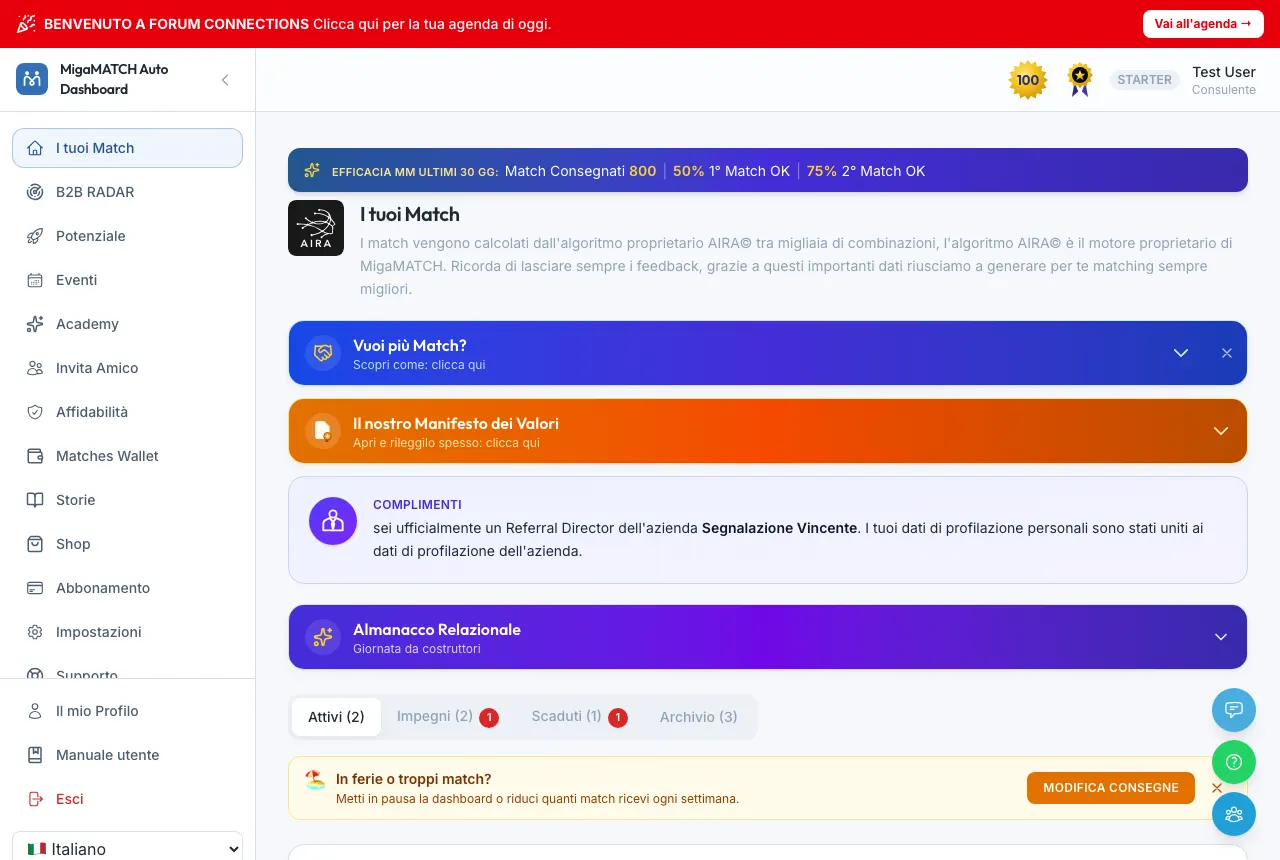
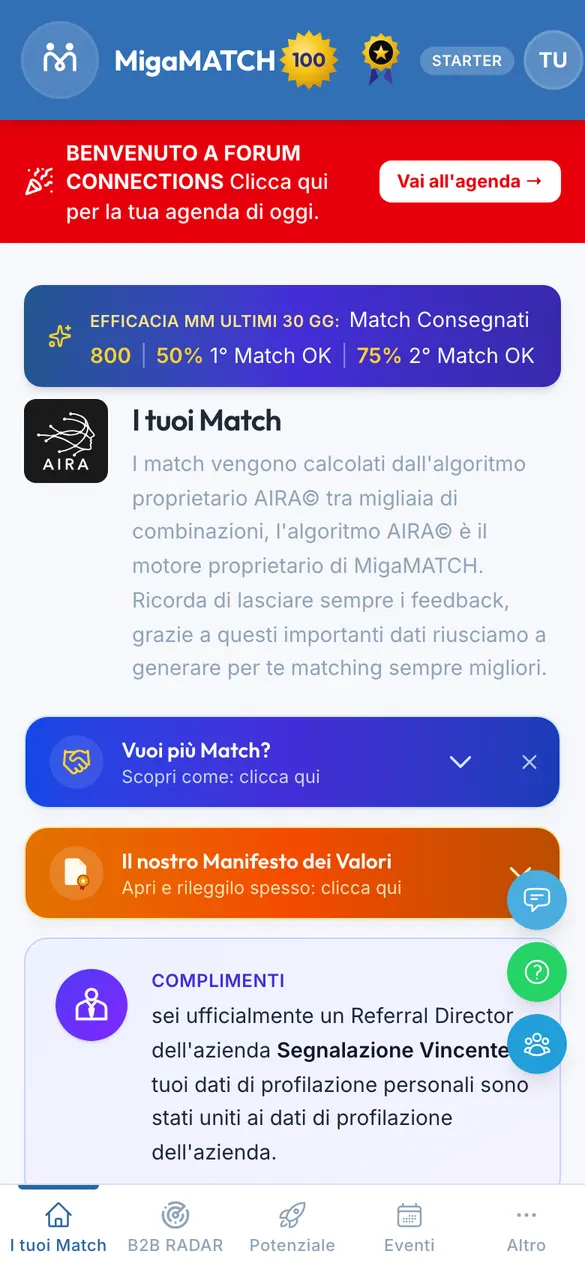
- La ves durante todo el evento: desde la medianoche del propio día hasta el final (si el evento termina después de medianoche, hasta que acabe), y solo si estás inscrito en un evento presencial no cancelado.
- Tiene prioridad sobre los demás avisos del dashboard (feedback vencido, una suscripción por arreglar, MATCH en pausa, fiabilidad por debajo del umbral): estos quedan debajo. Solo cede el sitio si aún tienes que completar la inscripción o tu cuenta está desactivada. La agenda sigue siendo accesible desde el botón «Ir a la agenda» en la página Eventos.
Dónde encuentras tu agenda
Página: /events/…/agenda (no es una opción del menú)
La agenda no tiene una opción de menú propia: llegas a ella de tres maneras.
- Desde la barra roja de la dashboard, el día del evento.
- Desde la página Eventos: en la tarjeta del evento en el que estás inscrito está el botón «Ir a la agenda»: el día del evento es rojo intenso, como la barra en la parte superior del dashboard, para que reconozcas que son lo mismo. Los días anteriores está en gris y dice «Disponible el día del evento».
- Desde un enlace directo o desde un QR impreso en la sala: si todavía no has iniciado sesión, te pedimos que entres y después te llevamos directamente a tu agenda.
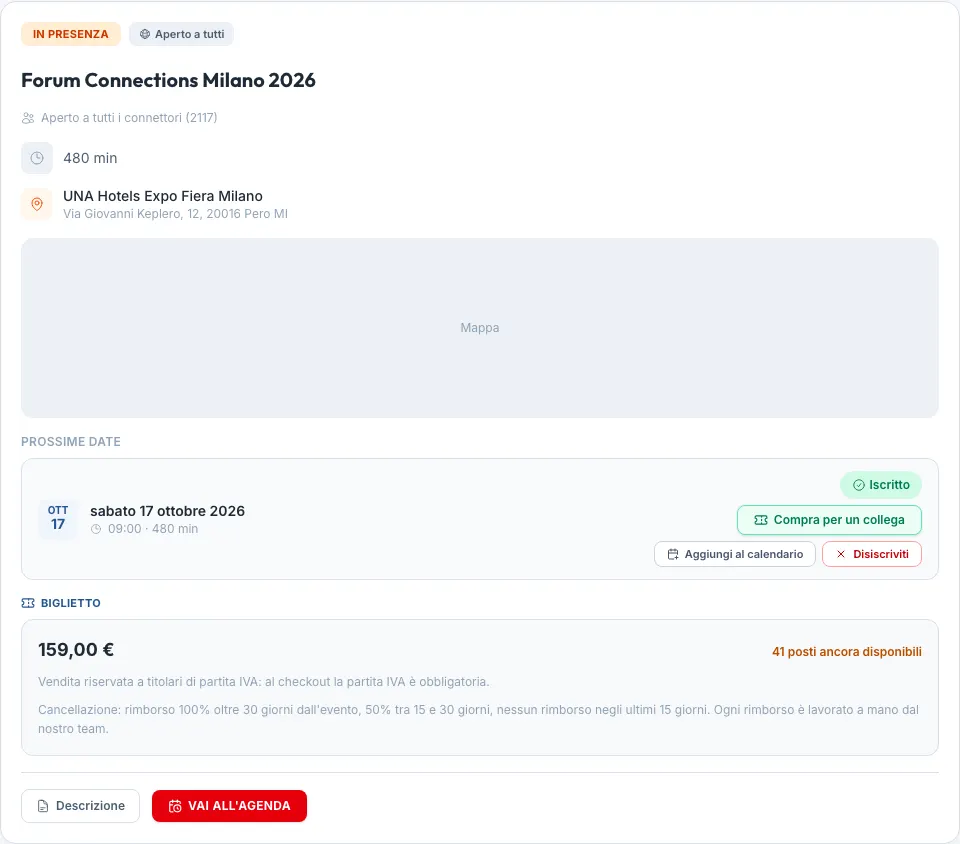
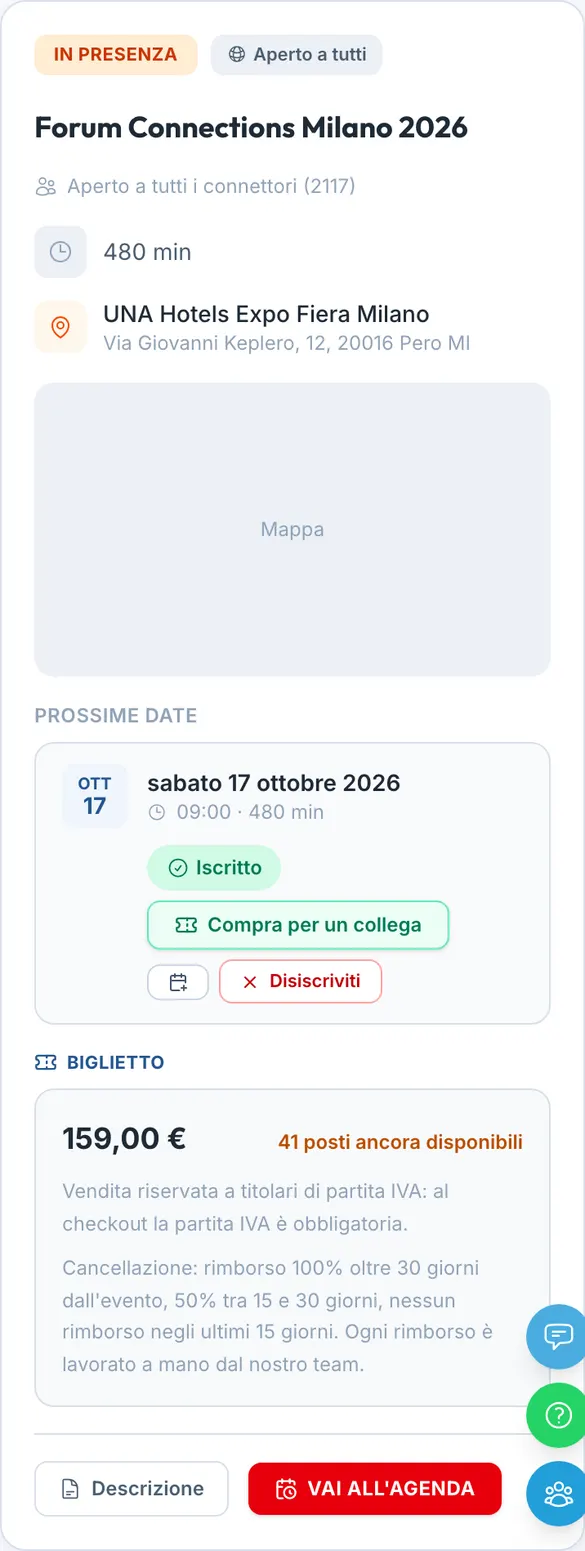
Lo que ves depende de la hora y del estado del plan:
| Lo que ves | Por qué |
|---|---|
| «Tu check-in» con el QR | La agenda todavía no está abierta: el día del evento se abre a las 07:00, salvo que el organizador haya elegido otra hora. El QR, en cambio, ya está ahí. |
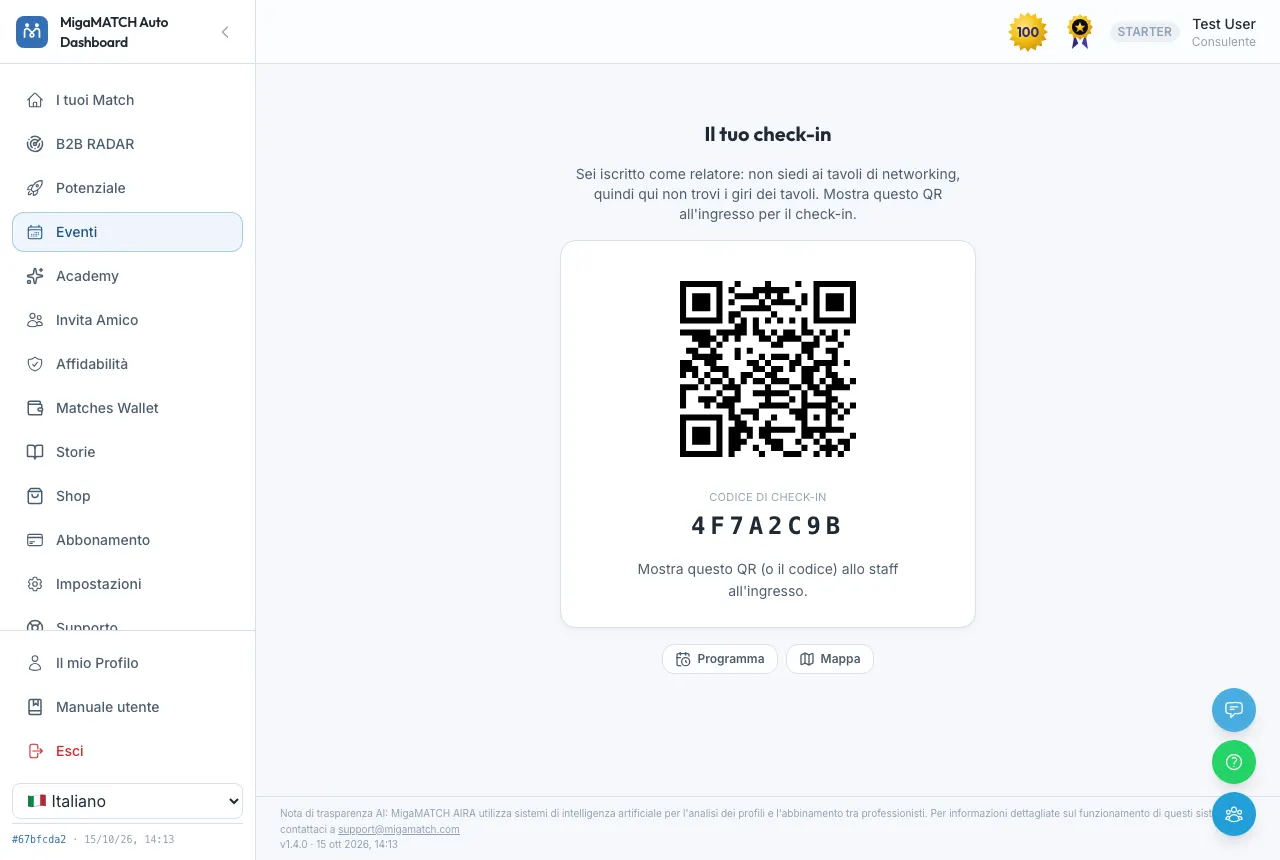
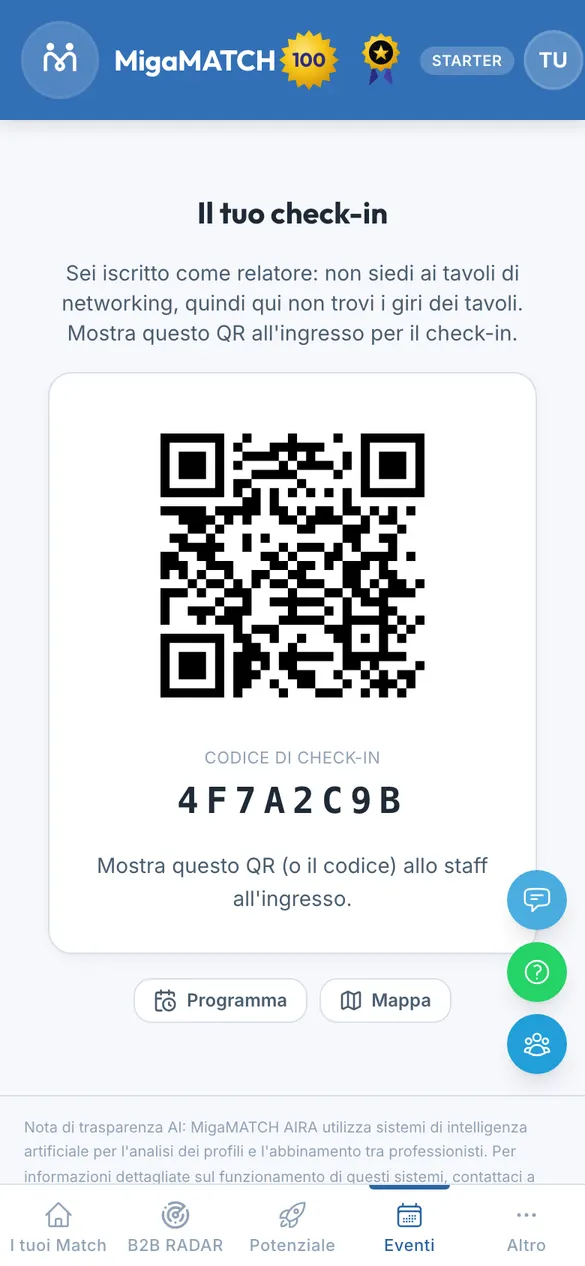
| «Tu check-in» con «Estás inscrito como …» (ponente, staff, moderador, acompañante) | Estás en la lista de la entrada pero no te sientas en las mesas de networking: solo necesitas entrar, así que ves el QR (después de la autorización, como todos), el «Programa» y el «Mapa», sin rondas de mesas. El moderador lee «Moderas la mesa N todo el día»: la mesa no cambia, los participantes cambian en cada ronda. |
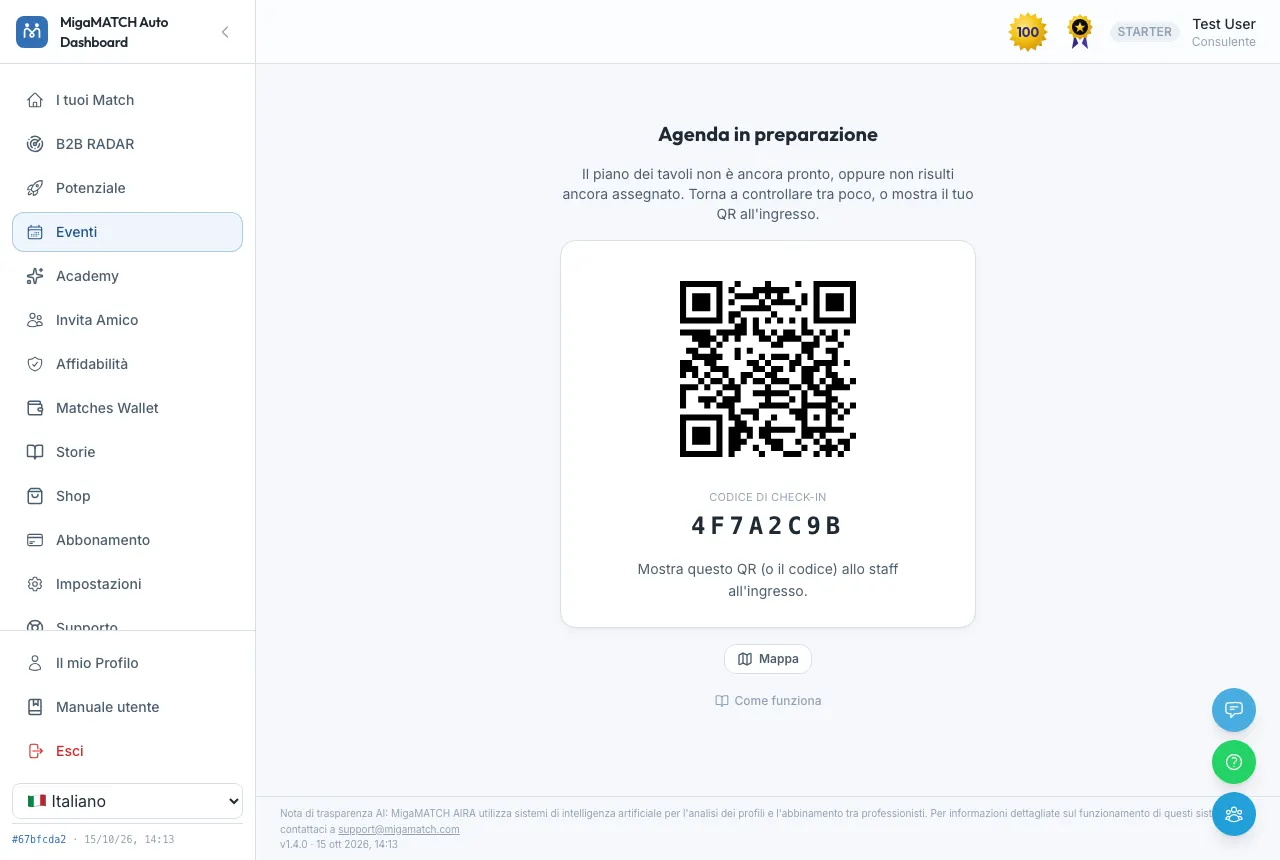
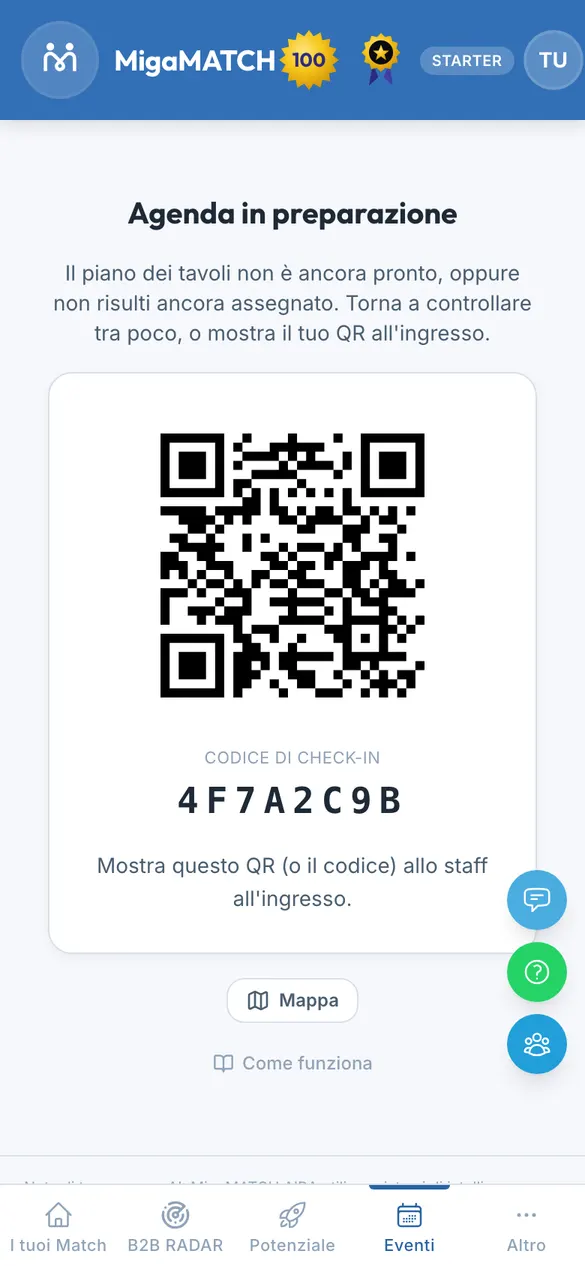
| «Agenda en preparación» | La agenda está abierta pero los organizadores todavía no han cerrado el plan de mesas, o todavía no estás dentro (por ejemplo, porque te inscribiste después de la congelación: el personal te asigna un sitio en la sala). |
| «Tu jornada» con las sesiones | Todo listo: ves tus mesas. |
| «Hoy no hay agenda para ti» | No constas inscrito en un evento presencial que se celebre hoy. |
| «Evento cancelado» | El evento, o esa fecha, ha sido cancelado. |
| «Agenda no disponible» | Los organizadores han desactivado la función temporalmente: sigue tu credencial y los carteles de las mesas. |
Antes de la apertura: tu QR de check-in
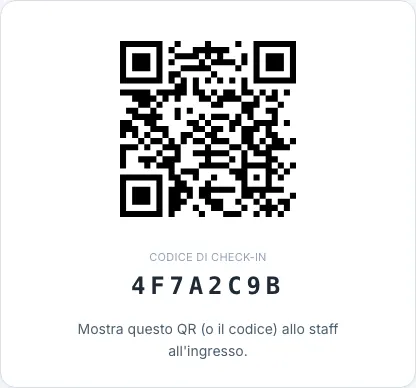
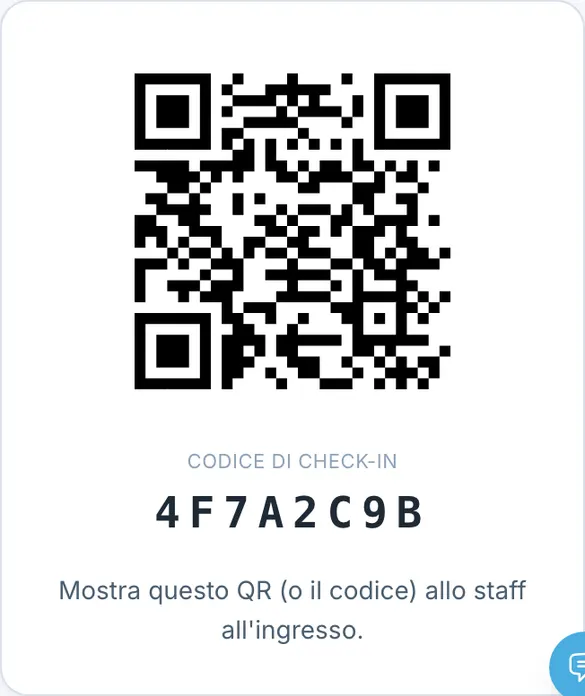
Antes de que se abra la agenda, la página te muestra tu QR personal y un código de check-in de 8 caracteres. Es lo que muestras en la entrada: el personal lo escanea con el teléfono o teclea el código. Si tienes el teléfono sin batería no hay problema: el personal te busca por nombre, y el QR también está impreso en tu credencial.
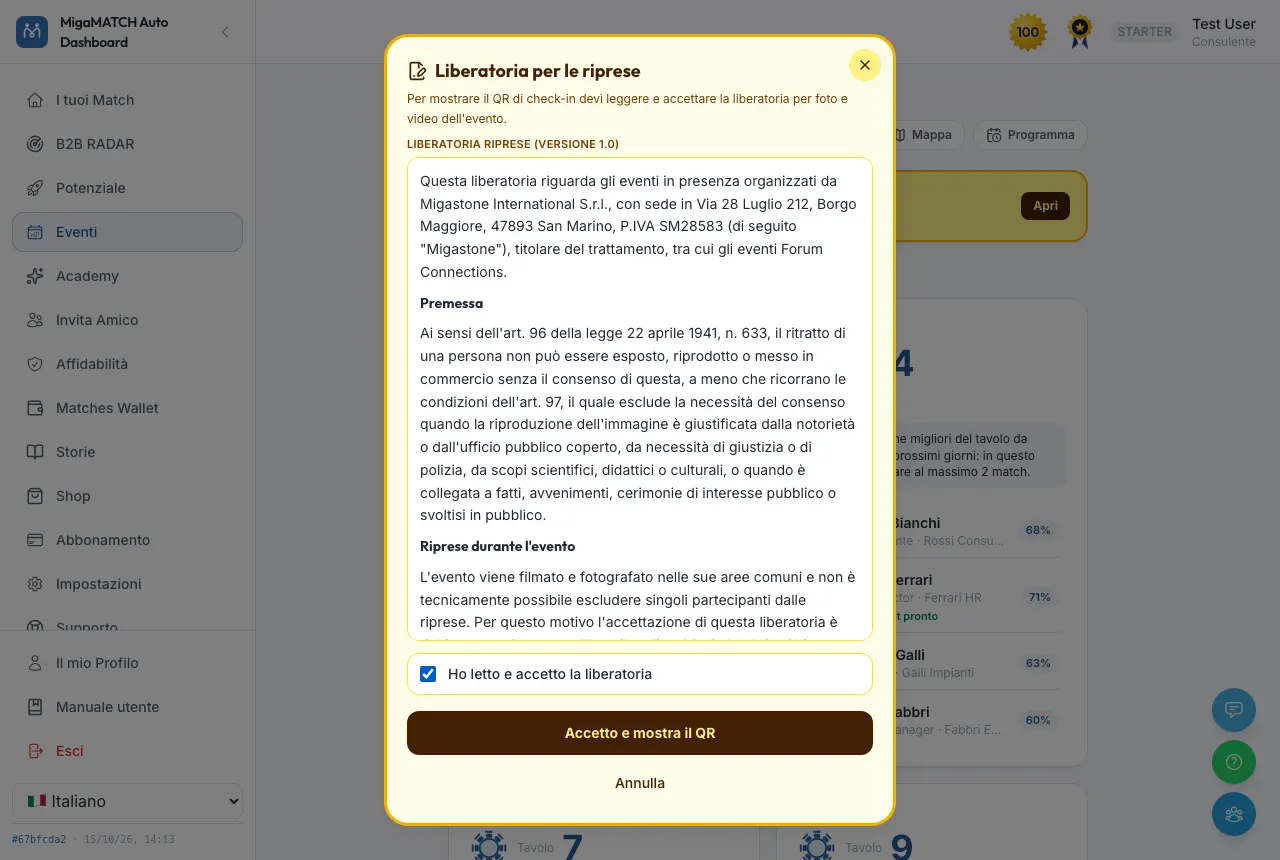
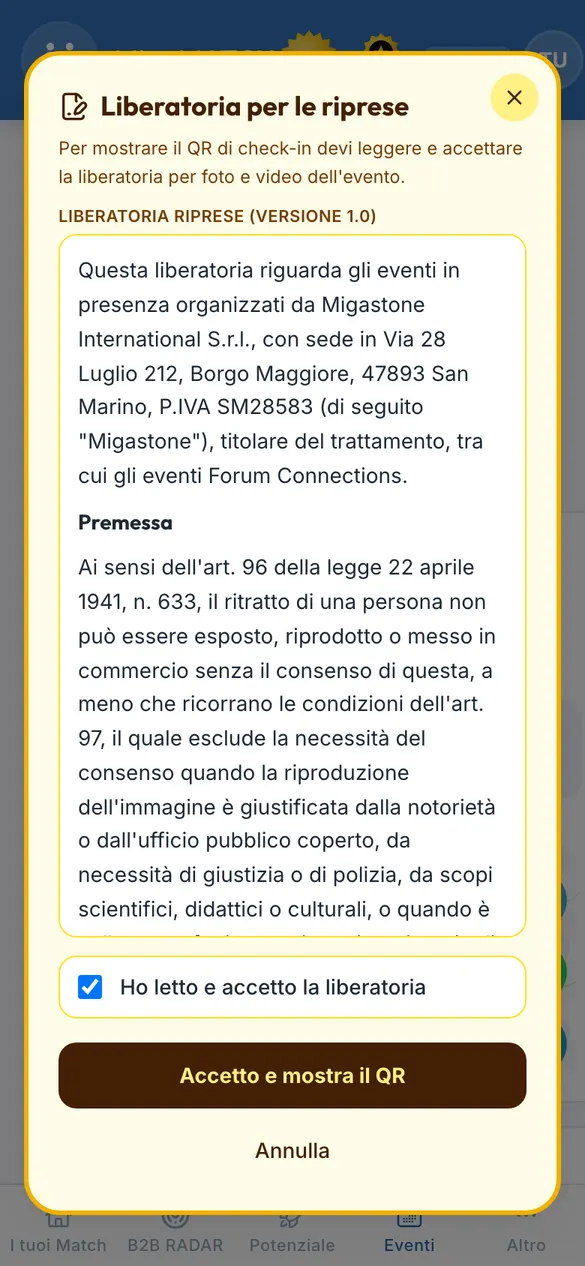
Si el evento exige la autorización de grabación, el QR no aparece hasta que la aceptes: en su lugar el botón amarillo dice «Lee y acepta la autorización para ver el QR». Tócalo: arriba encuentras el recuadro «En resumen» con lo esencial (grabaciones en las zonas comunes, uso para comunicación y promoción, cómo revocarla y qué pasa después); debajo, «Leer el texto completo de la autorización» abre el texto íntegro y «Versión imprimible» lo abre en una página para imprimir. Marca «He leído y acepto la autorización» y pulsa «Acepto y mostrar el QR». Tu aceptación vale para ese evento y esa fecha, y se registra con la fecha, la hora y la versión del texto. Si la aceptación en la app no funciona, firmas la misma autorización en papel con el personal de la entrada. Si en cambio no quieres aceptar, pulsa «Cancelar»: el QR sigue oculto y debes dirigirte al personal de la entrada, que decidirá contigo cómo proceder.
¿Por qué tengo que aceptar la autorización?
Porque el evento se filma y se fotografía en las zonas comunes y no es posible excluir a un participante de las grabaciones: la autorización dice para qué sirven esas imágenes (comunicación y promoción de Migastone). La pedimos antes del QR porque es el paso que todos hacen antes de entrar, y tu aceptación queda ligada a tu cuenta: no tienes que rellenar un formulario con tus datos en la cola. El recuadro «En resumen» va antes del texto íntegro porque en la entrada tienes pocos segundos: lees los puntos que importan, y el texto completo queda a un toque. Puedes revocar tu consentimiento en cualquier momento por PEC (correo certificado) a migawin@pec.it: la revocación vale para el futuro, así que el contenido ya publicado o en edición se queda, mientras que en el nuevo ya no apareces en primer plano (los planos generales de la sala pueden quedarse). Si después de la revocación se escapa una imagen, avísalo a privacy@migamatch.com o por PEC: se retira en un plazo de 7 días hábiles.
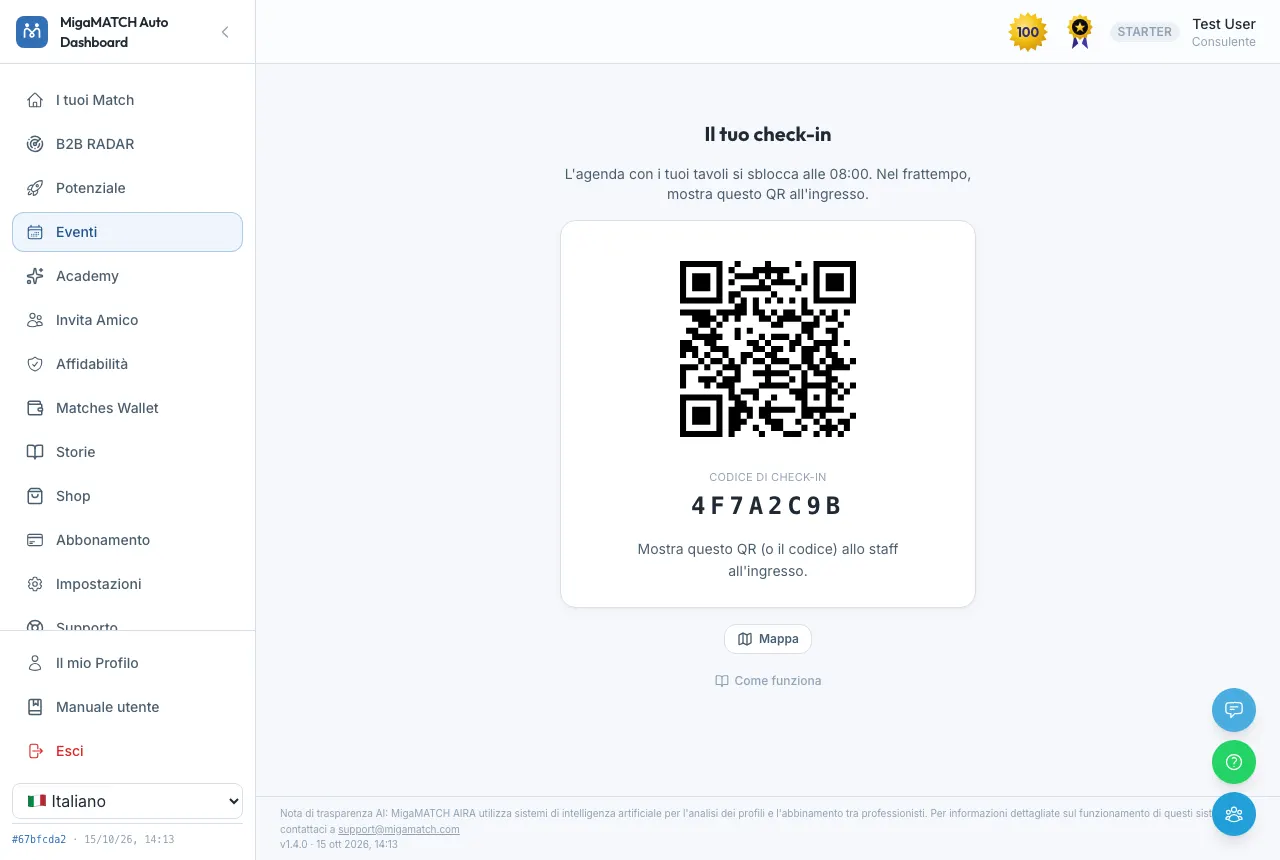
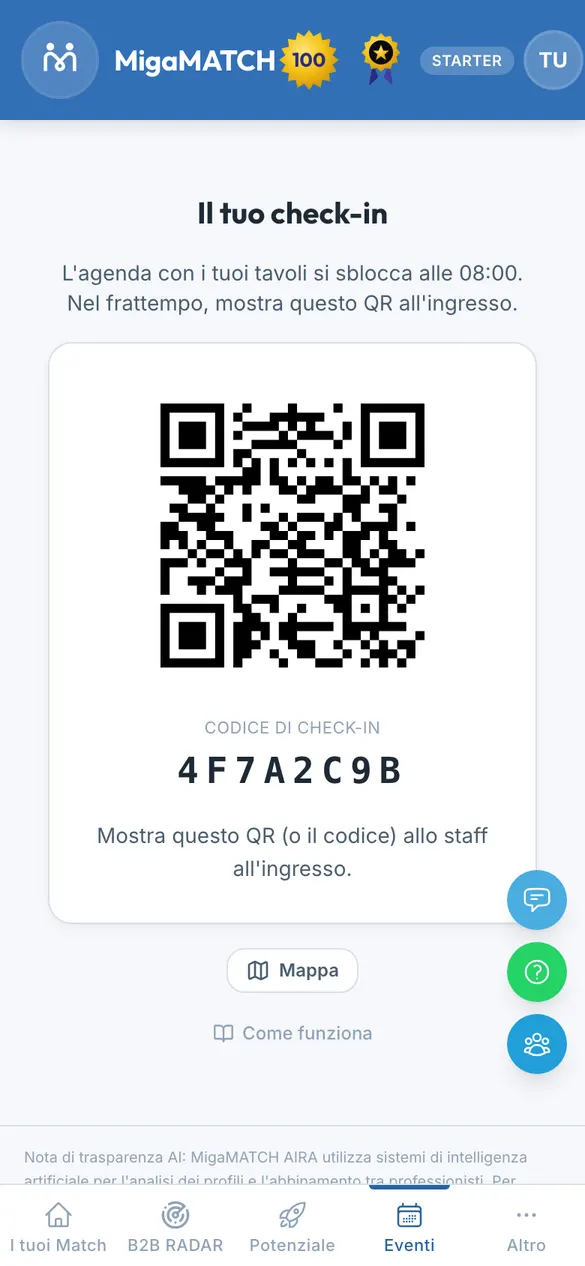
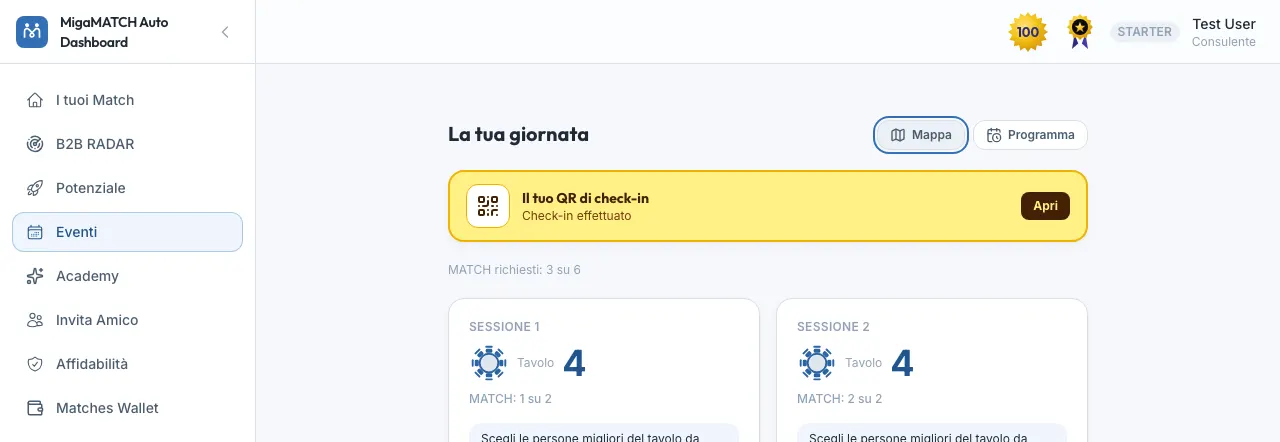
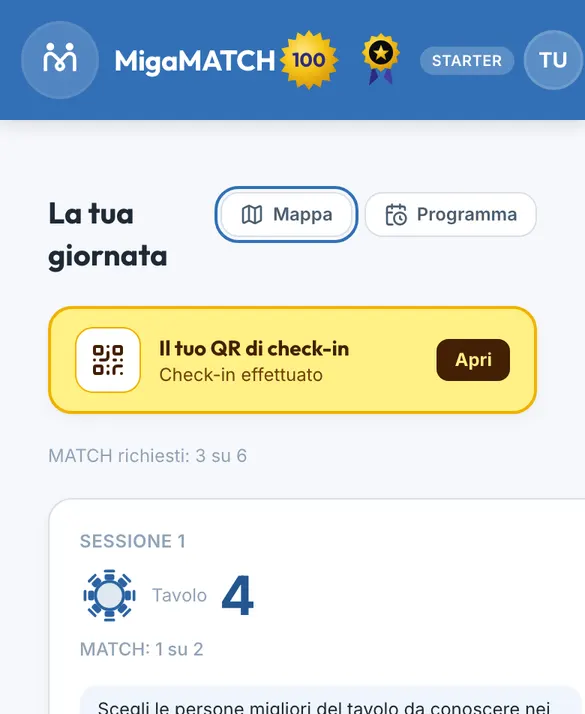
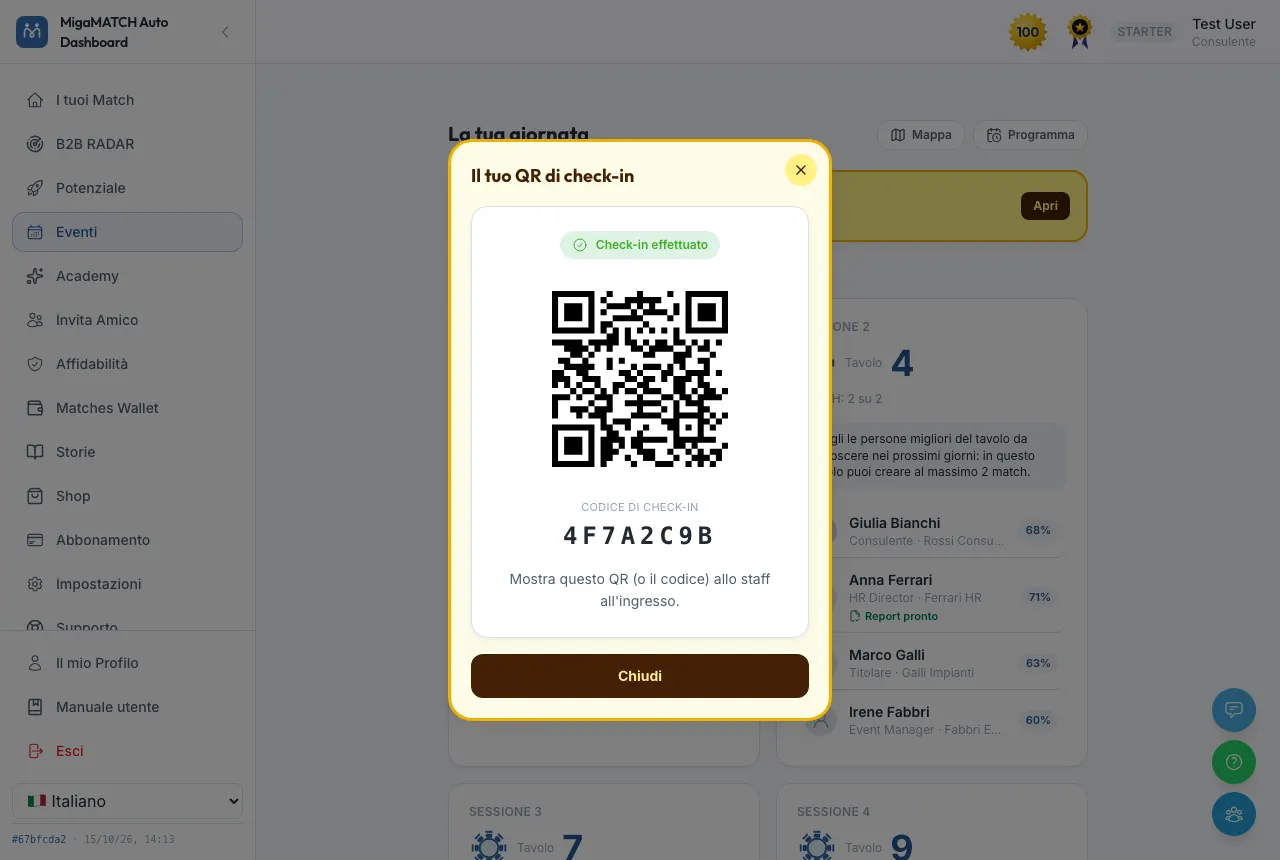
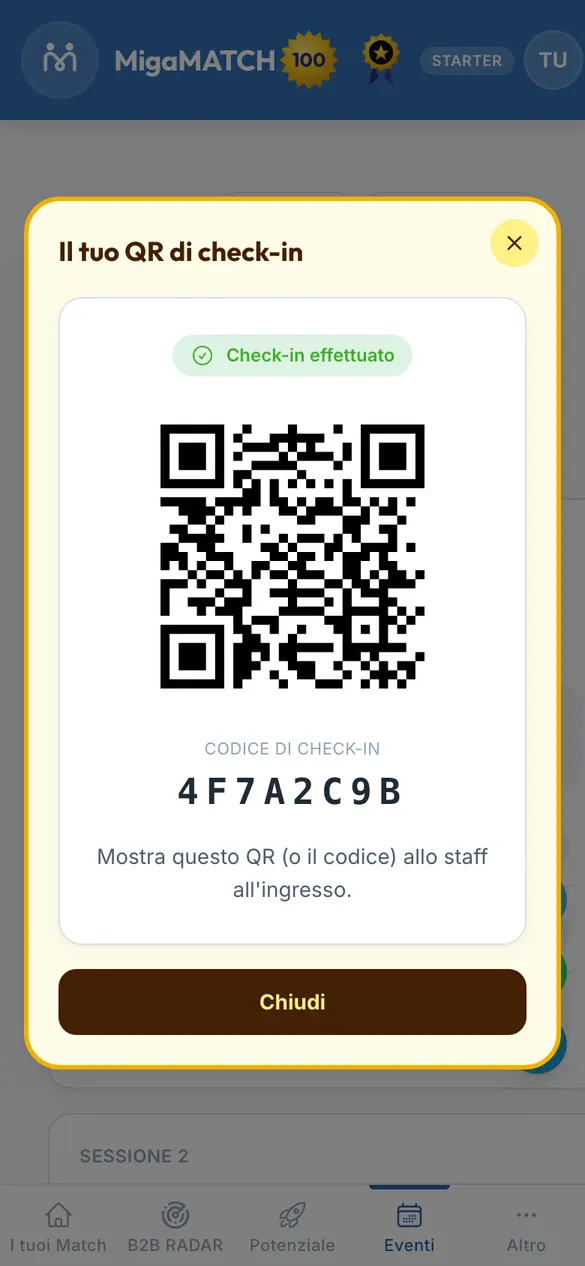
- El QR sigue disponible también después de la apertura: lo encuentras arriba del todo en la agenda, encima de la línea de MATCH y de las sesiones, en el botón amarillo «Tu QR de check-in» («Muéstralo al personal en la entrada»). Toca «Abrir»: se abre una ventana con el borde amarillo con el QR y el código. La cierras con la X, con «Cerrar» o con la tecla Esc. Tocar fuera de la ventana no la cierra, así no desaparece mientras sostienes el teléfono delante del lector del personal. Está arriba porque en la entrada es lo primero que necesitas: lo encuentras al instante, sin desplazarte por las sesiones.
- Cuando el personal te registra, en el botón y en el recuadro aparece «Check-in realizado». El check-in no cambia tus mesas: registra que estás en la sala, como ocurre con la asistencia a los demás eventos.
¿Mi código está seguro?
La plataforma calcula el código a partir de tu perfil y del evento, con una clave secreta: no se puede adivinar ni deducir de otros datos. El QR contiene solo el identificador del evento, tu número de inscrito y ese código: ni nombre, ni email, ni teléfono. No sirve para entrar en tu cuenta. Sin embargo, vale como tu entrada en el acceso a ese evento: guárdalo para ti y no lo publiques.
Tus sesiones y tus mesas
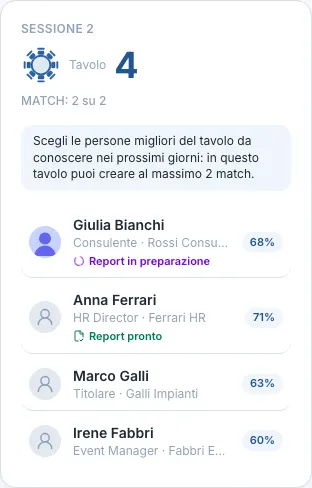
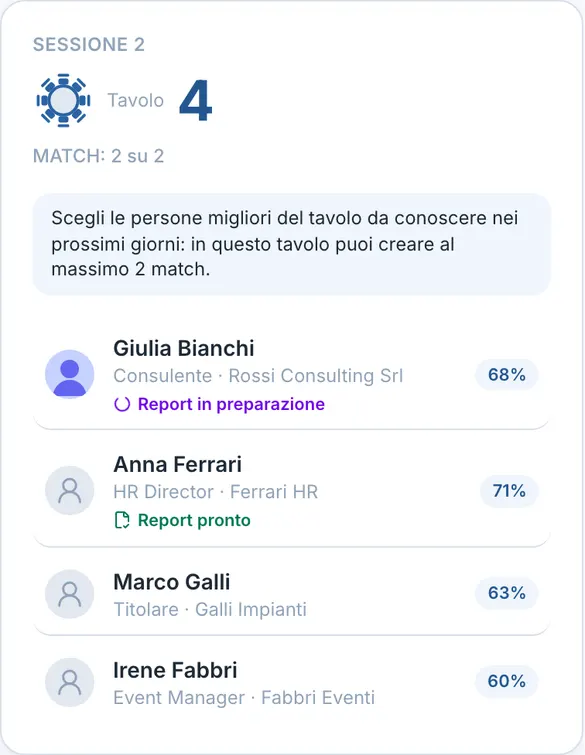
Cuando la agenda está abierta y el plan está congelado ves «Tu jornada»: una tarjeta por cada sesión, con el número de mesa en grande (es lo que miras entre una sesión y otra) y la lista de las personas que se sentarán contigo, con su cargo, su empresa y el porcentaje de afinidad entre vosotros dos. Arriba del todo, encima de las tarjetas, está el botón amarillo de tu QR de check-in (mira Antes de la apertura: tu QR de check-in).
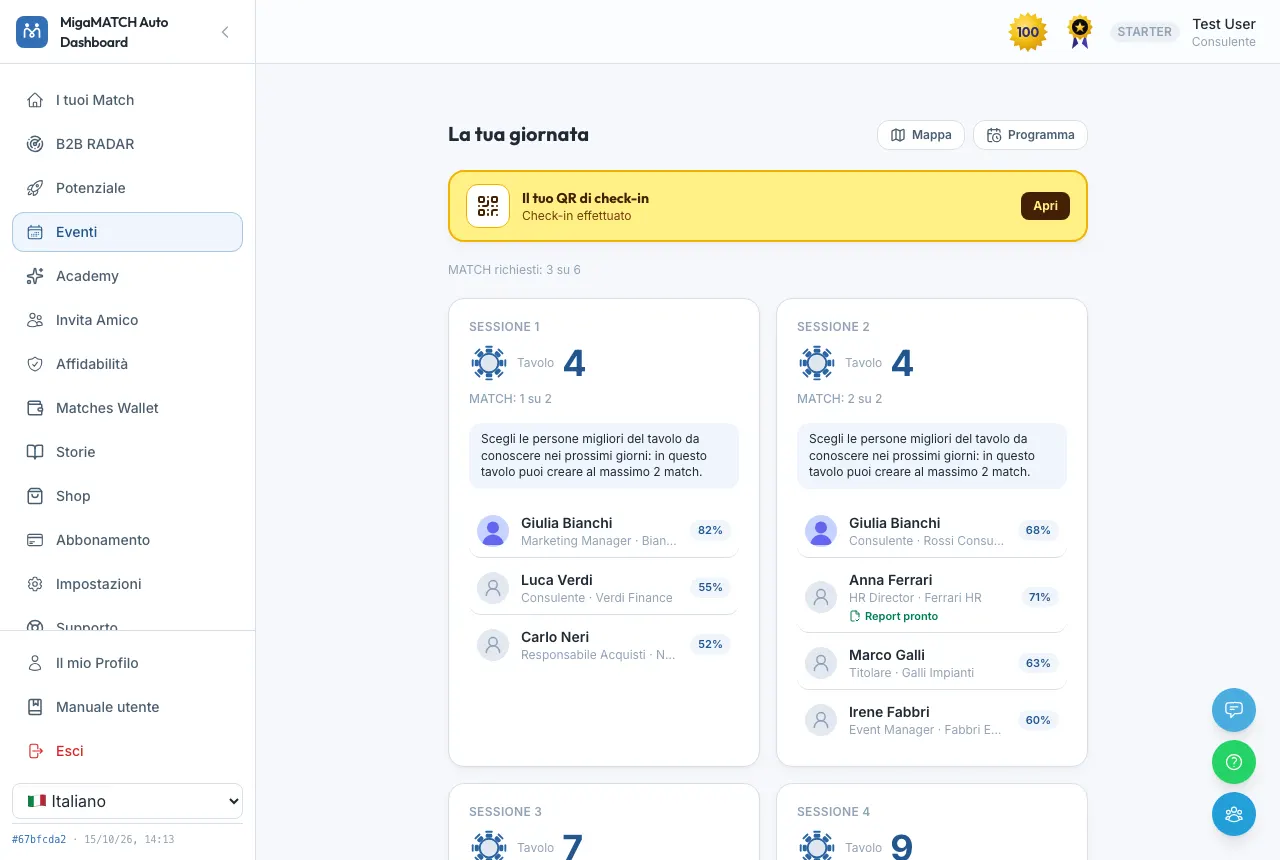
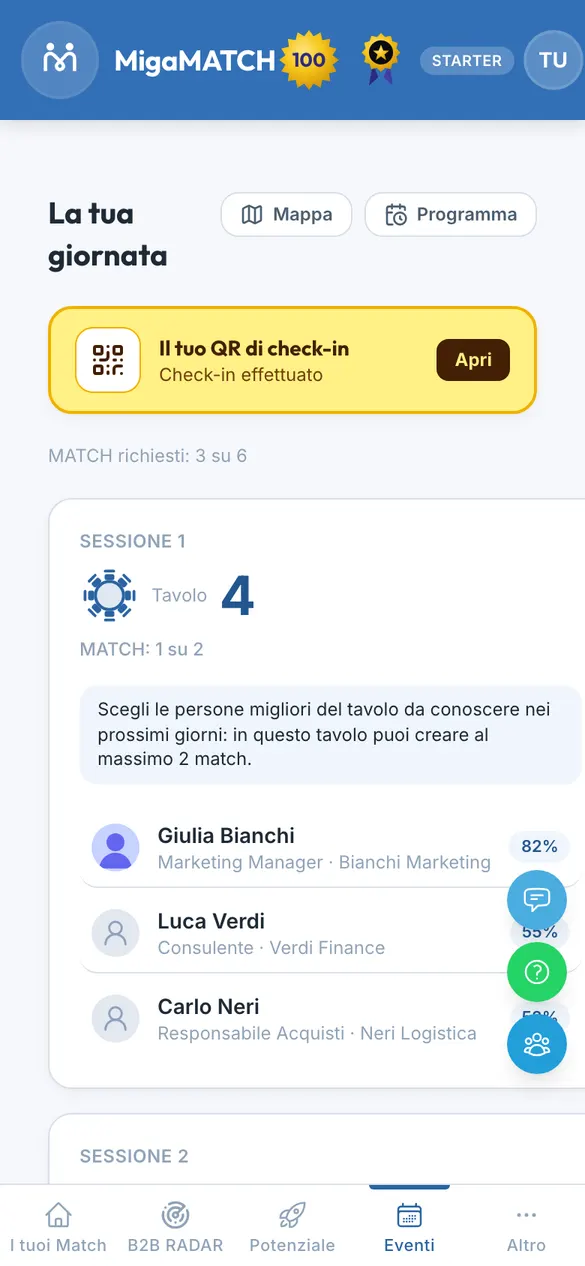
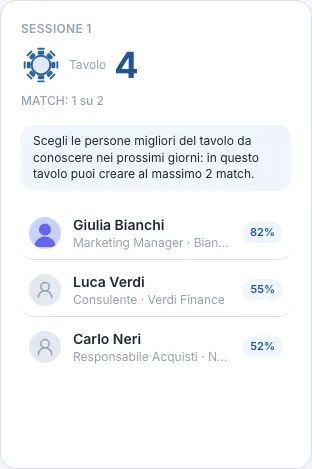
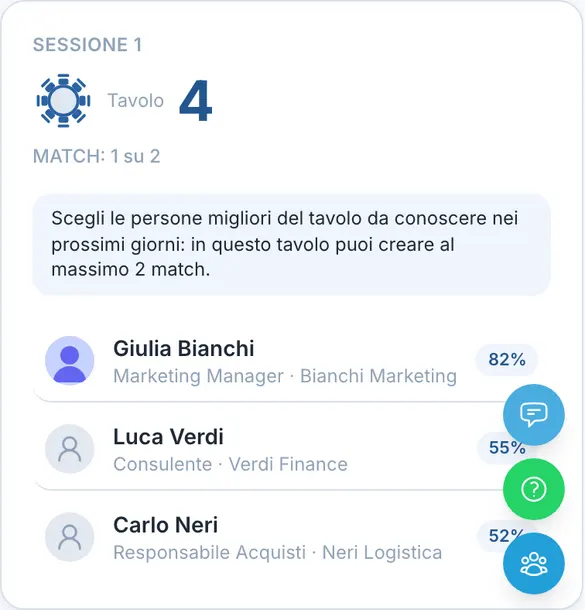
- La línea «MATCH solicitados: 3 de 8» te dice cuántos MATCH has pedido ya a las personas que has conocido y cuántos puedes pedir en total; en cada sesión la línea «MATCH: 1 de 4» indica cuántos quedan para esa sesión (mira «Crea MATCH»).
- Junto al número aparece el icono de una mesa redonda; debajo, cuando la mesa tiene anfitrión, la línea «Anfitrión de mesa: …» con la empresa que representa: aquella de la que es Referral Director, si no la empresa de su perfil, si no su nombre. Una mesa sin anfitrión no muestra ninguna línea. En la lista de personas el anfitrión lleva la insignia «Anfitrión de mesa» junto a su nombre.
- Si el anfitrión eres tú, la tarjeta cambia: consulta Si eres anfitrión de mesa.
- Un sitio vacío es normal. Si alguien ha anulado su inscripción o ha respondido «Non vengo» después de que se cerrara el plan, ya no aparece entre tus compañeros: esa silla queda libre. Si en una sesión no queda nadie que mostrarte, la tarjeta lo indica.
- Tu credencial impresa (8,9 x 12,7 cm, impresa en italiano) lleva tu número de socio (UID), tu mesa en cada sesión (SESSIONE 1 a 4), el QR de check-in que muestras en la entrada y un QR más pequeño que abre la app (auto.migamatch.com). El papel y el teléfono coinciden: el número de mesa es el mismo que en tu agenda. Si el personal te ha añadido en el último momento, tu credencial está escrita a mano y vale esa.
Si eres anfitrión de mesa
Los anfitriones de mesa representan a las empresas que acogen una mesa. Si eres uno de ellos, cada tarjeta de sesión empieza con un recuadro ámbar: «Eres el anfitrión de la Mesa N», «Representas a …» con tu empresa y la invitación «Recibe a tus invitados y da comienzo a la sesión de presentaciones.»
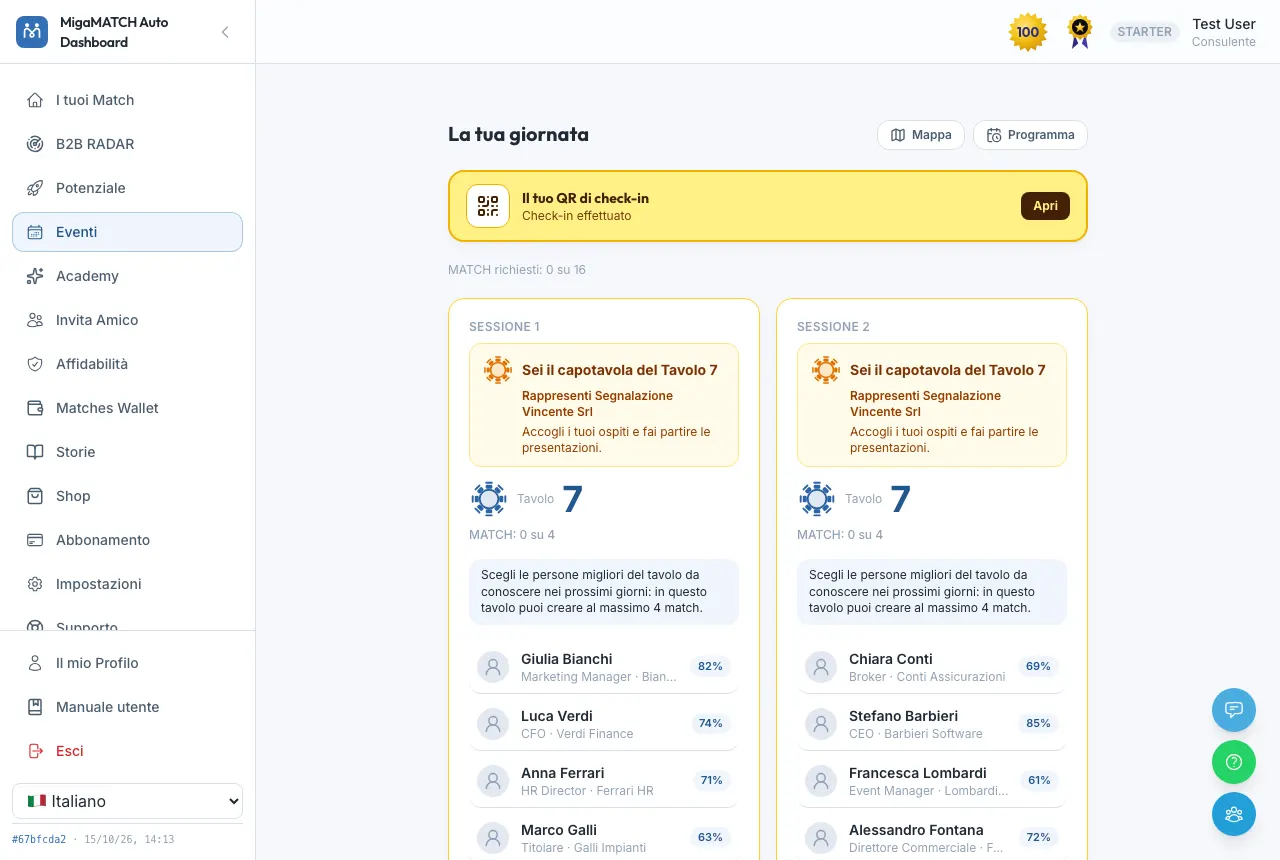
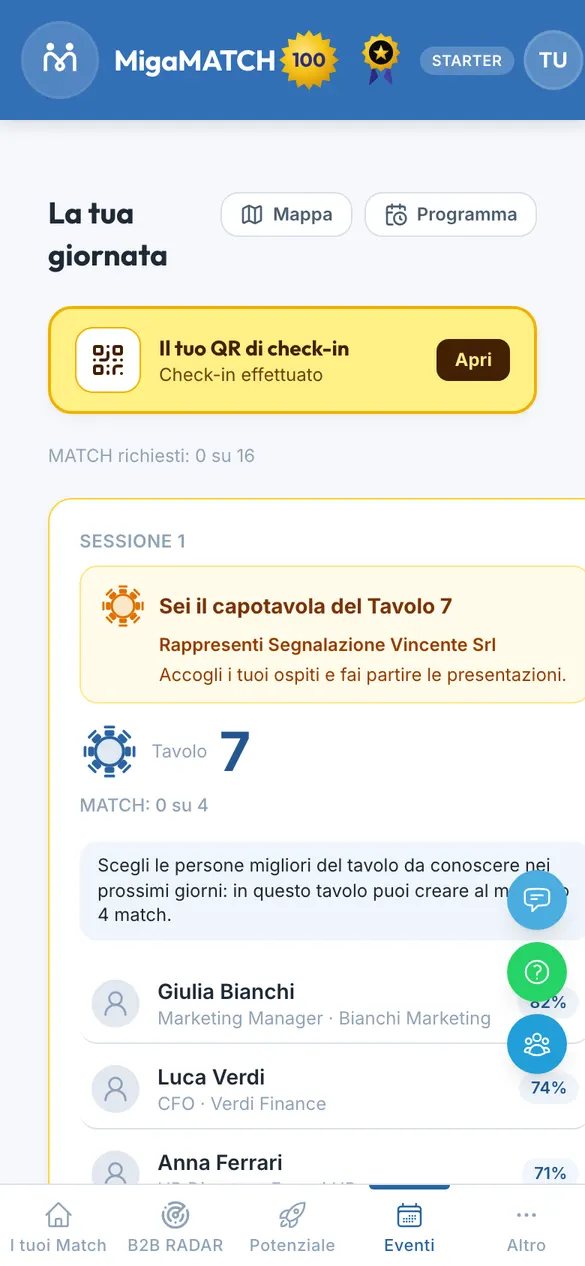
- Te quedas en la misma mesa, con el mismo número, en todas las sesiones: son los invitados quienes cambian en cada sesión. Tu credencial lleva la franja negra «ANFITRIÓN · MESA N», y el cartel de tu mesa muestra el nombre de tu empresa y, si lo hay, su logo.
- La empresa indicada es aquella de la que eres Referral Director; si no lo eres, la de tu perfil. Si no consta ninguna, la línea «Representas a» no aparece.
- Los demás participantes ven tu mesa con la línea «Anfitrión de mesa: …» y la insignia «Anfitrión de mesa» junto a tu nombre.
- Por lo demás tu agenda funciona como la de todos: fichas de las personas, «Crear MATCH» e informe PRO.
Quién se sienta contigo: la ficha de la persona
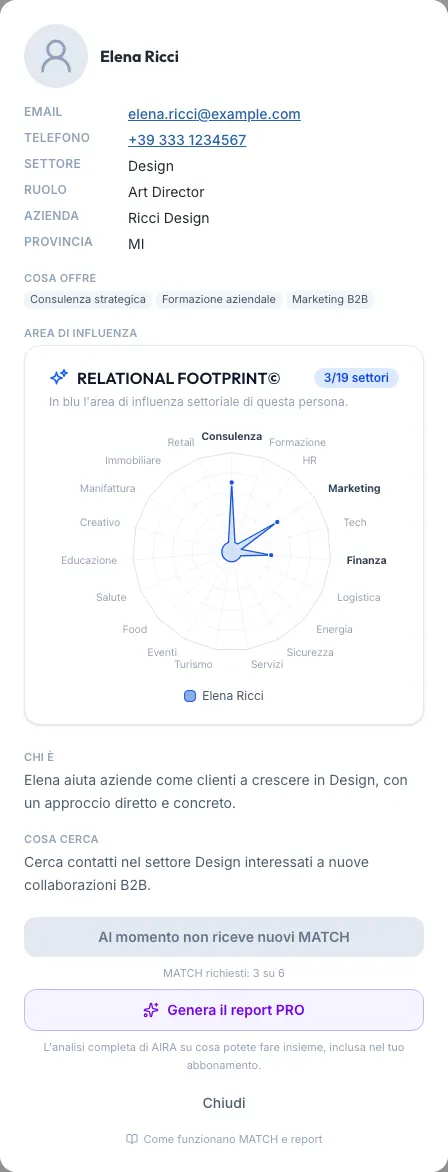
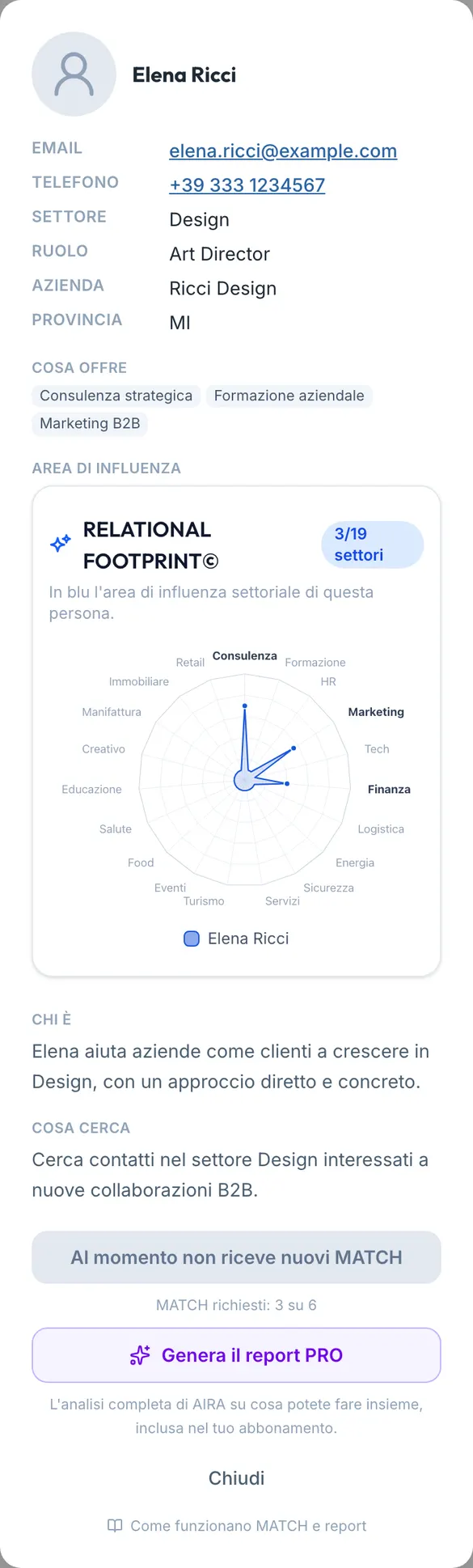
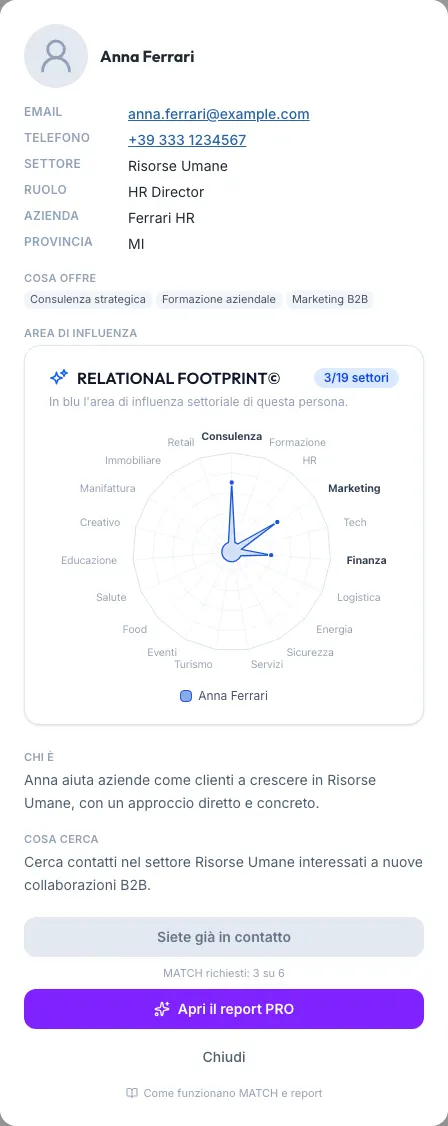
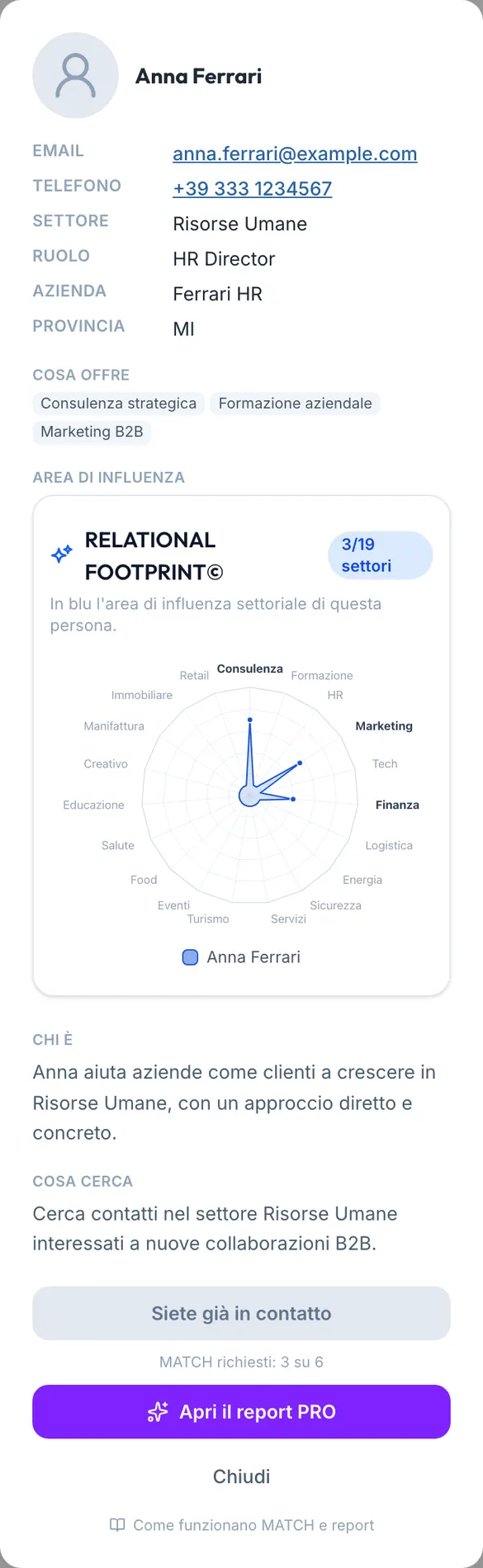
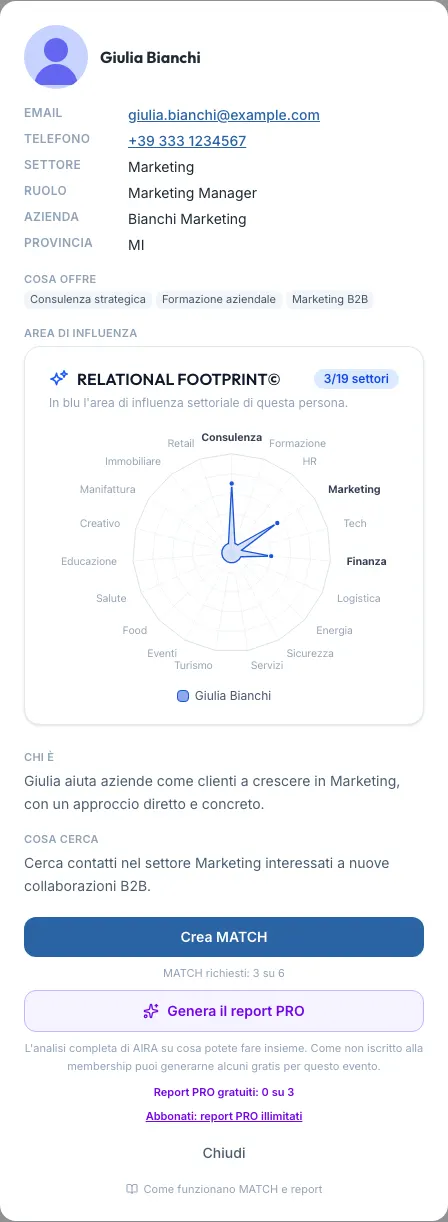
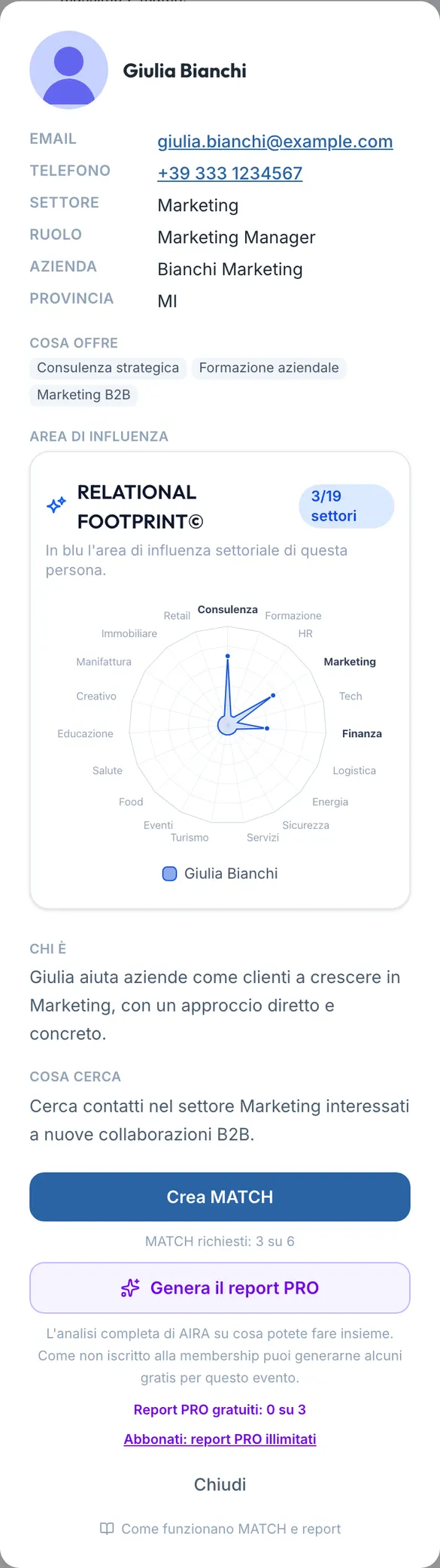
Toca un nombre y se abre su ficha. Arriba tienes lo que necesitas para volver a encontrarla después del evento: email y teléfono, sector, cargo, empresa y provincia. Luego «Qué ofrece» (las etiquetas de lo que propone) y «Área de influencia», el radar de los sectores donde tiene relaciones; por último «Quién es» (su biografía) y «Qué está buscando» (sus objetivos). Todo viene de su perfil de MigaMATCH. La ficha es gratuita para todos, se abre al instante y no usa inteligencia artificial: sirve para prepararte en treinta segundos antes de sentarte y para seguir la conversación después.
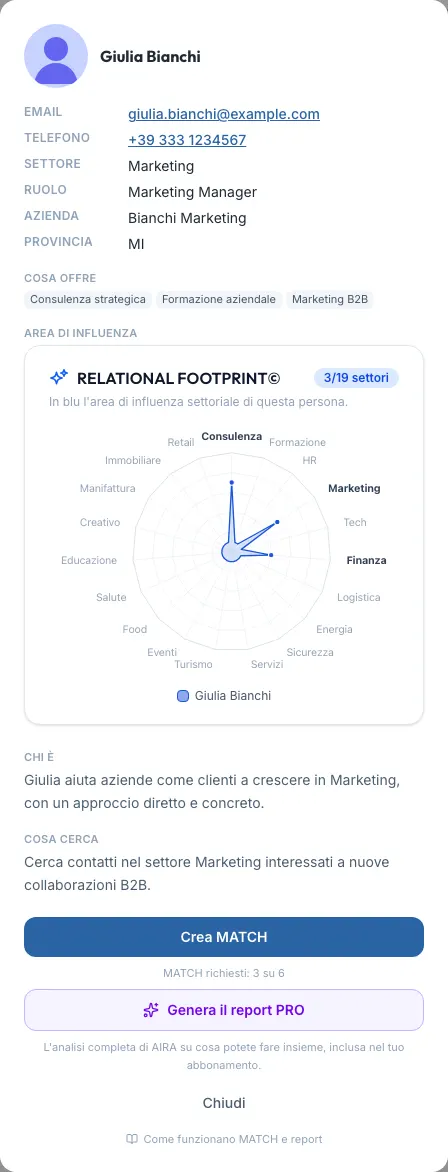
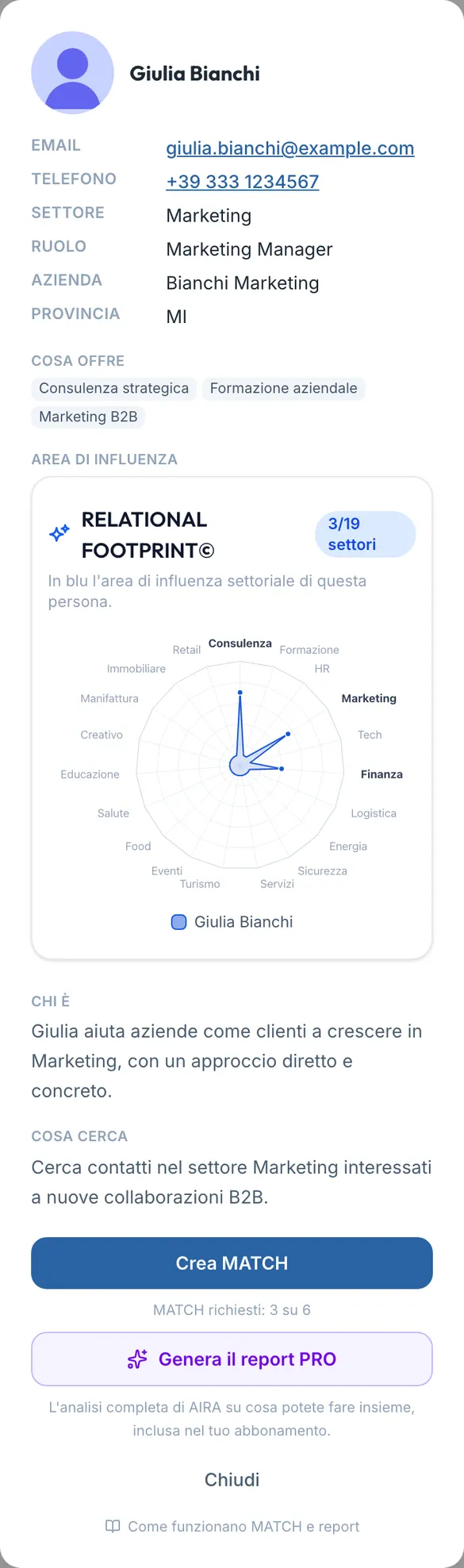
- Solo puedes abrir la ficha de las personas con las que realmente compartes una mesa en el plan: la plataforma lo comprueba cada vez.
- Si la persona aún no ha escrito su bio y sus objetivos, o no ha completado su área de influencia, la ficha lo dice: en ese caso la mejor manera de conocerla es en la mesa.
¿Por qué veo el email y el teléfono?
Porque la mesa sirve para conocerse, y un MATCH solo nace si después puedes volver a encontrar a la persona. Los datos de contacto solo los ve quien ha compartido mesa con ella en el plan, nunca los demás participantes, y el radar te muestra de un vistazo dónde puede serte útil.
«Crear MATCH»
¿Has conocido a alguien en la mesa y quieres continuar la conversación? Desde su ficha pulsa «Crear MATCH». Nace un MATCH de verdad, como los que recibes cada semana: lo encuentras en Tus Matches, con su informe, el feedback después del encuentro y todo el resto del recorrido. En la tarjeta del MATCH, entre tus Matches, aparece la etiqueta roja «Forum»: te recuerda que nació en las mesas.
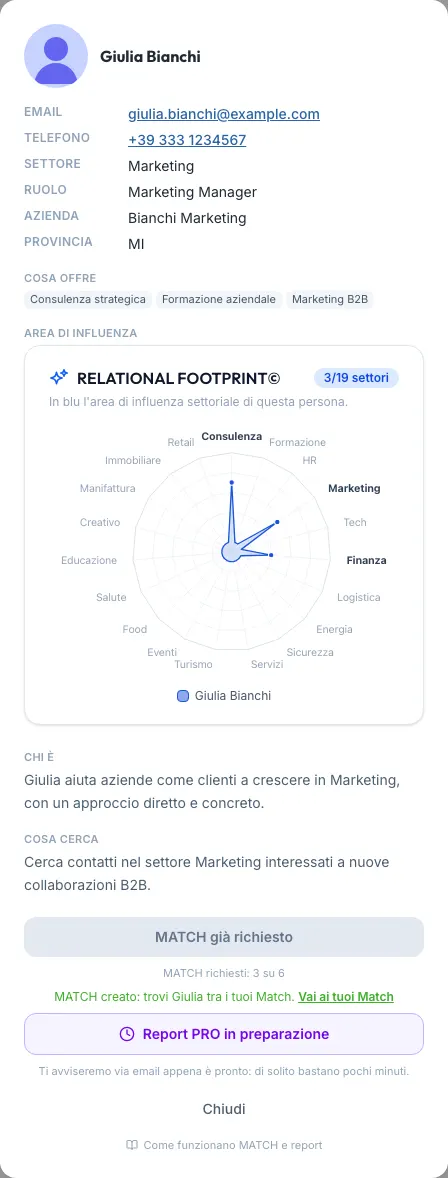
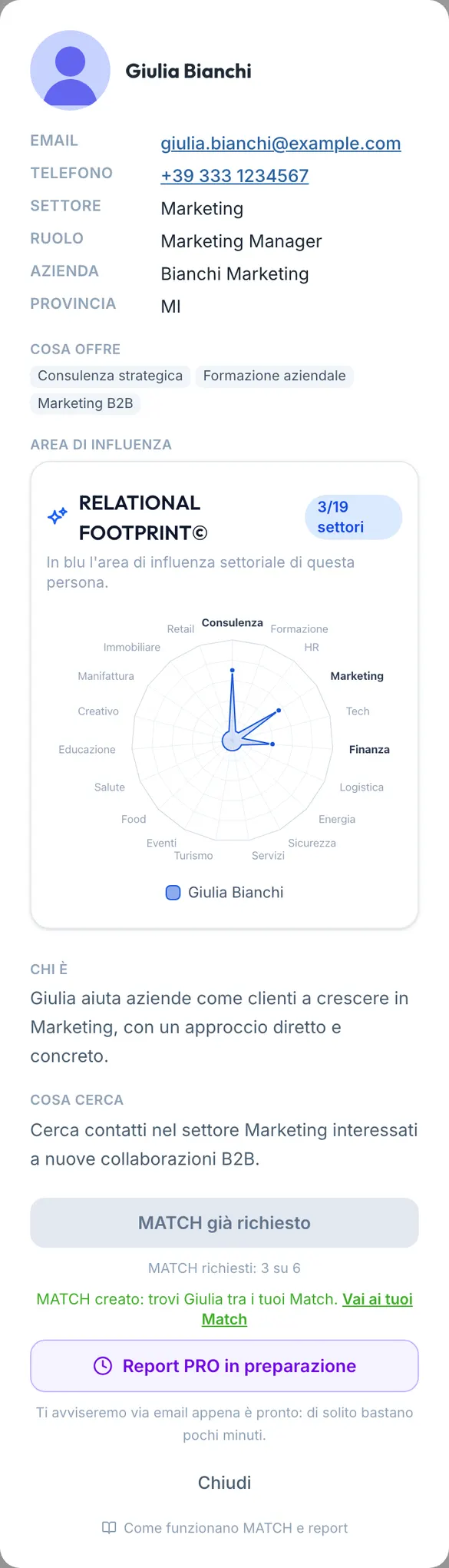
- Es gratuito: no consume tus Match Credits. Es un MATCH que pides tú: la persona lo recibe como un MATCH normal y el informe se prepara para ambos. Como todo MATCH, cuenta entre los de la semana para los dos.
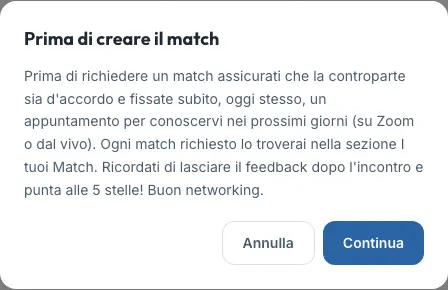
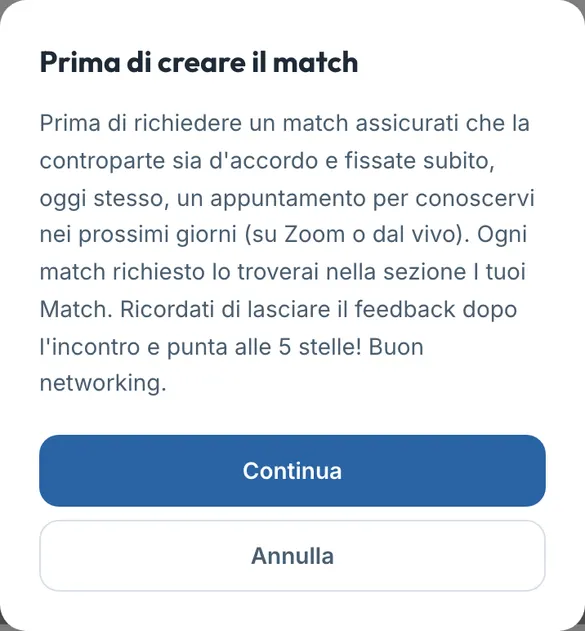
- Antes, una confirmación: «Crear MATCH» abre la ventana «Antes de crear el match»: «Antes de solicitar un match, asegúrate de que la otra persona está de acuerdo y fijad enseguida, hoy mismo, una cita para conoceros en los próximos días (por Zoom o en persona). Cada match solicitado lo encontrarás en la sección Tus Matches. ¡Recuerda dejar tu feedback después del encuentro y apunta a las 5 estrellas! Buen networking.» «Continuar» crea el MATCH, «Cancelar» no crea nada.
- Hay un tope por sesión: en cada sesión puedes pedir un MATCH como máximo a la mitad de los demás participantes en el networking de tu mesa, redondeando hacia arriba (4 en una mesa de 8; los acompañantes no cuentan). Encima de los compañeros de cada sesión, la línea «Elige a las mejores personas de la mesa para conocer en los próximos días: en esta mesa puedes crear como máximo N matches.» te dice cuántos. Una solicitud cuenta en la primera sesión en la que os sentasteis en la misma mesa. Los contadores («MATCH solicitados: 3 de 8» arriba, «MATCH: 1 de 4» en cada sesión) te dicen cómo vas. Con quien ya tienes un MATCH, o ya has pedido, el botón está en gris.
- Cuándo: desde el momento en que se abre la agenda, el día del evento. Un intento rechazado no registra nada y no consume el tope.
- Si después no te interesa: un MATCH nacido en las mesas (con la etiqueta «Forum») tiene una opción más en el feedback: tras «No, no se realizó» puedes elegir «No me interesa este contacto». El MATCH se cierra sin penalización para ninguno de los dos («Sin penalización para ninguno de los dos»), sin reembolso, sin un nuevo emparejamiento en su lugar y sin email a la otra persona; no hace falta escribir un motivo. Quien recibe un MATCH nacido en las mesas que no ha pedido tampoco sufre la penalización ni el bloqueo por un feedback que caduca.
Cuando el botón está en gris, el texto te dice por qué:
| Texto | Qué significa |
|---|---|
| «Crear MATCH» | Puedes pedirlo ahora. |
| «MATCH ya solicitado» | Ya se lo has pedido a esta persona durante el evento. |
| «Ya estáis en contacto» | Entre vosotros ya hay un MATCH activo o concluido, en una dirección o en la otra. |
| «MATCH ya cerrado en el pasado» | En el pasado ya hubo un MATCH iniciado por ti hacia esta persona, luego anulado o caducado: no se puede repetir. |
| «Límite de MATCH alcanzado» | Has usado todas las solicitudes de este evento. |
| «MATCH no disponible» | Las reglas de la plataforma sobre los emparejamientos no permiten este MATCH. No depende de ti y no te decimos qué regla. |
| «No recibe nuevos MATCH por ahora» | La persona no recibe nuevos MATCH en este periodo. |
¿Por qué no me decís el motivo?
Detrás de «No recibe nuevos MATCH por ahora» y «MATCH no disponible» puede haber decisiones personales (quien ha puesto en pausa los MATCH entrantes) o hechos que afectan solo a esa persona. No son asunto de quien ha compartido una mesa con ella, y un texto distinto para cada motivo los haría visibles para todos. Por eso el texto es uno solo, es neutro y aparece antes de que pulses: no pierdes tiempo y no consumes nada.
¿Por qué un límite por sesión, y por qué la confirmación?
Porque un MATCH es un compromiso de verse y de dejar un feedback. Pedirlo a toda la mesa por costumbre lo vacía de sentido y llena la semana de otros con encuentros que no querías de verdad. Elegir a las personas adecuadas es la clave. La confirmación te recuerda las dos cosas que hacen funcionar un MATCH nacido en la mesa: la otra persona está de acuerdo, y fijáis la cita enseguida, mientras os recordáis bien.
El informe PRO
Además de la ficha gratuita, puedes pedir sobre cada compañero de mesa el informe PRO: el análisis completo escrito por AIRA sobre lo que podéis hacer juntos, el mismo que acompaña a tus MATCH.
- Quién lo tiene sin límites: quien tiene una suscripción Business o Enterprise activa y los Referral Director. Para los demás el informe es gratuito para 3 personas por evento: «Informes PRO gratuitos: 0 de 3» te dice cómo vas, y el enlace «Suscríbete: informes PRO ilimitados» debajo del contador te lleva a la página de suscripción para suscribirte al momento.
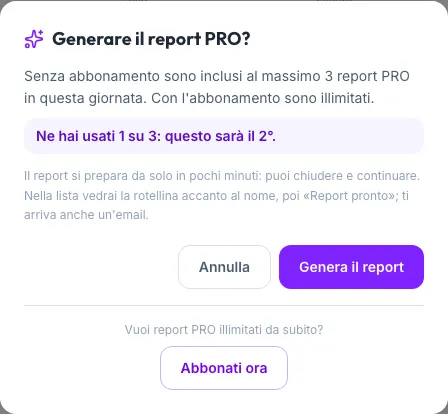
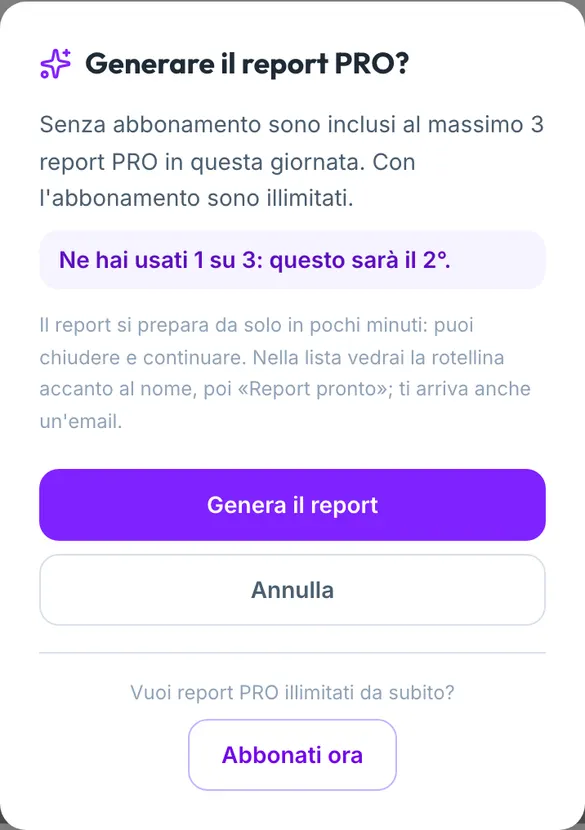
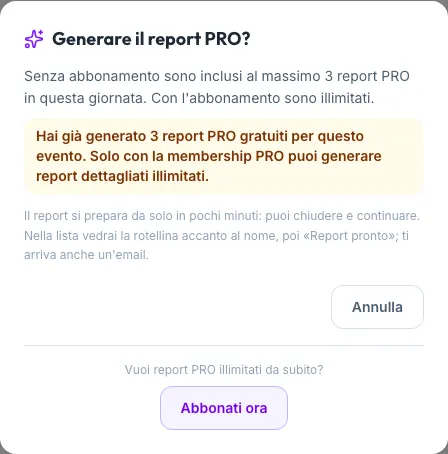
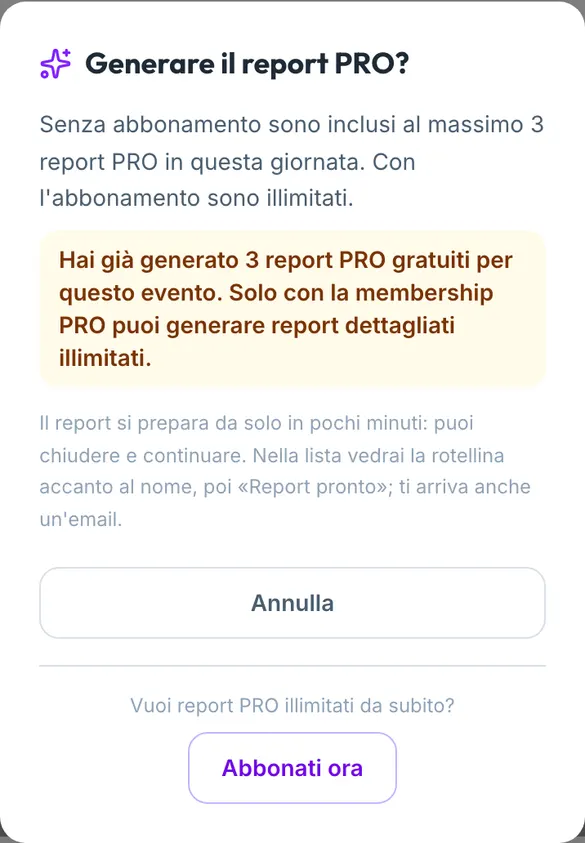
- Antes te pedimos confirmación: «Generar el informe PRO» abre la ventana «¿Generar el informe PRO?». Con suscripción te recuerda que los informes son ilimitados; sin ella, te dice cómo vas («Has usado 1 de 3: este será el n.º 2.»). «Generar el informe» lo solicita, «Cancelar» no gasta nada. Agotados los tres, la ventana te lo dice y solo ofrece «Suscríbete ahora» (en la app para iPhone y Android no están «Suscríbete ahora» ni el enlace, solo el aviso).
- No es instantáneo: escribir un informe requiere unos minutos y se prepara solo: puedes cerrar la ficha y seguir con la jornada. El botón pasa a «Informe PRO en preparación» y en la lista de tus compañeros de mesa, debajo del nombre, aparece «Informe en preparación» con un indicador giratorio, que pasa a «Informe listo» cuando termina. Mientras haya un informe en preparación, la lista se actualiza sola cada 20 segundos; también te llega un email.
- Cuando está listo el botón pasa a «Abrir el informe PRO» y te lleva al informe.
- Si la generación no se completa, la ficha lo indica y puedes volver a intentarlo.
¿Por qué el informe PRO no se abre al momento?
En una jornada con cien personas, las parejas que se sientan juntas son más de mil. Escribir para cada una un informe completo supondría días de cálculo concentrados en pocas horas. Por eso la ficha gratuita es inmediata para todos, y el informe completo se prepara en cola, solo cuando lo pides tú. Los tres informes gratuitos por evento te dejan probar el valor de un informe completo con las personas que más te importan; para tenerlo con toda la sala está la membresía. La confirmación antes de cada solicitud te dice cuántos te quedan, para que no gastes uno con un toque distraído.
El programa del día
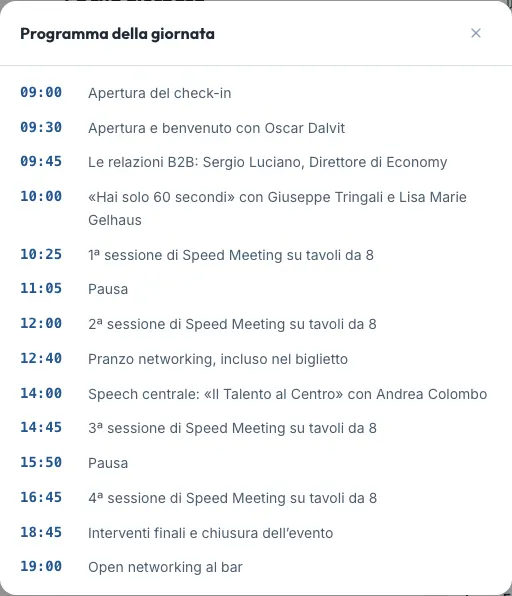
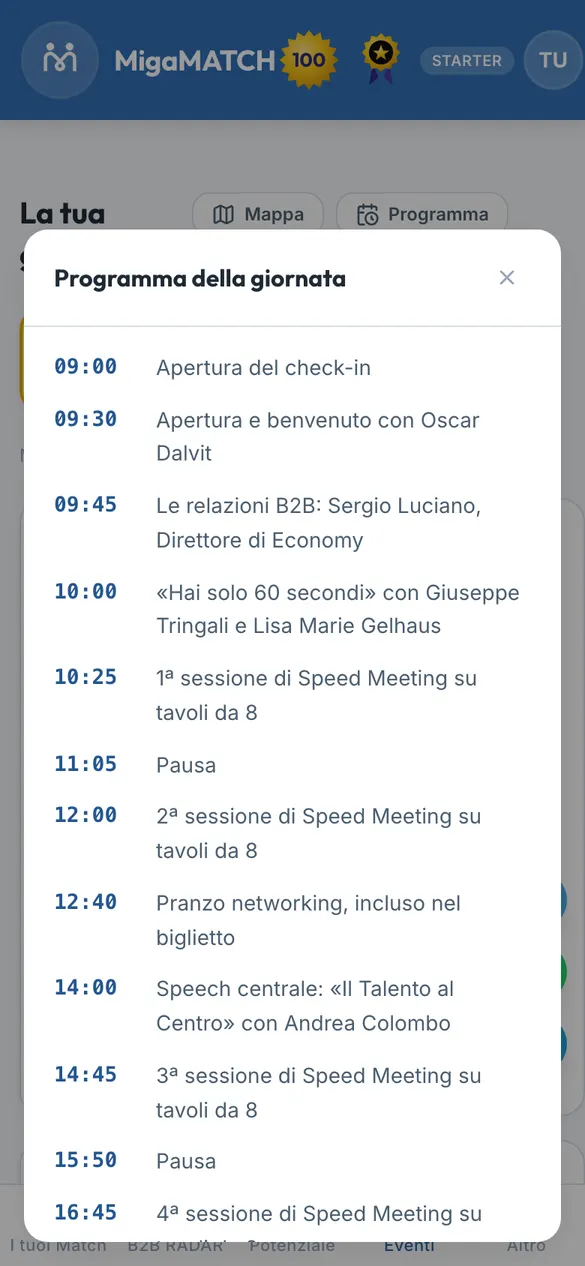
Arriba a la derecha en la agenda está el botón «Programa»: abre el horario completo de la jornada, con intervenciones, pausas, comida y las cuatro sesiones de speed meeting. Lo prepara el organizador; si todavía no está listo, la ventana lo indica.
El mapa de la sala
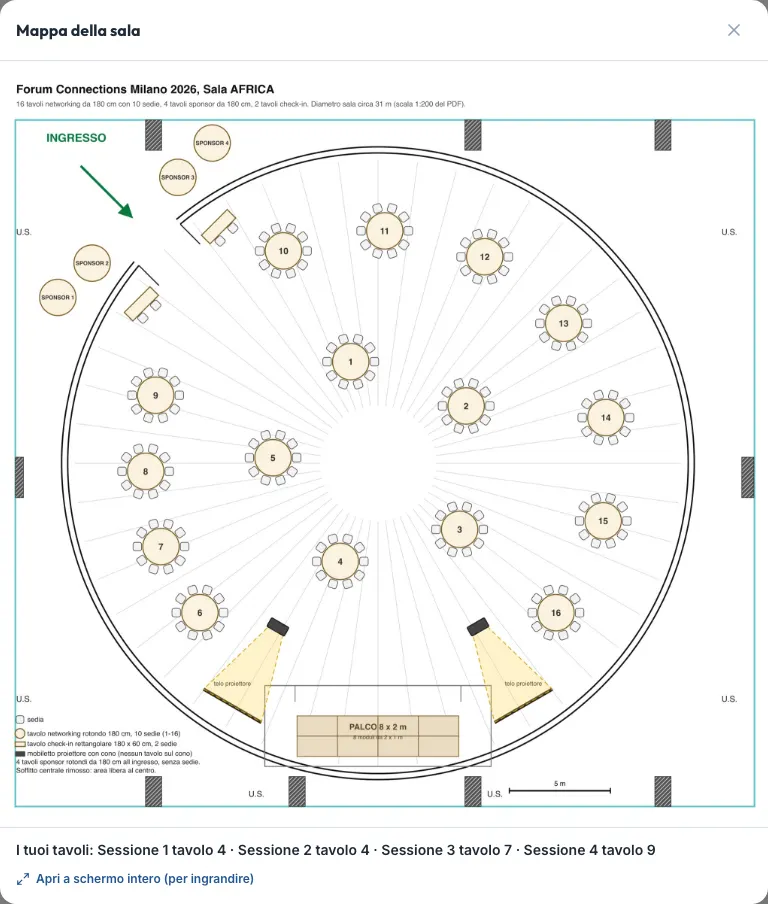
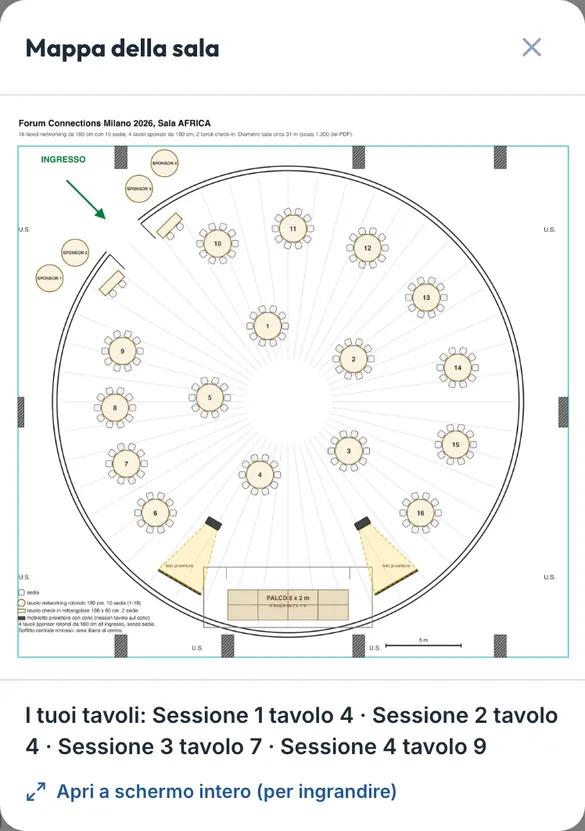
«Mapa» está junto a «Programa» cuando la agenda está abierta; antes de la apertura y mientras el plan está en preparación aparece solo bajo el QR, y para quien figura solo en la lista de la entrada (ponente, staff, moderador, acompañante) vuelve a estar junto a «Programa». Abre el plano de la sala (en el Forum de Milán, la sala AFRICA) con las mesas numeradas, la entrada, el escenario y las mesas de los patrocinadores. Bajo la imagen, la línea «Tus mesas: Sesión 1 mesa 4 · Sesión 2 mesa 4 · …» te dice dónde sentarte en cada sesión; un moderador lee en cambio «Tu mesa de moderador: N». «Abrir a pantalla completa (para ampliar)» abre la imagen por sí sola, para que la amplíes con dos dedos (en la app se abre en el visor del teléfono).
El mapa está también antes de que se abra la agenda, mientras el plan está en preparación y para quien figura solo en la lista de la entrada (mira Dónde encuentras tu agenda).
¿Por qué un mapa en la agenda?
Un plano en el móvil gana a uno impreso que hay que buscar en la entrada. El número de mesa de tu credencial y de la agenda es el mismo: el mapa te dice dónde está esa mesa en la sala, y la línea de debajo enumera las tuyas, sesión por sesión. Entre una sesión y otra no buscas: vas derecho a la mesa correcta.
Después del evento
Terminada la jornada, el QR de check-in desaparece y la agenda pasa a Eventos → «Eventos pasados», donde se queda 30 días: completa para los miembros, con los nombres difuminados para los demás. Los anfitriones de mesa encuentran allí también la oferta de la lista de invitados. Quién ve qué, hasta cuándo y por qué: manual de usuario, «Después del Forum».
Si no vienes, si cancelas, si llegas tarde
- Has respondido «Non vengo»: la mañana del evento el plan se prepara sin ti. Si después vienes de todos modos, en la entrada el personal te sienta en una silla libre y te escribe una credencial a mano.
- Has cancelado la inscripción: ya no estás en el plan y tu agenda no muestra mesas. Para cancelar una entrada de pago vale lo indicado en el manual de usuario, en el apartado Eventos con entrada de pago.
- Llegas tarde pero estás en el plan: tu sitio te espera. Ve a la mesa de la sesión en curso: está escrita en tu credencial y en la agenda.
- Te presentas sin un sitio en el plan (inscrito en el último momento, o habías dicho «Non vengo»): esperas al inicio de la primera sesión. Solo entonces se ve qué sillas han quedado libres, y el personal te asigna esas, una mesa distinta en cada sesión. Quien se presenta sin estar inscrito tiene que inscribirse antes (entrada o código de regalo).
- Tienes que irte antes: avisa al personal a la salida. Tu sitio de la tarde queda vacío; nadie se mueve por ello.
- El evento se cancela: la agenda dice «Evento cancelado» y no muestra mesas.
Preguntas y respuestas
¿Por qué todavía no veo mis mesas?
Por tres posibles motivos: la agenda todavía no está abierta (la página muestra tu QR y la hora de apertura), el plan todavía no está congelado, o todavía no estás en el plan porque te inscribiste después de la congelación. En este último caso, el personal te asigna un sitio en la sala.
No encuentro la página de la agenda.
El día del evento la encuentras desde la barra roja de la dashboard o desde el botón rojo «Ir a la agenda» en la tarjeta del evento, en la página Eventos. Tienes que haber iniciado sesión con la cuenta con la que te inscribiste.
¿Dónde encuentro el mapa de la sala?
En la agenda, con el botón «Mapa»: junto a «Programa» cuando la agenda está abierta, solo bajo el QR antes de la apertura o mientras el plan está en preparación. Muestra el plano y tus mesas de cada sesión: mira El mapa de la sala.
¿Por qué no puedo pedir el MATCH a una persona de mi mesa?
El botón te lo dice: ya lo has pedido, ya estáis en contacto, un MATCH vuestro anterior se cerró, has alcanzado el límite del evento, el MATCH no está permitido por las reglas de la plataforma sobre los emparejamientos, o la persona no recibe MATCH en este periodo. Mira la tabla en «Crear MATCH».
¿Qué significa «No recibe nuevos MATCH por ahora»? ¿Es algo contra mí?
No. Afecta solo a esa persona y vale para cualquiera, no para ti en particular. No te decimos el motivo por respeto a su privacidad. No has perdido nada: el intento no consume tu límite.
¿Cuántos MATCH puedo pedir?
En cada sesión, hasta la mitad de tus compañeros de mesa, por ejemplo 4 en una mesa de 8. El contador de arriba de la agenda («MATCH solicitados: 3 de 8») y el de cada sesión («MATCH: 1 de 4») te dicen cómo vas.
¿El MATCH desde la agenda cuesta Match Credits?
No, es gratuito. Pero es un MATCH a todos los efectos: le llega a la otra persona, prevé el feedback después del encuentro y cuenta entre los MATCH de la semana para ambos.
¿La otra persona sabrá que he pedido el MATCH?
Sí: lo recibe como un MATCH normal y el informe se prepara para ambos. Ese es el sentido del botón: continuar una conversación empezada en la mesa.
¿Hasta cuándo puedo usar «Crear MATCH»?
Desde el momento en que se abre la agenda, el día del evento. La barra roja y el botón «Ir a la agenda» aparecen solo ese día: aprovéchalo esa misma noche, cuando recuerdas bien a las personas.
He respondido «Non vengo» por error. ¿Qué hago?
Toca «Ci sarò» en el mismo mensaje de WhatsApp: vale la última respuesta. Si el plan ya se ha cerrado sin ti, preséntate de todos modos: en la entrada el personal te asigna una silla libre y te escribe una credencial a mano.
He tocado un botón en WhatsApp pero nadie me ha respondido.
Es normal: la elección se registra sin un mensaje de confirmación. El personal la ve al instante en la consola.
No he respondido al WhatsApp. ¿He perdido mi sitio?
No. Quien no responde se considera presente y sigue en el plan. Aun así, responder ayuda al personal a no dejar sillas vacías.
Llego tarde. ¿Qué pasa?
Si estás en el plan, tu sitio te espera: ve a la mesa de la sesión en curso, la encuentras en tu credencial y en la agenda. Si no estás en el plan, el personal te ubica en una silla libre a partir de la sesión siguiente.
¿Puedo cambiar de mesa o sentarme con un amigo?
No. El plan es único e impreso: cambiar de sitio por tu cuenta le quita la silla a otra persona y desordena las demás mesas. Si hay un problema real, habla con el personal, que puede mover a las personas desde la consola.
¿Por qué nunca estoy en la mesa con mi compañero de trabajo?
Es una regla fija: dos personas de la misma empresa (o con el mismo número de IVA) nunca se sientan juntas. Habéis venido a conocer a personas nuevas.
¿Por qué he vuelto a coincidir con la misma persona en dos sesiones?
Puede ocurrir cuando pocas personas tienen mucha afinidad contigo: la plataforma permite como máximo dos encuentros con la misma persona en la jornada e intenta limitarlos. Nunca tres.
Un compañero de mesa ha desaparecido de mi agenda.
Ha cancelado la inscripción o ha dicho que no viene después de cerrado el plan. Su silla queda vacía.
¿Quién tiene derecho al informe PRO y cuánto tarda?
Quien tiene una suscripción Business o Enterprise activa y los Referral Director, sin límites; los demás, gratis para 3 personas por evento. Normalmente bastan unos minutos y mientras tanto puedes cerrar la ficha: cuando está listo, en la lista aparece «Informe listo» debajo del nombre, el botón pasa a «Abrir el informe PRO» y recibes un email. Si falla, puedes reintentarlo desde la ficha.
¿Mi código de check-in es privado?
Sí. Se calcula con una clave secreta, vale solo para ti y solo para ese evento, y el QR no contiene nombre, email ni teléfono. No sirve para entrar en tu cuenta, pero en la entrada vale como tu entrada: no lo publiques.
Tengo el teléfono sin batería.
Ningún problema: el personal te encuentra por nombre, y el QR también está impreso en tu credencial, junto con el número de mesa de cada sesión.
¿Qué ve de mí el organizador?
En la consola el personal ve la lista de inscritos con nombre, empresa, número de socio, tu respuesta a la confirmación de asistencia, si has aceptado la autorización de grabación (en la app o en papel), la hora de entrada y de salida y las mesas asignadas. La consola no muestra los MATCH que pides ni las fichas o informes que abres.
¿«Non vengo» anula la entrada o me reembolsa?
No. Solo sirve para no guardarte un sitio en la mesa. La inscripción se mantiene; para un reembolso vale el procedimiento del manual de usuario.
¿Por qué tengo que aceptar la autorización?
Porque el evento se filma y las grabaciones no pueden excluir a un participante; sin aceptación el QR no se desbloquea. El motivo completo y qué hacer si no quieres aceptar están en Antes de la apertura: tu QR de check-in.
¿Puedo rechazar un match nacido en el Forum?
Sí. En el feedback de un MATCH nacido en las mesas elige «No me interesa este contacto»: sin penalización para ninguno de los dos, sin email a la otra persona. Mira «Crea MATCH».
¿Qué significa «Anfitrión de mesa: …» debajo del número de mesa?
Es la empresa que acoge esa mesa, representada por el anfitrión: la empresa de la que es Referral Director, si no la de su perfil, o su nombre si no tiene ninguna. El anfitrión se sienta contigo y en la lista lleva la insignia «Anfitrión de mesa». Si la línea no aparece, esa mesa no tiene anfitrión.
Soy anfitrión de mesa: ¿tengo que cambiar de mesa entre sesiones?
No. Te quedas en tu mesa, con el mismo número, durante toda la jornada; son los invitados quienes rotan. Tu agenda te lo recuerda en cada sesión con el recuadro «Eres el anfitrión de la Mesa N».