Teil A · Für Teilnehmende
Alles, was du siehst und erhältst, vom Tag vor der Veranstaltung bis zum Abend danach.
So funktioniert ein Tag an den Tischen
Das Forum Connections ist ein Tag mit Speed Meetings vor Ort. Im Laufe des Tages gibt es mehrere Sitzungen (in Mailand vier: zwei am Vormittag und zwei am Nachmittag). In jeder Sitzung sitzt du an einem Tisch mit etwa acht Personen, und reihum erzählt jeder, wer er ist, wen er sucht und wie er den anderen helfen kann. In der nächsten Sitzung wechselst du den Tisch und triffst neue Menschen.
- Die Tische sind nicht zufällig. Die Plattform stellt sie aus denselben Affinitätswerten zusammen, die sie für deine MATCHes verwendet: Sie versucht, dich mit Menschen an einen Tisch zu setzen, mit denen du etwas aufbauen kannst, und niemanden an einem Tisch zu lassen, der ihm nichts bringt.
- Einige Regeln sind fest: Du sitzt nie mit einem Kollegen aus deiner eigenen Firma zusammen (gleiche Firmenbezeichnung oder gleiche USt-IdNr.), und derselben Person kannst du im Laufe des ganzen Tages höchstens zweimal begegnen.
- Die Tischgastgeber sind die Firmen, die einen Tisch ausrichten: Sie bleiben den ganzen Tag am selben Tisch, mit derselben Nummer. Die anderen rotieren.
- Begleitpersonen sitzen auf einem zusätzlichen Stuhl hinter der Person, die sie begleiten, und folgen ihr von Tisch zu Tisch: Am Networking nehmen sie nicht teil.
- Der Plan wird am Morgen der Veranstaltung abgeschlossen und gedruckt: Die Badges, die Tischaufsteller und die Liste des Event-Teams stammen alle aus diesem Plan. Deine App zeigt genau denselben Plan, daher sagen Papier und Smartphone immer dasselbe.
Warum wird der Plan am Morgen abgeschlossen und ändert sich danach nicht mehr?
Weil im Saal hundert Menschen auf einen Tischaufsteller und ihr eigenes Badge schauen. Würde sich der Plan im Laufe des Tages ändern, würde das Papier das eine sagen und das Smartphone etwas anderes, und schon ein kurzer Netzausfall würde für Verwirrung sorgen. Ein einziger Plan, fixiert und gedruckt, funktioniert auch, wenn die Verbindung abbricht.
Am Vortag: die Bestätigung per WhatsApp
Am Tag vor der Veranstaltung erhältst du, sofern das Event-Team die Bestätigung für diese Veranstaltung aktiviert hat, eine WhatsApp-Nachricht wie diese:
Ciao Giulia, confermi la tua presenza al Forum Connections di domani? AIRA© ha bisogno di saperlo per poterti posizionare ai tavoli in modo corretto.
Die Nachricht wird nur auf Italienisch versendet: Sie fragt, ob du deine Teilnahme am morgigen Forum Connections bestätigst, mit den Buttons „Ci sarò“ (Ich komme) und „Non vengo“ (Ich komme nicht).
- Erster Versand um 09:00 Uhr am Vortag. Um 18:00 Uhr wird dieselbe Nachricht erneut verschickt, nur an diejenigen, die noch nicht geantwortet haben. Die Uhrzeiten gelten für die italienische Sommerzeit; während der Winterzeit erfolgt der Versand eine Stunde früher.
- Ein Tippen auf einen Button genügt: Du musst nichts schreiben. Du erhältst keine Antwortnachricht: Deine Wahl wird stillschweigend erfasst.
- „Ci sarò“: Wir halten dir deinen Platz an den Tischen frei.
- „Non vengo“: Am nächsten Morgen wird der Tischplan ohne dich vorbereitet, damit dein Platz an einem Tisch nicht leer bleibt. Das storniert deine Anmeldung nicht und ist kein Erstattungsantrag.
- Wenn du nicht antwortest, gehen wir davon aus, dass du kommst: Dein Platz bleibt im Plan.
- Die Nachricht erhalten nur Angemeldete, die eine Mobilnummer im Profil haben und WhatsApp-Nachrichten nicht deaktiviert haben. Wer bereits eingecheckt hat, erhält sie nicht.
Du hast es dir anders überlegt? Tippe auf den anderen Button in derselben Nachricht: Es gilt die letzte Antwort, bis zum Ende der Veranstaltung. Sobald du am Eingang eingecheckt hast, zählt dagegen, dass du im Saal bist, und ein „Non vengo“ ändert nichts mehr.
Am Veranstaltungstag: die rote Leiste
Am Tag der Veranstaltung erscheint, wenn du angemeldet bist, oben in deinem Dashboard eine rote Leiste: „WILLKOMMEN BEI FORUM CONNECTIONS“, mit dem Button „Zur Agenda“. Ein Tippen, und du bist in deiner Agenda.
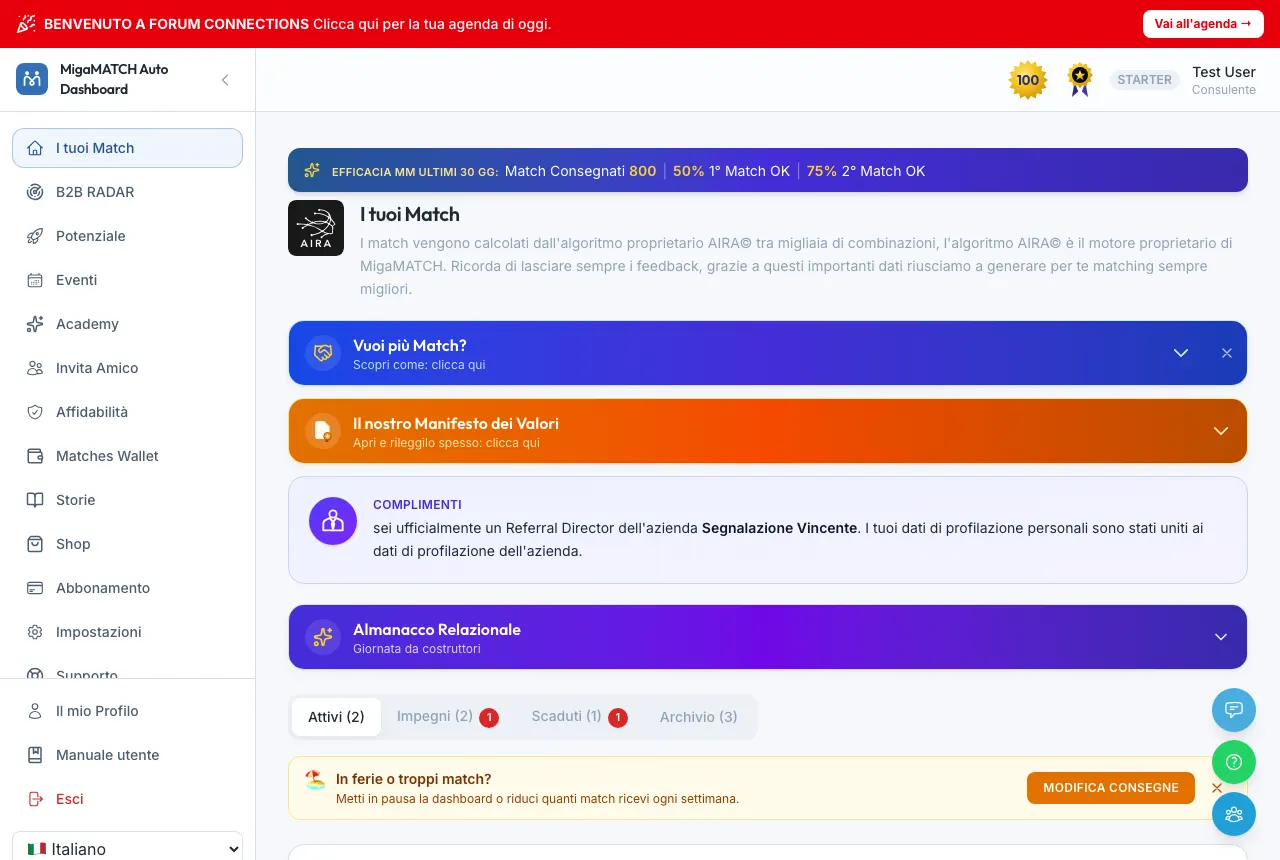
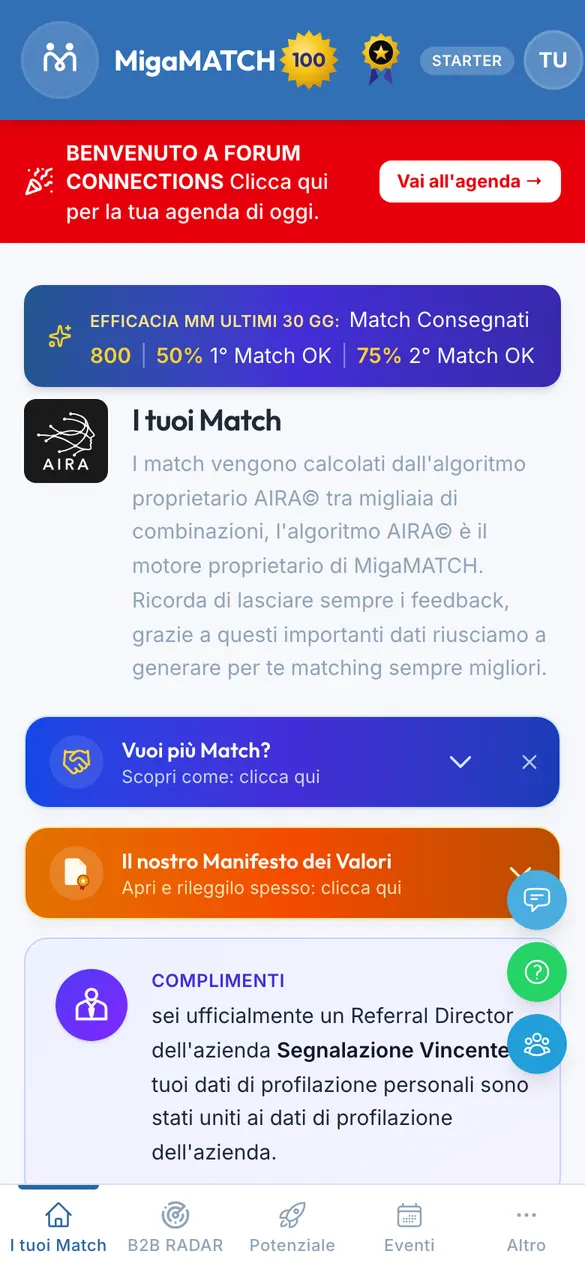
- Du siehst sie während der gesamten Veranstaltung: ab Mitternacht des Tages selbst bis zum Ende (dauert die Veranstaltung über Mitternacht hinaus, bis sie endet), und nur wenn du für eine nicht abgesagte Präsenzveranstaltung angemeldet bist.
- Sie hat Vorrang vor den anderen Hinweisen im Dashboard (überfälliges Feedback, ein Abo, das du klären musst, pausierte MATCH, Zuverlässigkeit unter der Schwelle): diese bleiben darunter. Sie weicht nur, wenn du die Anmeldung noch abschließen musst oder dein Konto deaktiviert ist. Die Agenda erreichst du immer über die Schaltfläche „Zur Agenda“ auf der Seite Veranstaltungen.
Wo du deine Agenda findest
Seite: /events/…/agenda (kein Menüpunkt)
Die Agenda hat keinen eigenen Menüpunkt: Du erreichst sie auf drei Wegen.
- Über die rote Leiste im Dashboard, am Veranstaltungstag.
- Über die Seite Events: Auf der Karte der Veranstaltung, für die du angemeldet bist, gibt es den Button „Zur Agenda“: Am Veranstaltungstag ist er kräftig rot, wie die Leiste oben im Dashboard, damit du beide sofort als dasselbe erkennst. In den Tagen davor ist er grau und zeigt „Verfügbar am Tag der Veranstaltung“.
- Über einen direkten Link oder einen gedruckten QR-Code im Saal: Wenn du noch nicht angemeldet bist, bitten wir dich, dich einzuloggen, und bringen dich dann direkt zu deiner Agenda.
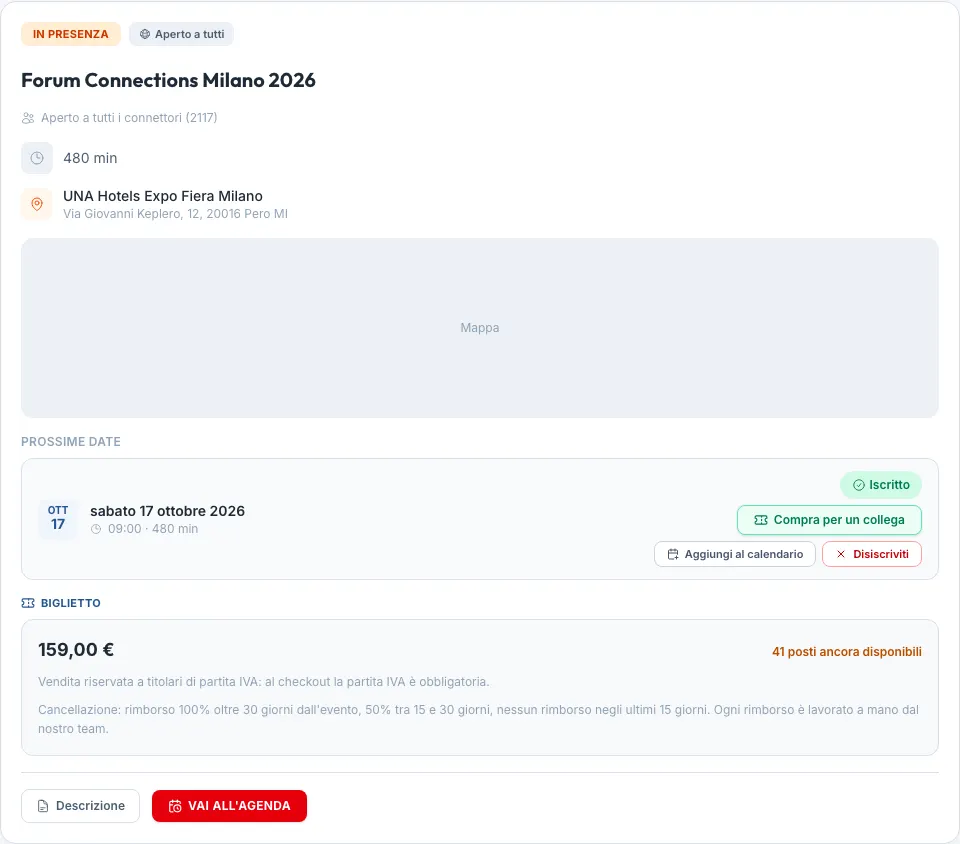
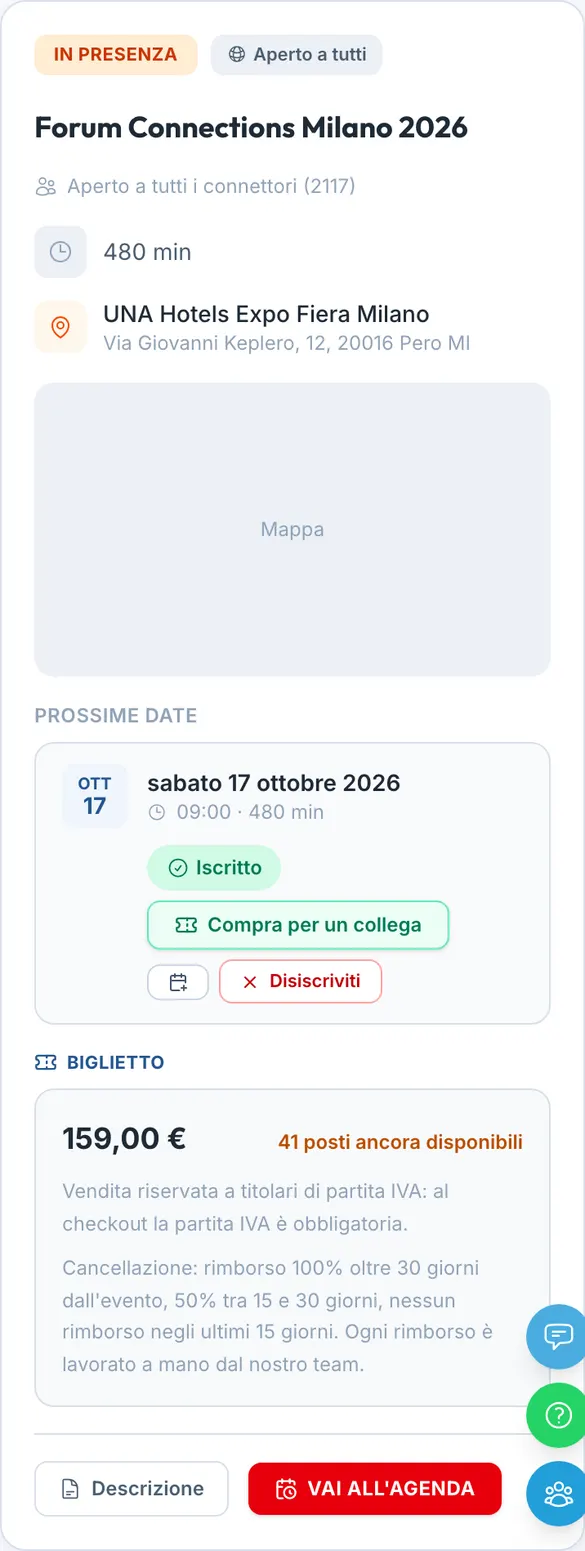
Was du siehst, hängt von der Uhrzeit und vom Stand des Plans ab:
| Was du siehst | Warum |
|---|---|
| „Dein Check-in“ mit dem QR-Code | Die Agenda ist noch nicht freigeschaltet: Am Veranstaltungstag wird sie um 07:00 Uhr freigeschaltet, sofern der Veranstalter keine andere Uhrzeit gewählt hat. Der QR-Code ist dagegen schon da. |
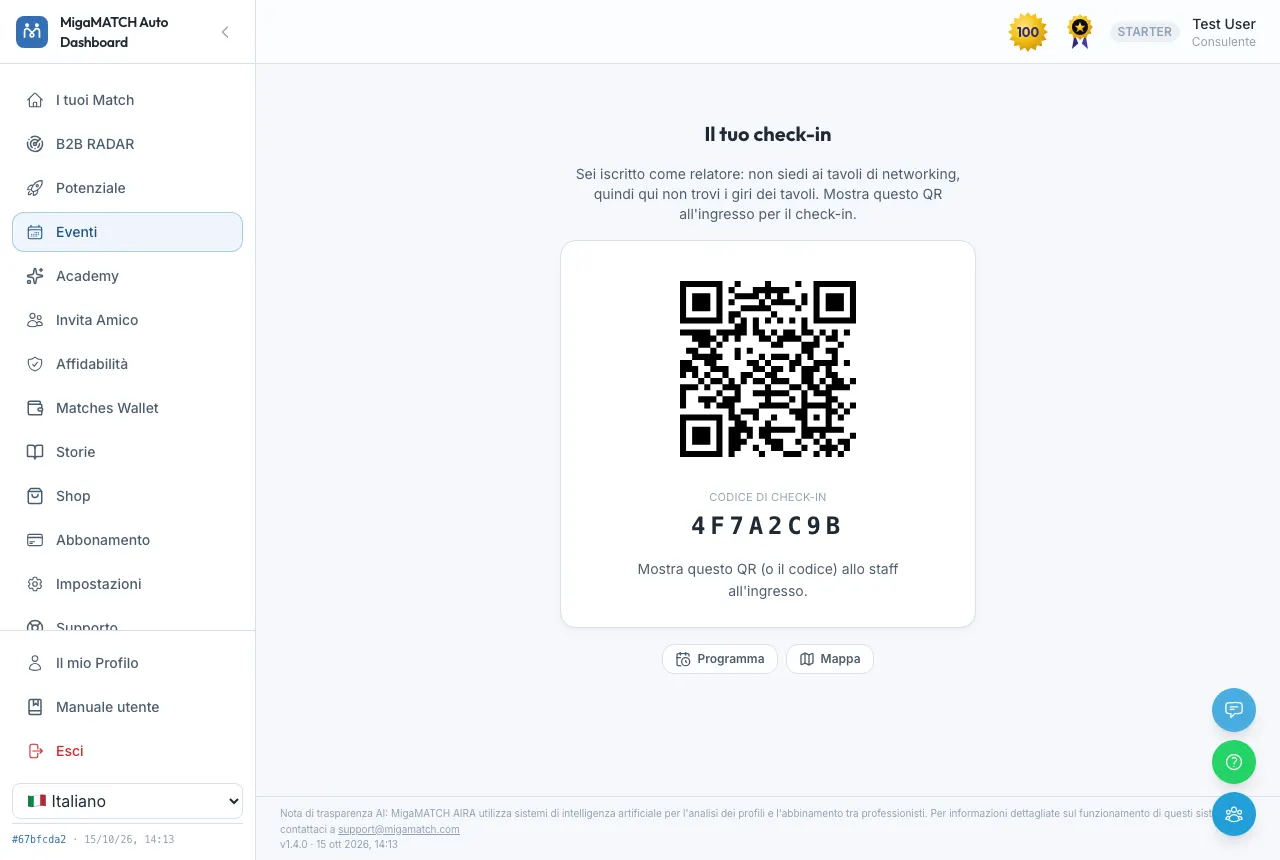
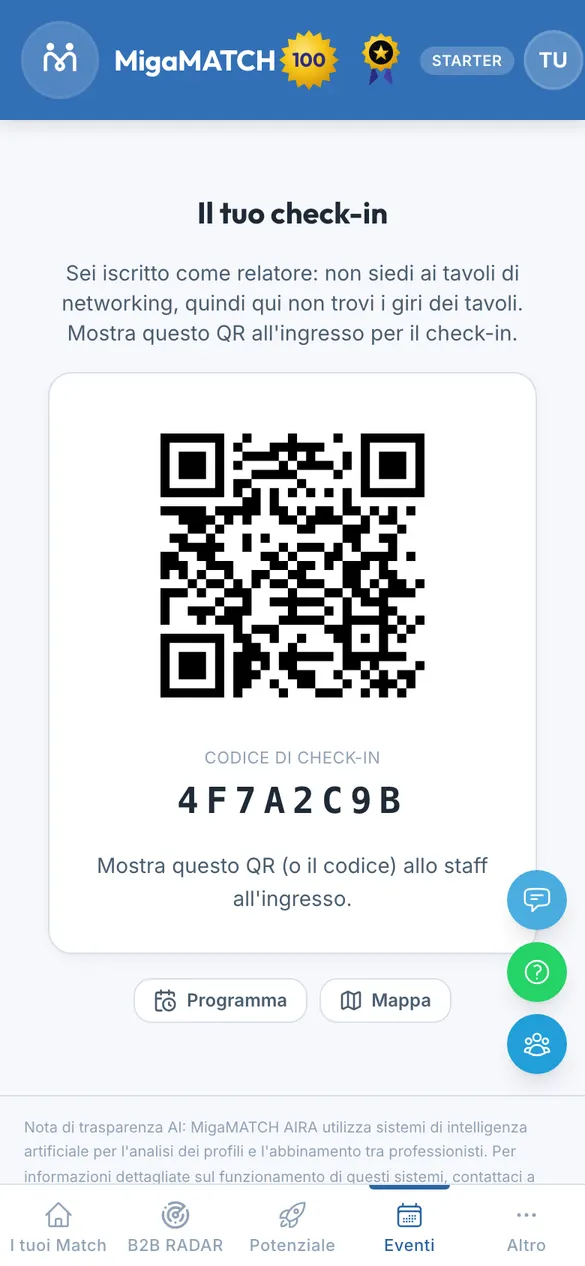
| „Dein Check-in“ mit „Du bist als … angemeldet“ (Referent, Staff, Moderator, Begleitperson) | Du stehst auf der Liste für den Eingang, sitzt aber nicht an den Networking-Tischen: Du musst nur hineinkommen, deshalb siehst du den QR-Code (nach dem Einverständnis, wie alle), das „Programm“ und den „Plan“, ohne Tischrunden. Als Moderator liest du „Du moderierst den ganzen Tag Tisch N“: Der Tisch bleibt gleich, die Teilnehmenden wechseln jede Runde. |
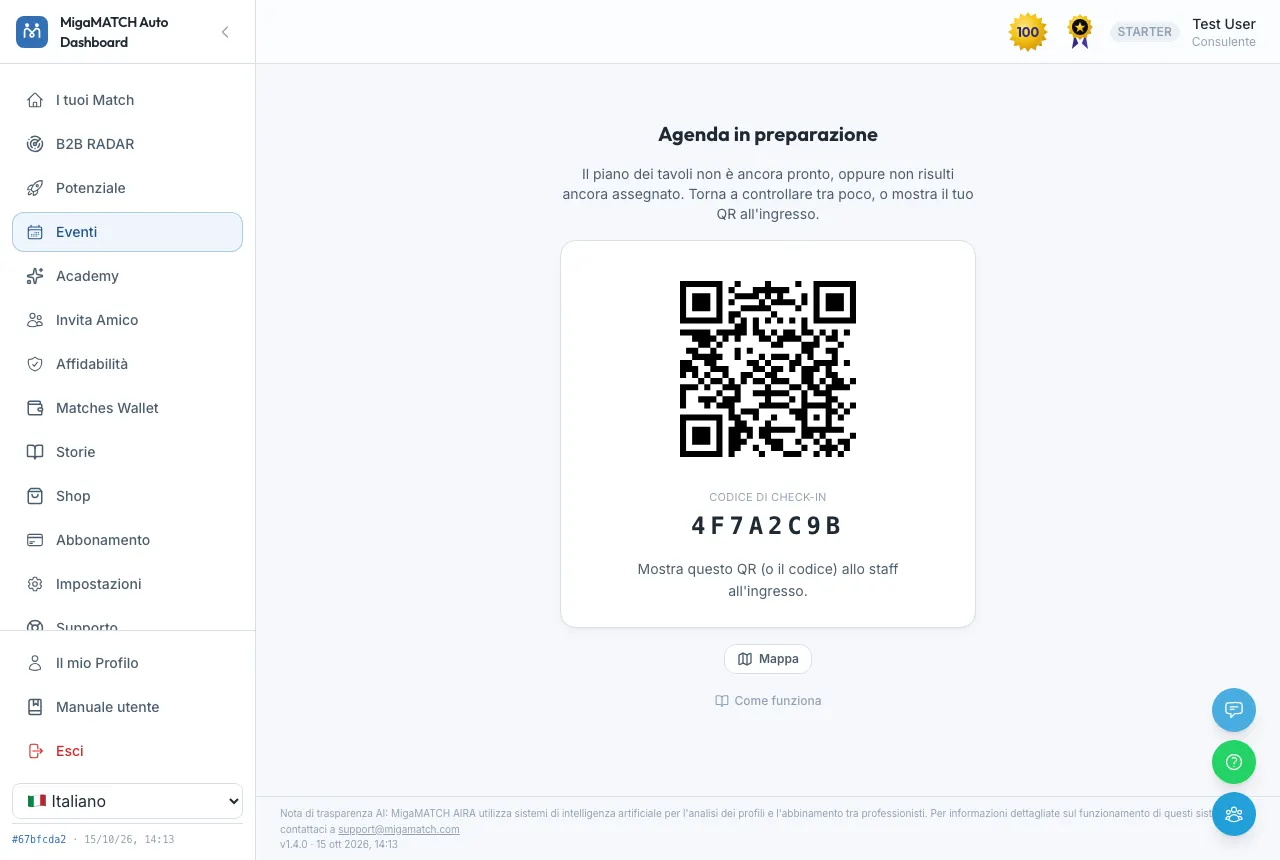
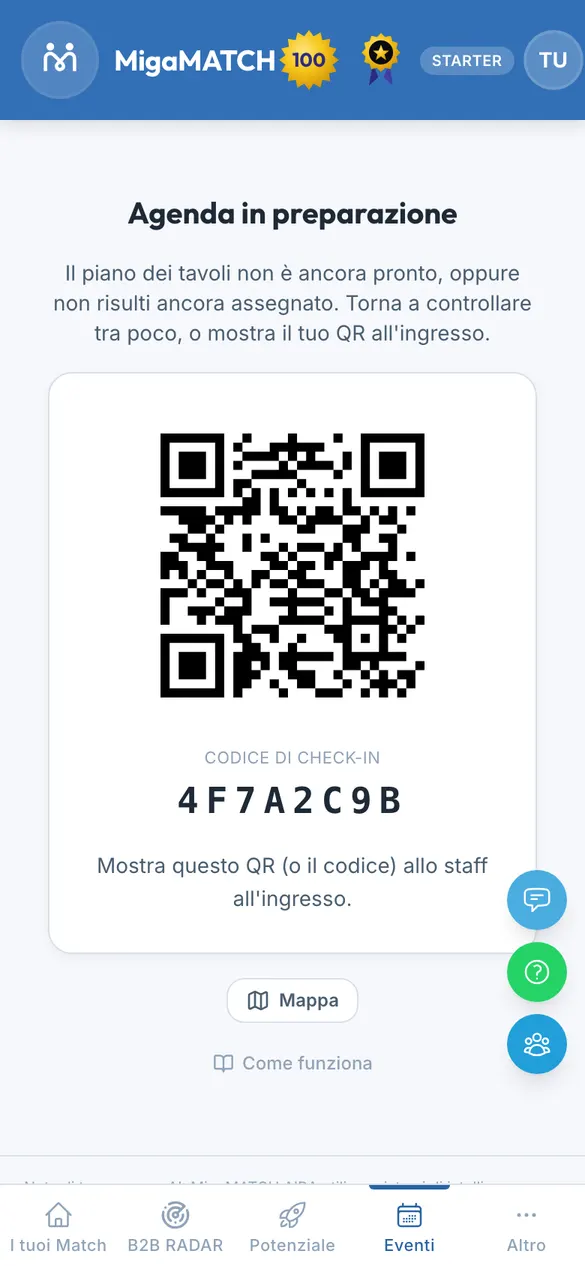
| „Agenda in Vorbereitung“ | Die Agenda ist freigeschaltet, aber die Veranstalter haben den Tischplan noch nicht abgeschlossen, oder du bist noch nicht darin enthalten (zum Beispiel, weil du dich nach der Fixierung angemeldet hast: Das Event-Team weist dir im Saal einen Platz zu). |
| „Dein Tag“ mit den Sitzungen | Alles bereit: Du siehst deine Tische. |
| „Heute keine Agenda für dich“ | Du bist nicht für eine heute stattfindende Präsenzveranstaltung angemeldet. |
| „Veranstaltung abgesagt“ | Die Veranstaltung oder dieser Termin wurde abgesagt. |
| „Agenda nicht verfügbar“ | Die Funktion wurde von den Veranstaltern vorübergehend ausgeschaltet: Halte dich an dein Badge und die Tischaufsteller. |
Vor der Freischaltung: dein Check-in-QR-Code
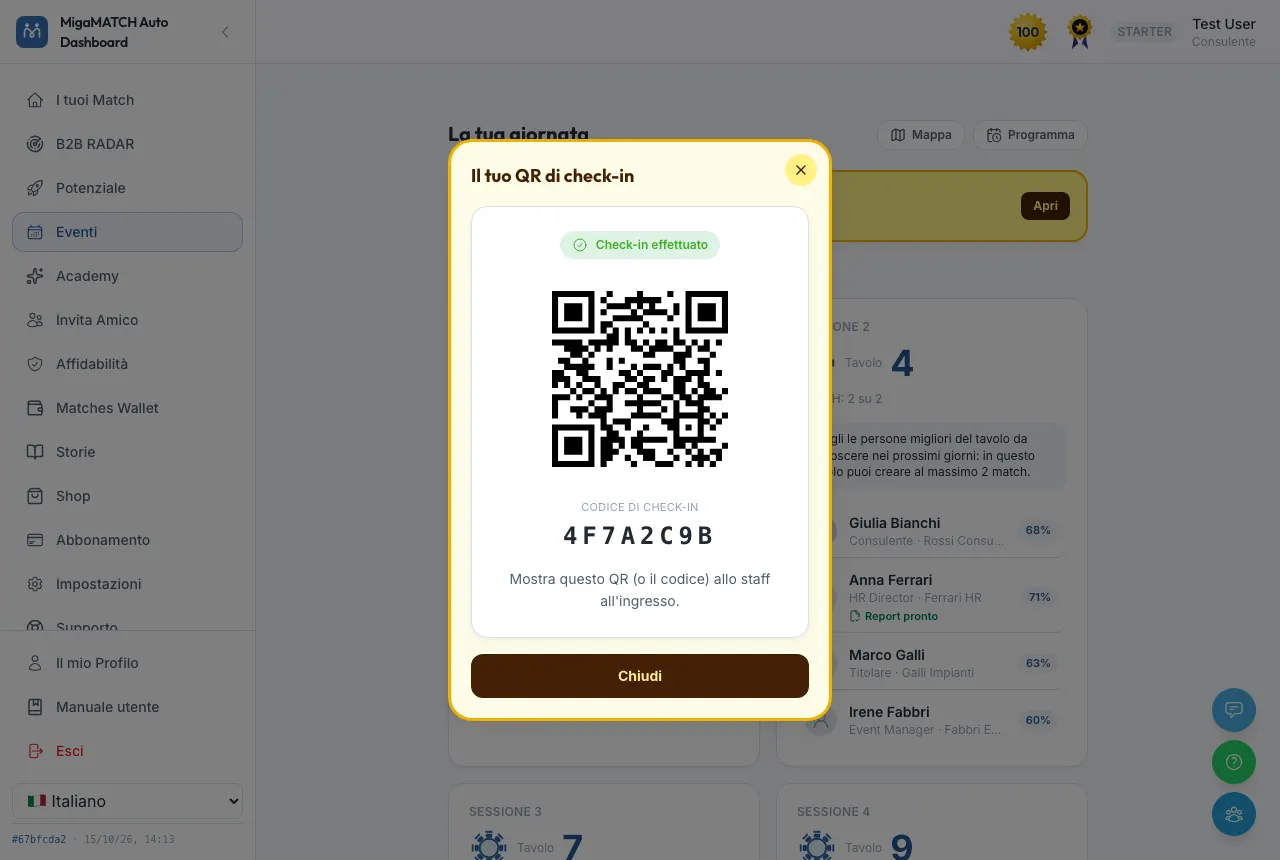
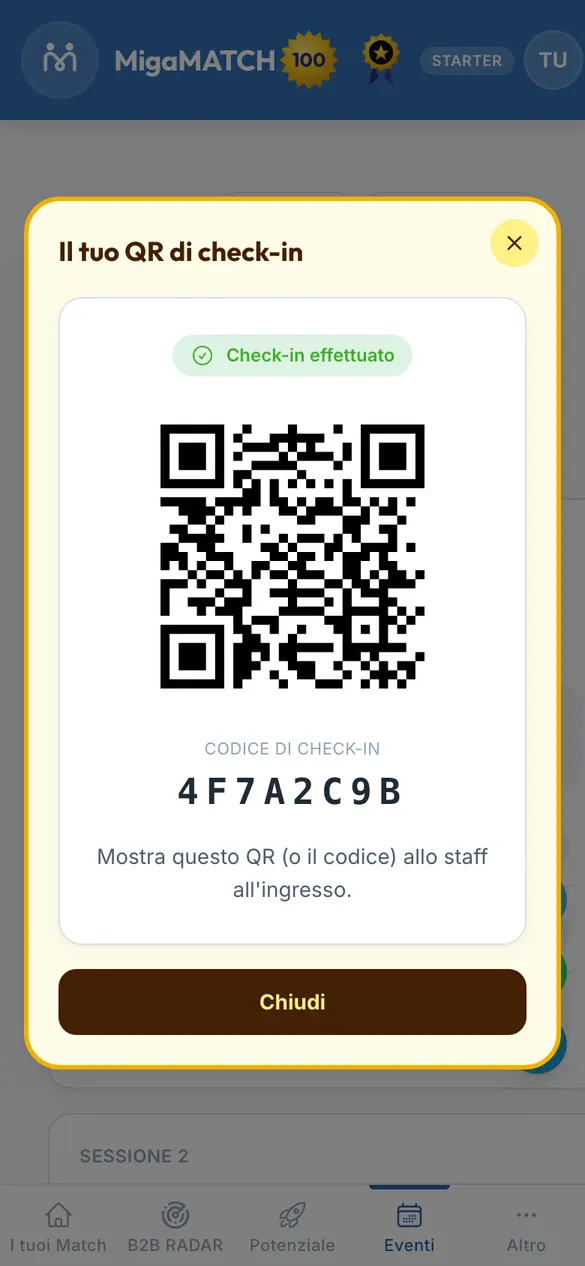
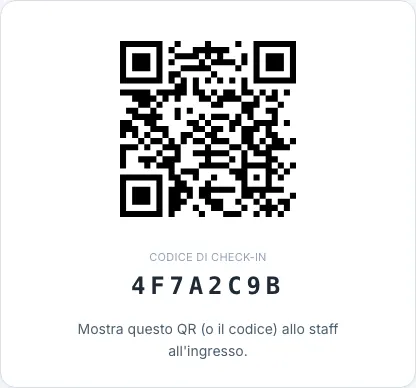
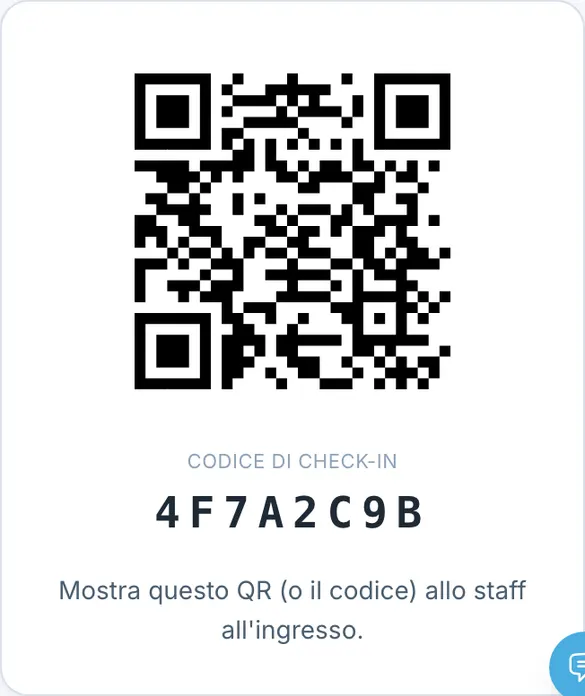
Bevor die Agenda freigeschaltet wird, zeigt dir die Seite deinen persönlichen QR-Code und einen 8-stelligen Check-in-Code. Diesen zeigst du am Eingang: Das Event-Team scannt ihn mit dem Smartphone oder tippt den Code ein. Ist dein Akku leer, ist das kein Problem: Das Team sucht dich nach Namen, und der QR-Code ist auch auf deinem Badge gedruckt.
Verlangt die Veranstaltung das Einverständnis zu Aufnahmen, erscheint der QR erst, wenn du es akzeptiert hast: Statt des QR steht auf der gelben Schaltfläche „Lies und akzeptiere die Einverständniserklärung, um den QR zu sehen“. Tippe darauf: Oben findest du das Feld „Kurz gesagt“ mit dem Wesentlichen (Aufnahmen in den Gemeinschaftsbereichen, Nutzung für Kommunikation und Werbung, wie du widerrufst und was danach gilt); darunter öffnet „Den vollständigen Text der Einverständniserklärung lesen“ den ganzen Text, und „Druckversion“ öffnet ihn als druckbare Seite. Setze das Häkchen bei „Ich habe die Einverständniserklärung gelesen und akzeptiere sie“ und tippe auf „Akzeptieren und QR anzeigen“. Deine Zustimmung gilt für diese Veranstaltung und dieses Datum und wird mit Datum, Uhrzeit und Version des Textes gespeichert. Funktioniert die Zustimmung in der App nicht, unterschreibst du dieselbe Erklärung auf Papier beim Personal am Eingang. Möchtest du dagegen nicht akzeptieren, tippe auf „Abbrechen“: Der QR bleibt verborgen und du wendest dich an das Personal am Eingang, das mit dir entscheidet, wie es weitergeht.
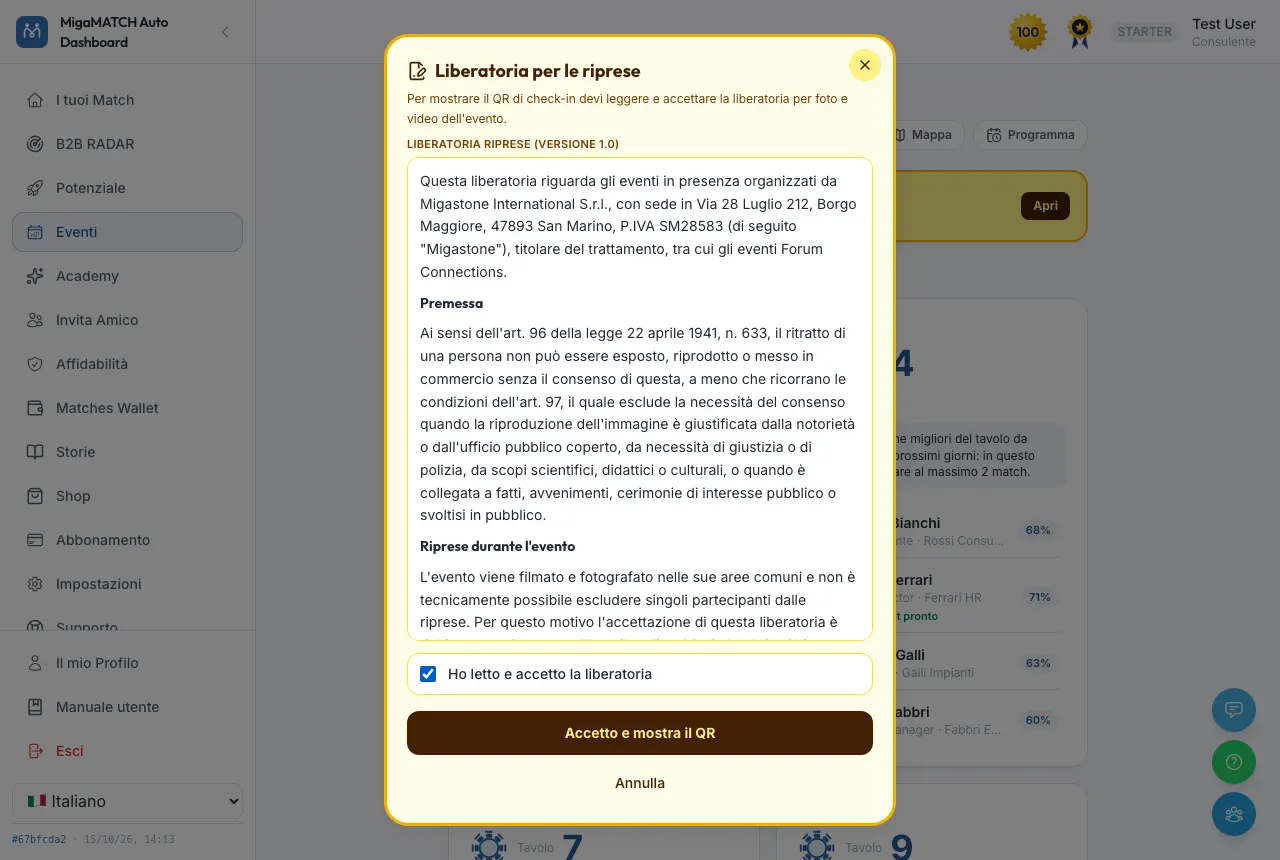
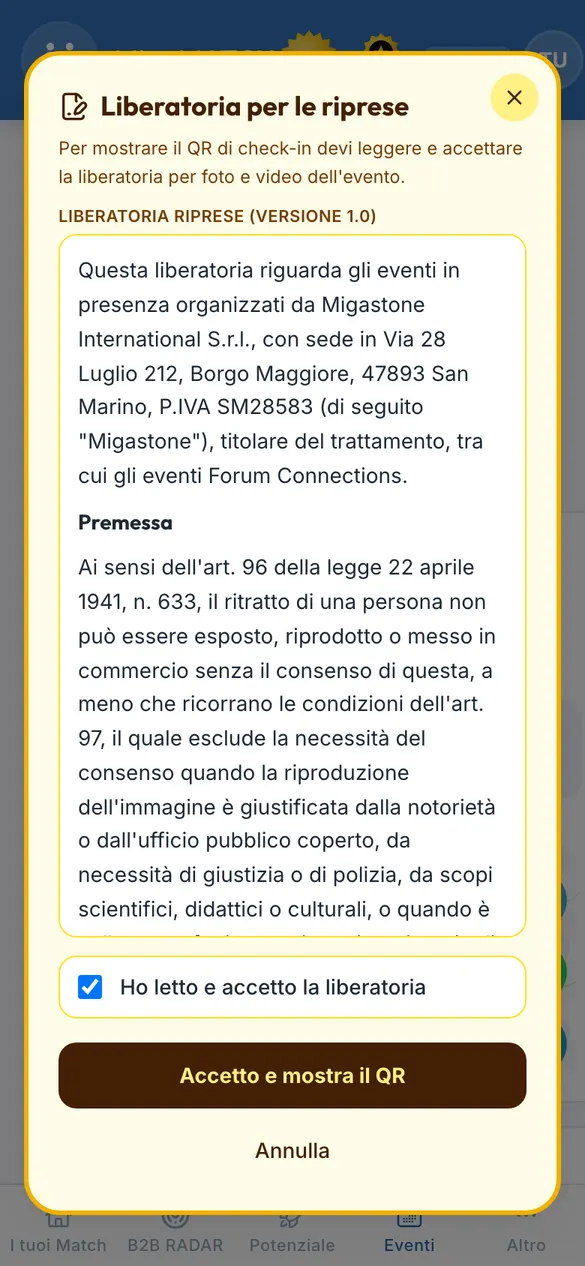
Warum muss ich die Einverständniserklärung akzeptieren?
Weil die Veranstaltung in den Gemeinschaftsbereichen gefilmt und fotografiert wird und einzelne Teilnehmende nicht aus den Aufnahmen ausgenommen werden können: Die Erklärung sagt, wofür diese Bilder verwendet werden (Kommunikation und Werbung von Migastone). Wir fragen vor dem QR danach, weil das der Schritt ist, den alle vor dem Eintritt machen, und deine Zustimmung bleibt an dein Konto gebunden: Du füllst in der Schlange kein Formular mit deinen Daten aus. Das Feld „Kurz gesagt“ steht vor dem vollständigen Text, weil du am Eingang nur wenige Sekunden hast: Du liest die Punkte, die zählen, und der ganze Text ist nur einen Tipp entfernt. Du kannst die Einwilligung jederzeit per PEC (zertifizierte E-Mail) an migawin@pec.it widerrufen: Der Widerruf gilt für die Zukunft, bereits veröffentlichte oder in Bearbeitung befindliche Inhalte bleiben also bestehen, während du in neuen Inhalten nicht mehr in Nahaufnahme erscheinst (Totalen des Raums können bleiben). Rutscht nach dem Widerruf doch ein Bild durch, melde es an privacy@migamatch.com oder per PEC: Es wird innerhalb von 7 Arbeitstagen entfernt.
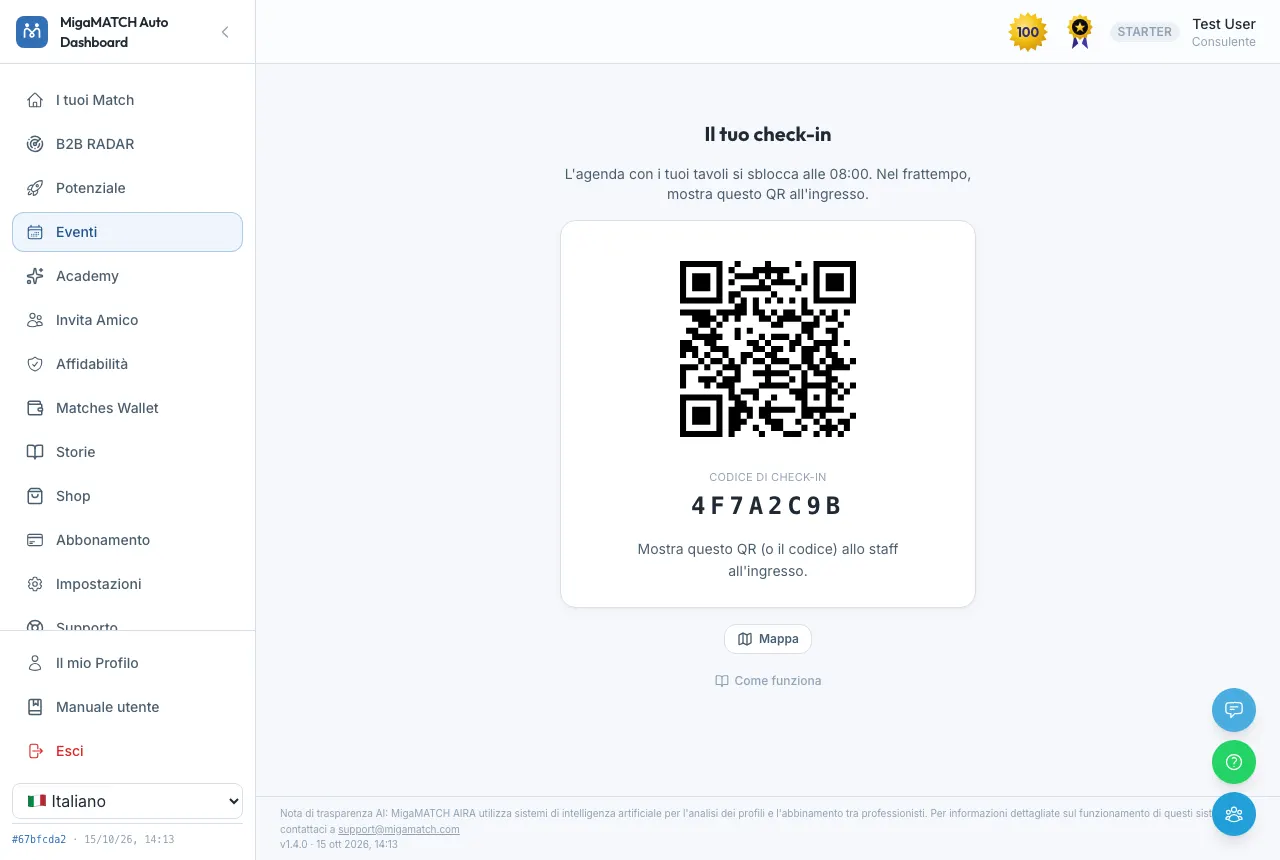
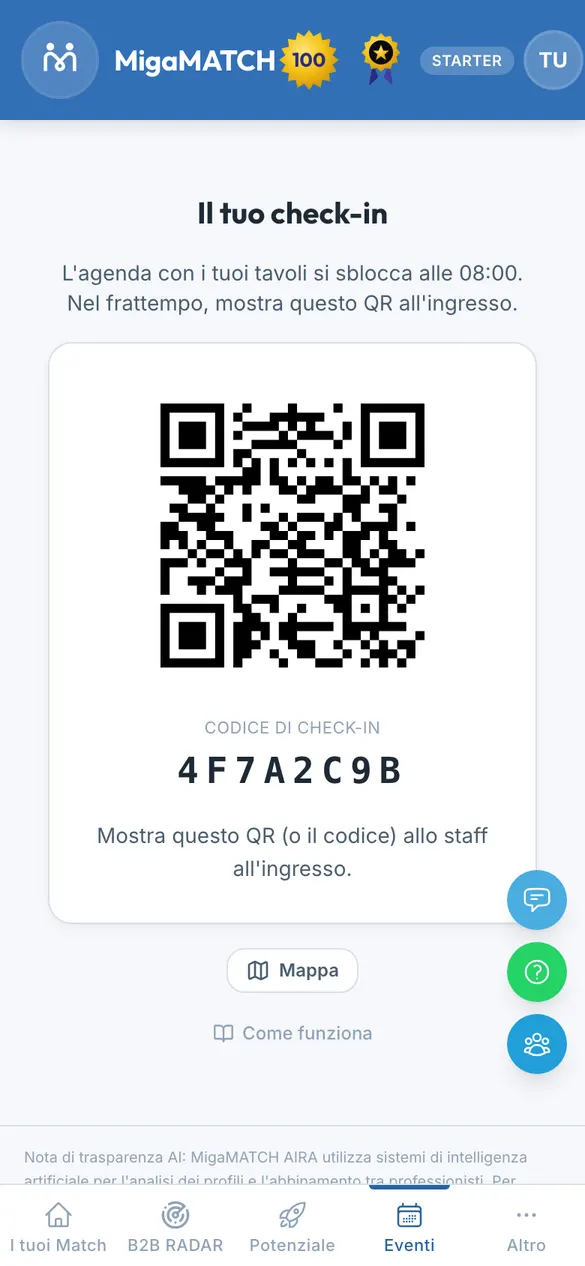
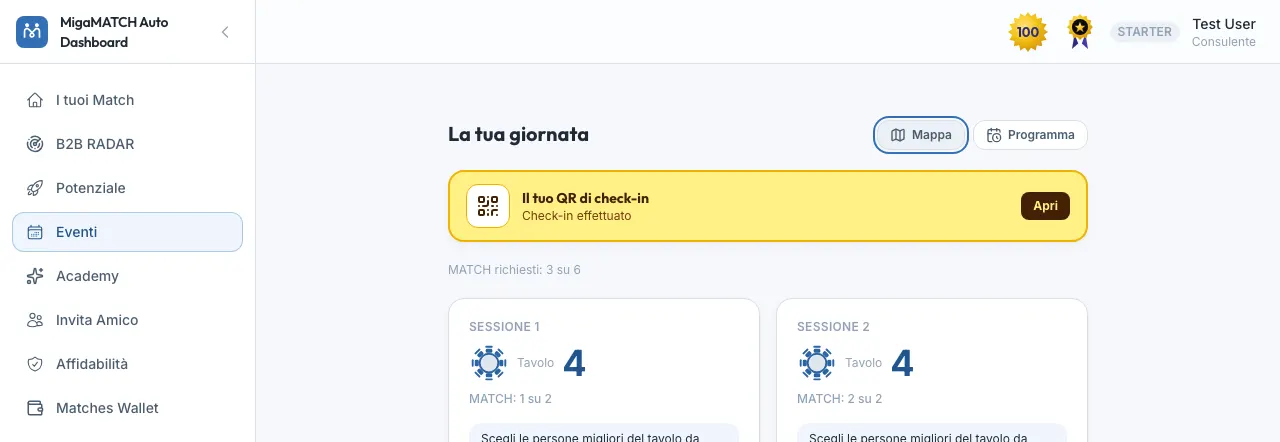
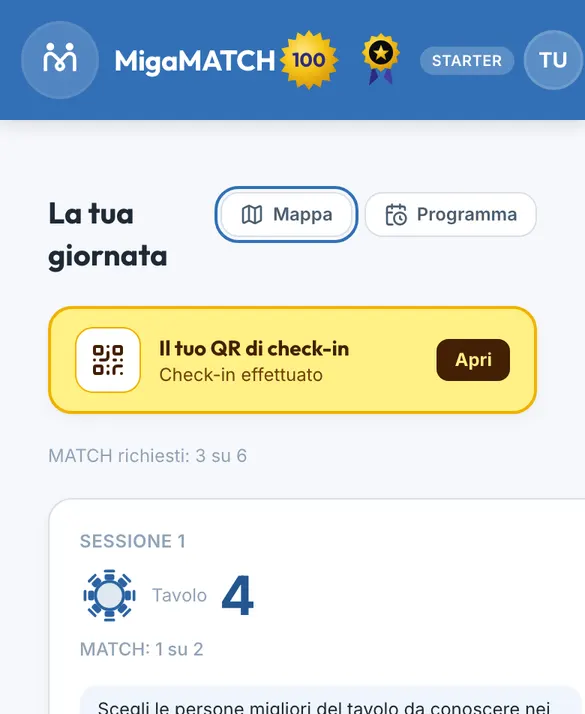
- Der QR-Code bleibt auch nach der Freischaltung verfügbar: Du findest ihn ganz oben in der Agenda, über der MATCH-Zeile und den Sitzungen, in der gelben Schaltfläche „Dein Check-in-QR-Code“ („Zeige ihn dem Personal am Eingang“). Tippe auf „Öffnen“: Es öffnet sich ein Fenster mit gelbem Rand, mit dem QR-Code und dem Code. Du schließt es mit dem X, mit „Schließen“ oder mit der Esc-Taste. Tippen neben das Fenster schließt es nicht, damit es nicht verschwindet, während du das Handy vor den Scanner des Personals hältst. Er steht oben, weil du ihn am Eingang als Erstes brauchst: Du findest ihn sofort, ohne an den Sitzungen vorbeizuscrollen.
- Sobald das Event-Team dich erfasst, erscheint auf der Schaltfläche und im Kasten „Eingecheckt“. Der Check-in ändert deine Tische nicht: Er erfasst, dass du im Saal bist, wie bei der Anwesenheit auf anderen Veranstaltungen.
Ist mein Code sicher?
Der Code wird von der Plattform aus deinem Profil und der Veranstaltung mit einem geheimen Schlüssel berechnet: Er lässt sich nicht erraten und nicht aus anderen Daten ableiten. Der QR-Code enthält nur die Kennung der Veranstaltung, deine Teilnehmernummer und diesen Code: keinen Namen, keine E-Mail, keine Telefonnummer. Er dient nicht zum Einloggen in dein Konto. Am Eingang dieser Veranstaltung gilt er aber wie deine Eintrittskarte: Behalte ihn für dich und veröffentliche ihn nicht.
Deine Sitzungen und deine Tische
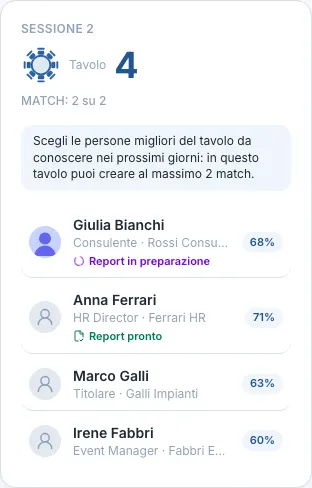
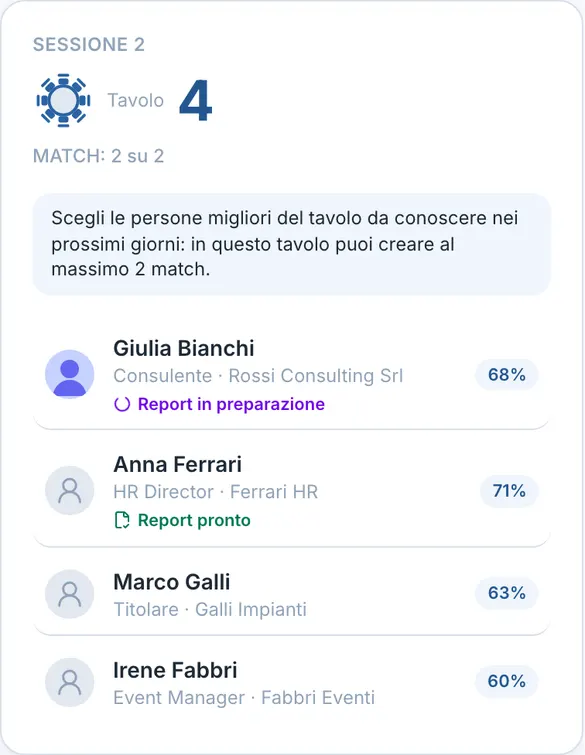
Wenn die Agenda freigeschaltet und der Plan fixiert ist, siehst du „Dein Tag“: eine Karte pro Sitzung, mit der Tischnummer in groß (die schaust du zwischen den Sitzungen an) und der Liste der Personen, die mit dir am Tisch sitzen werden, mit Rolle, Firma und dem Prozentsatz eurer Affinität. Ganz oben, über den Karten, steht die gelbe Schaltfläche für deinen Check-in-QR-Code (siehe Vor der Freischaltung: dein Check-in-QR-Code).
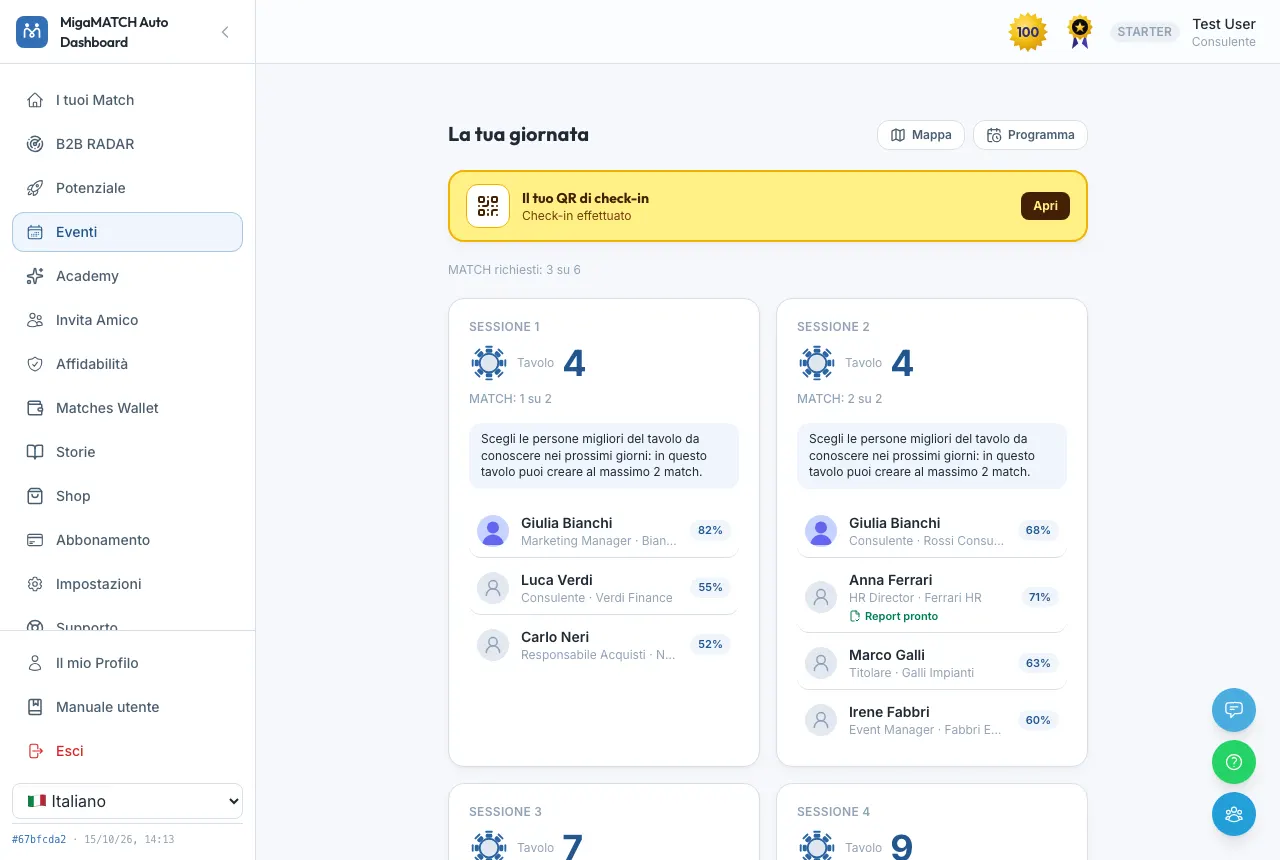
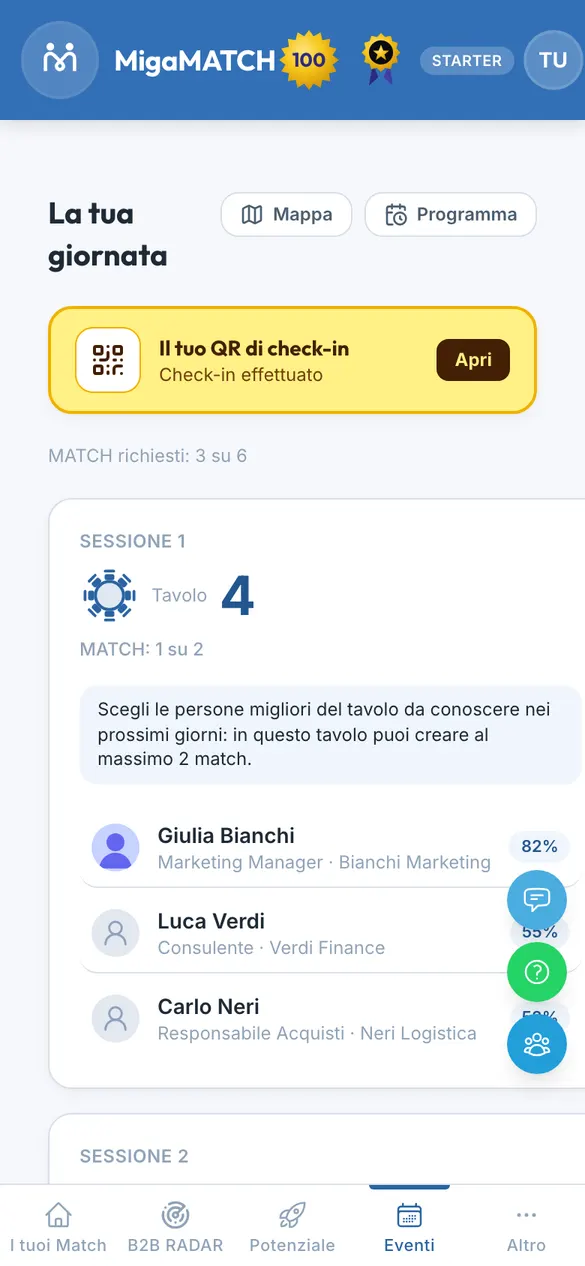
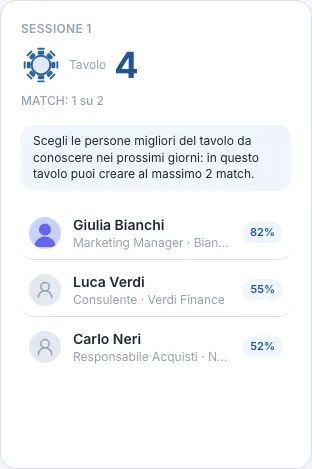
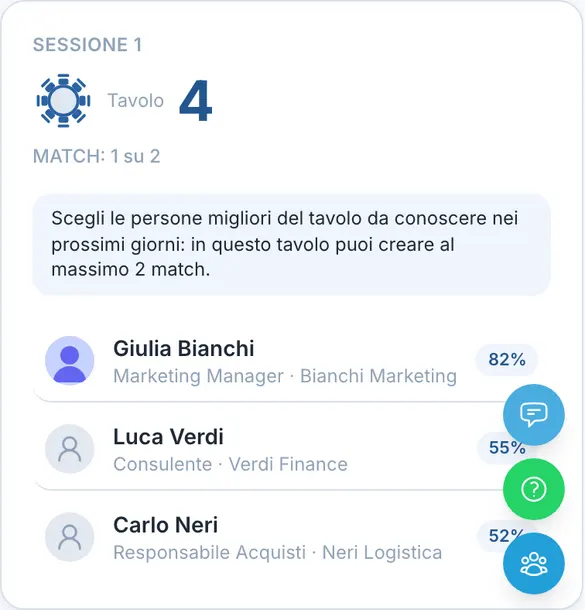
- Die Zeile „MATCH angefragt: 3 von 8“ zeigt dir, wie viele MATCH du bei den getroffenen Personen schon angefragt hast und wie viele du insgesamt anfragen kannst; bei jeder Session zeigt die Zeile „MATCH: 1 von 4“, wie viele für diese Session noch übrig sind (siehe „Crea MATCH“).
- Neben der Nummer steht das Symbol eines runden Tisches; darunter, wenn der Tisch einen Gastgeber hat, die Zeile „Tischgastgeber: …“ mit dem Unternehmen, das er vertritt: das, dessen Referral Director er ist, sonst das Unternehmen aus seinem Profil, sonst sein Name. Ein Tisch ohne Gastgeber zeigt keine Zeile. In der Personenliste trägt der Gastgeber das Abzeichen „Tischgastgeber“ neben seinem Namen.
- Wenn du selbst der Gastgeber bist, ändert sich die Karte: siehe Wenn du Tischgastgeber bist.
- Ein leerer Platz ist normal. Wenn jemand seine Anmeldung storniert oder „Non vengo“ geantwortet hat, nachdem der Plan abgeschlossen wurde, erscheint er nicht mehr unter deinen Tischnachbarn: Dieser Stuhl bleibt frei. Wenn in einer Sitzung niemand mehr anzuzeigen ist, sagt es die Karte.
- Dein gedrucktes Badge (8,9 x 12,7 cm, auf Italienisch gedruckt) zeigt deine Mitgliedsnummer (UID), deinen Tisch in jeder Session (SESSIONE 1 bis 4), den Check-in-QR-Code für den Eingang und einen kleineren QR-Code, der die App öffnet (auto.migamatch.com). Papier und Smartphone stimmen überein: Die Tischnummer ist dieselbe wie in deiner Agenda. Wenn das Event-Team dich in letzter Minute hinzugefügt hat, ist dein Badge von Hand geschrieben, und es gilt.
Wenn du Tischgastgeber bist
Tischgastgeber vertreten die Unternehmen, die einen Tisch ausrichten. Wenn du einer von ihnen bist, beginnt jede Sitzungenkarte mit einem bernsteinfarbenen Kasten: „Du bist Gastgeber an Tisch N“, „Du vertrittst …“ mit deinem Unternehmen und der Aufforderung „Begrüße deine Gäste und starte die Vorstellungsrunde.“
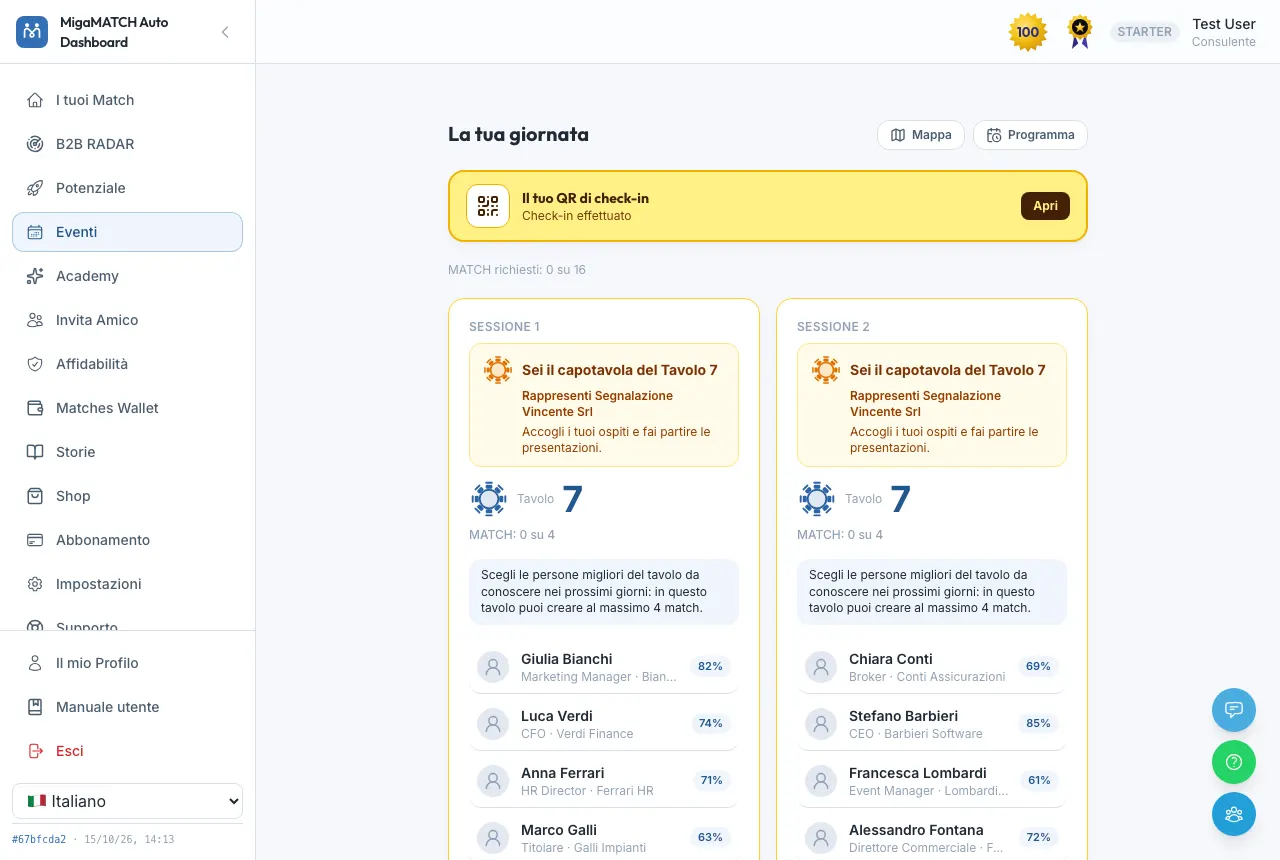
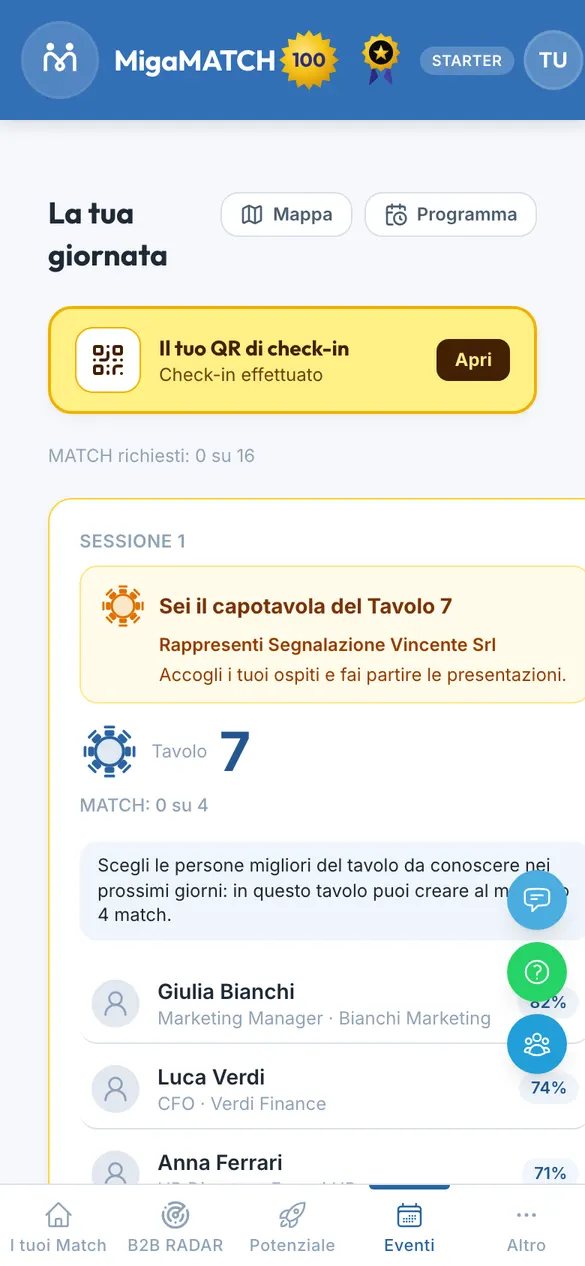
- Du bleibst in allen Sitzungen am selben Tisch mit derselben Nummer: Die Gäste wechseln in jeder Sitzung. Dein Badge trägt das schwarze Band „TISCHGASTGEBER · TISCH N“, und der Aufsteller deines Tisches zeigt den Namen deines Unternehmens und, falls vorhanden, sein Logo.
- Angezeigt wird das Unternehmen, dessen Referral Director du bist; wenn du keiner bist, das Unternehmen aus deinem Profil. Gibt es keines, erscheint die Zeile „Du vertrittst“ nicht.
- Die anderen Teilnehmenden sehen deinen Tisch mit der Zeile „Tischgastgeber: …“ und das Abzeichen „Tischgastgeber“ neben deinem Namen.
- Ansonsten funktioniert deine Agenda wie die aller anderen: Personenkarten, „MATCH erstellen“ und PRO-Report.
Wer mit dir am Tisch sitzt: das Personenprofil
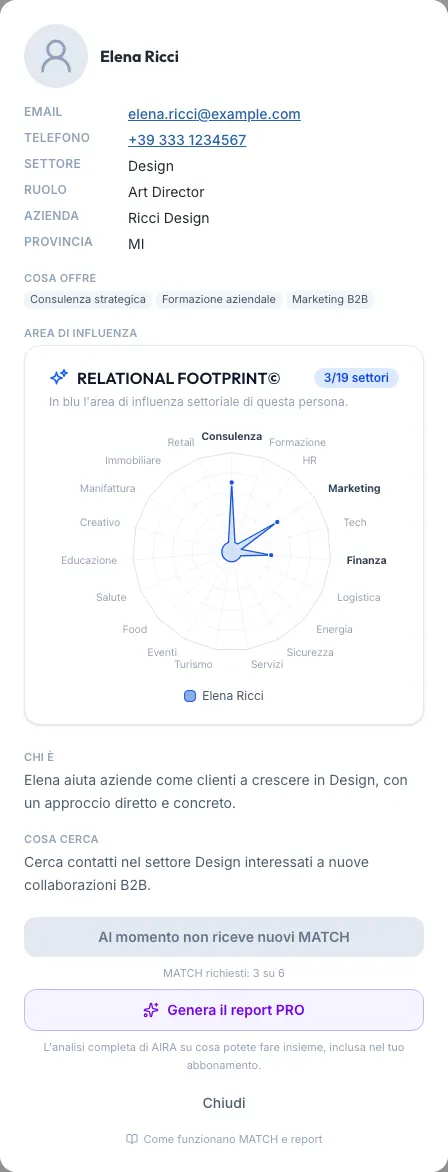
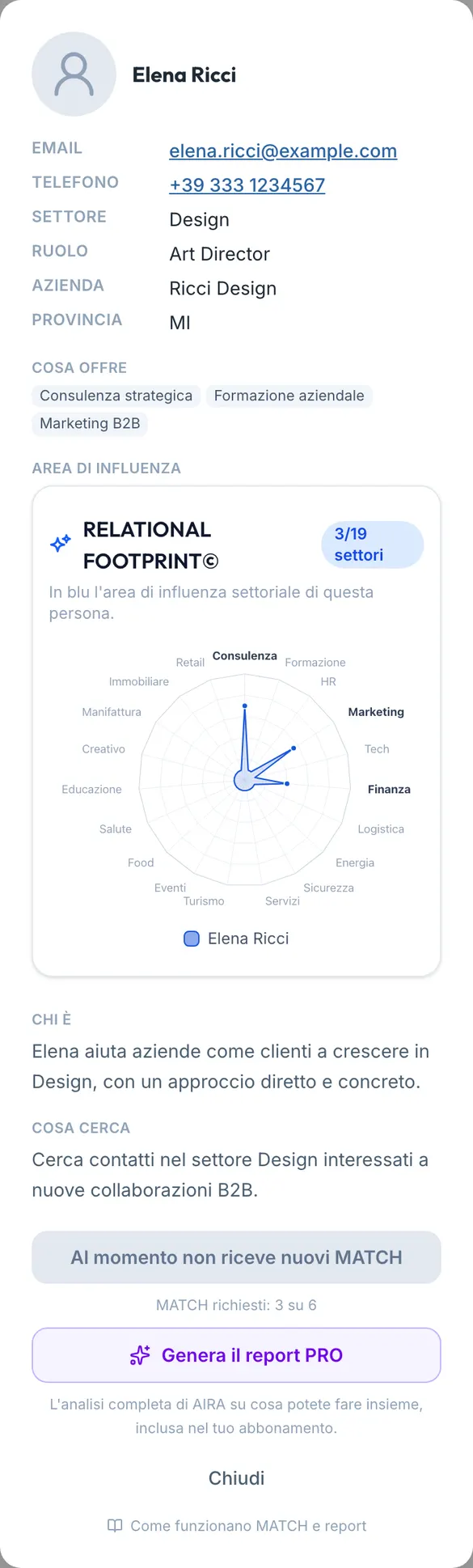
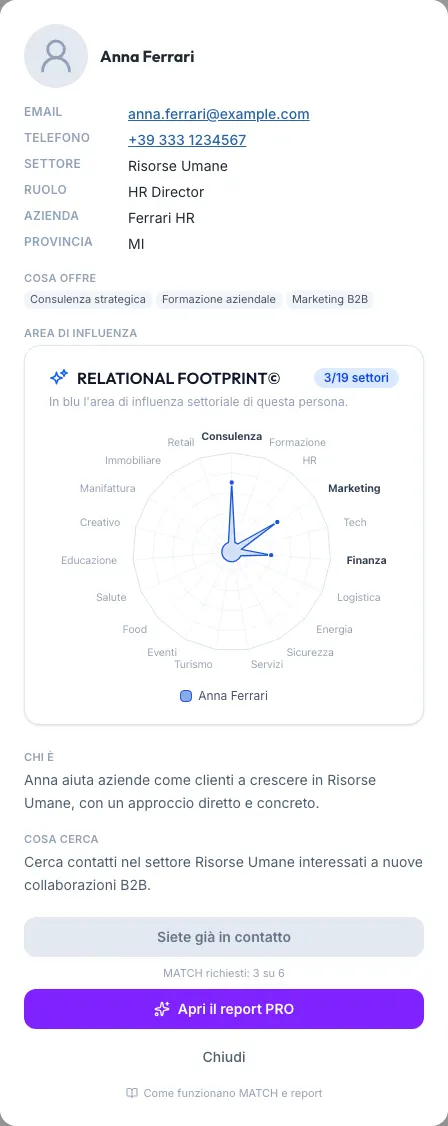
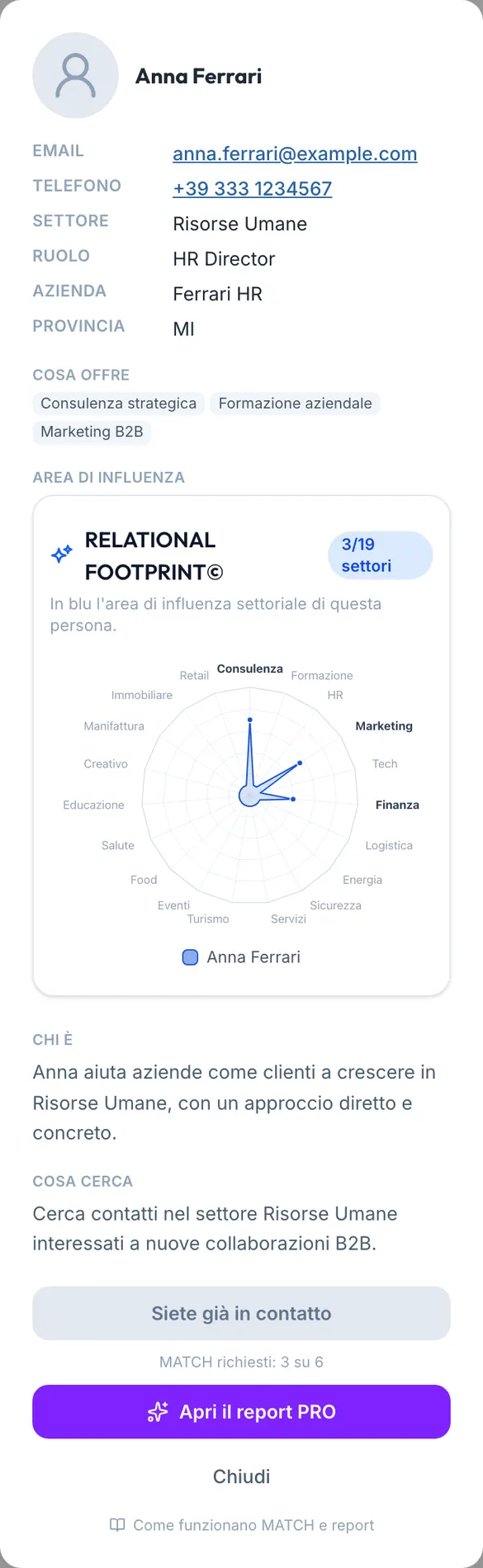
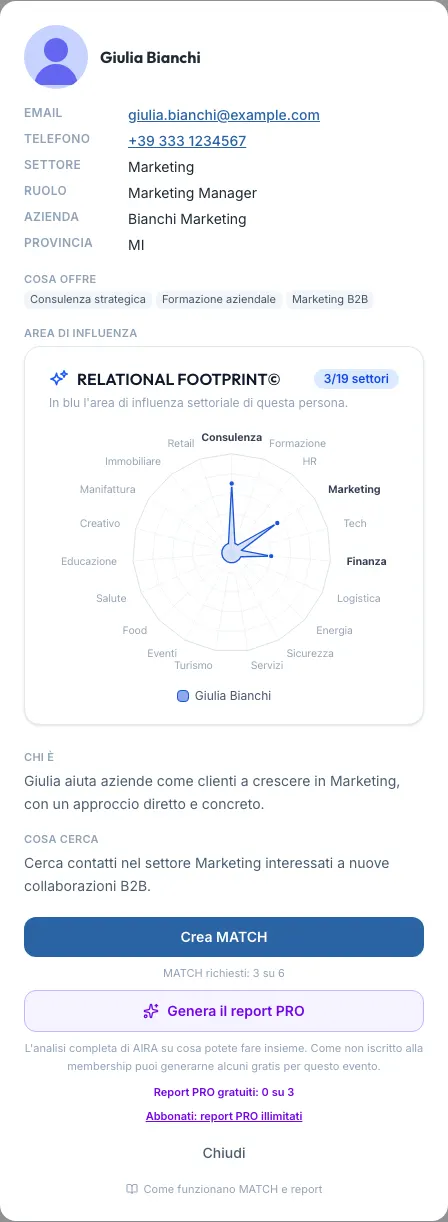
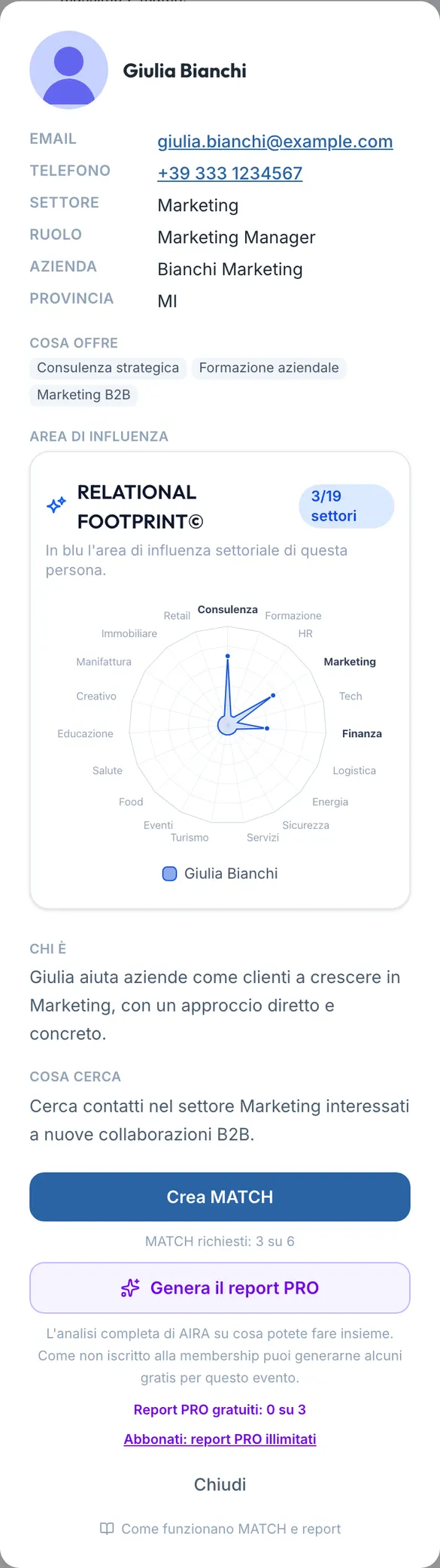
Tippe auf einen Namen, und seine Karte öffnet sich. Oben findest du, was du brauchst, um die Person nach der Veranstaltung wiederzufinden: E-Mail und Telefon, Branche, Rolle, Unternehmen und Provinz. Dann „Was angeboten wird“ (Etiketten für das Angebot) und „Einflussbereich“, das Radar der Branchen, in denen die Person Beziehungen hat; zuletzt „Wer ist das“ (die Biografie) und „Wonach sie suchen“ (die Ziele). Alles stammt aus dem MigaMATCH-Profil. Die Karte ist für alle kostenlos, öffnet sich sofort und nutzt keine künstliche Intelligenz: Sie bereitet dich in dreißig Sekunden vor, bevor du dich setzt, und hilft, das Gespräch danach fortzusetzen.
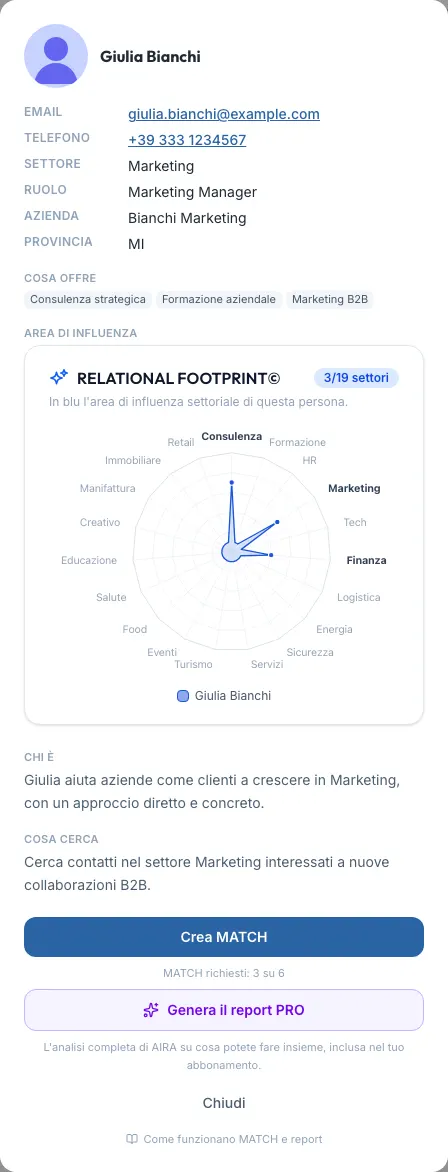
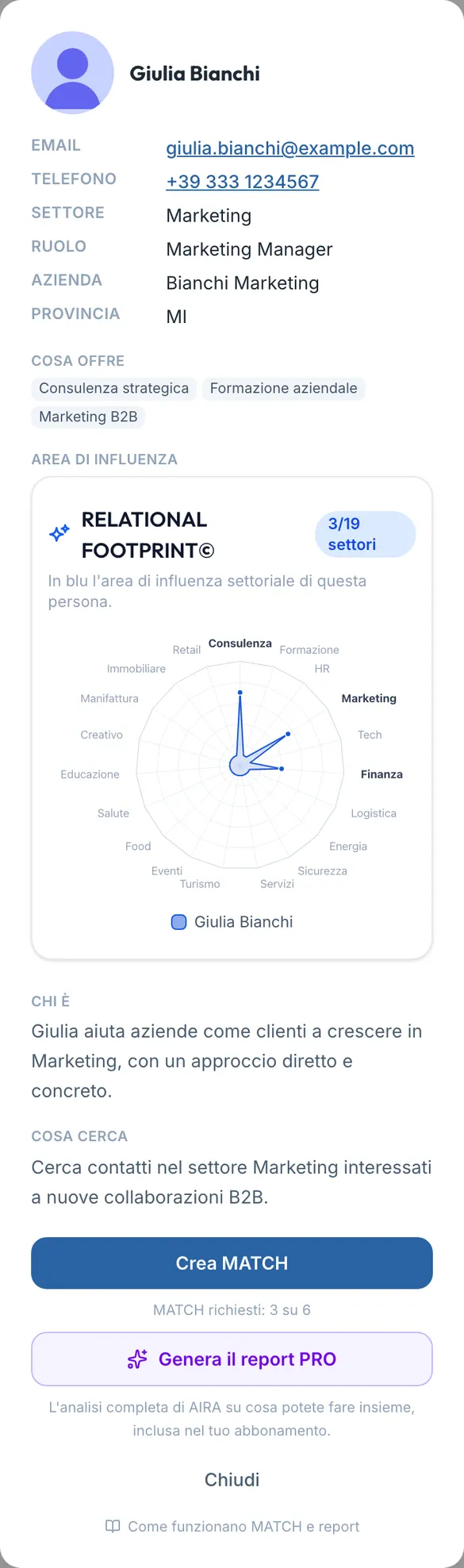
- Du kannst nur das Profil von Personen öffnen, mit denen du laut Plan tatsächlich einen Tisch teilst: Die Plattform prüft das jedes Mal.
- Hat die Person noch keine Bio und keine Ziele geschrieben oder ihren Einflussbereich nicht ausgefüllt, sagt die Karte das: Dann lernst du sie am besten am Tisch kennen.
Warum sehe ich E-Mail und Telefon?
Weil der Tisch zum Kennenlernen da ist und ein MATCH nur entsteht, wenn man sich danach wiederfinden kann. Die Kontaktdaten sehen nur Personen, die im Plan mit dieser Person an einem Tisch gesessen haben, nie die anderen Teilnehmenden, und das Radar zeigt dir auf einen Blick, wo sie dir nützlich sein kann.
„MATCH erstellen“
Du hast am Tisch jemanden kennengelernt und möchtest das Gespräch fortsetzen? Drücke in seinem Profil auf „MATCH erstellen“. Es entsteht ein echtes MATCH, wie die, die du jede Woche erhältst: Du findest es unter Deine Matches, mit seinem Report, dem Feedback nach dem Treffen und dem ganzen restlichen Ablauf. Auf der MATCH-Karte unter deinen Matches erscheint das rote Label „Forum“: Es erinnert dich daran, dass es an den Tischen entstanden ist.
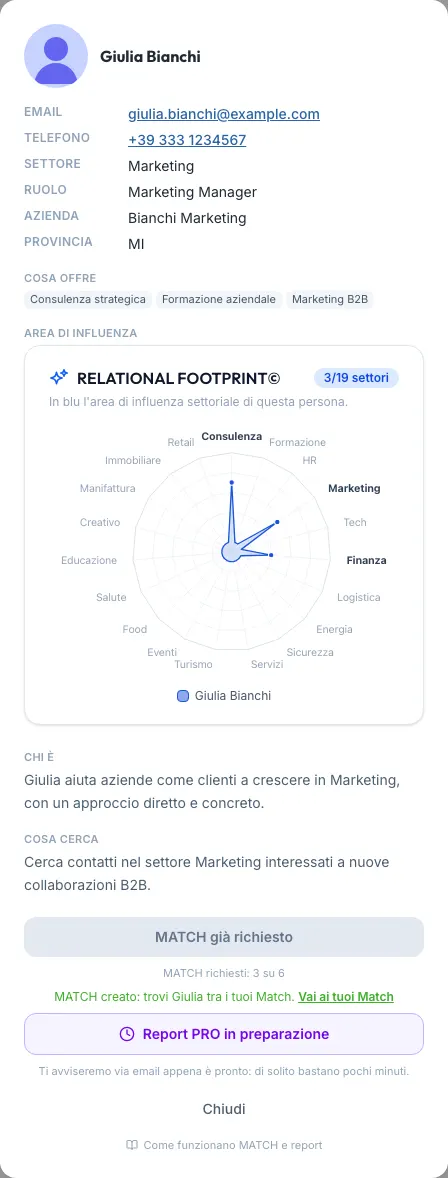
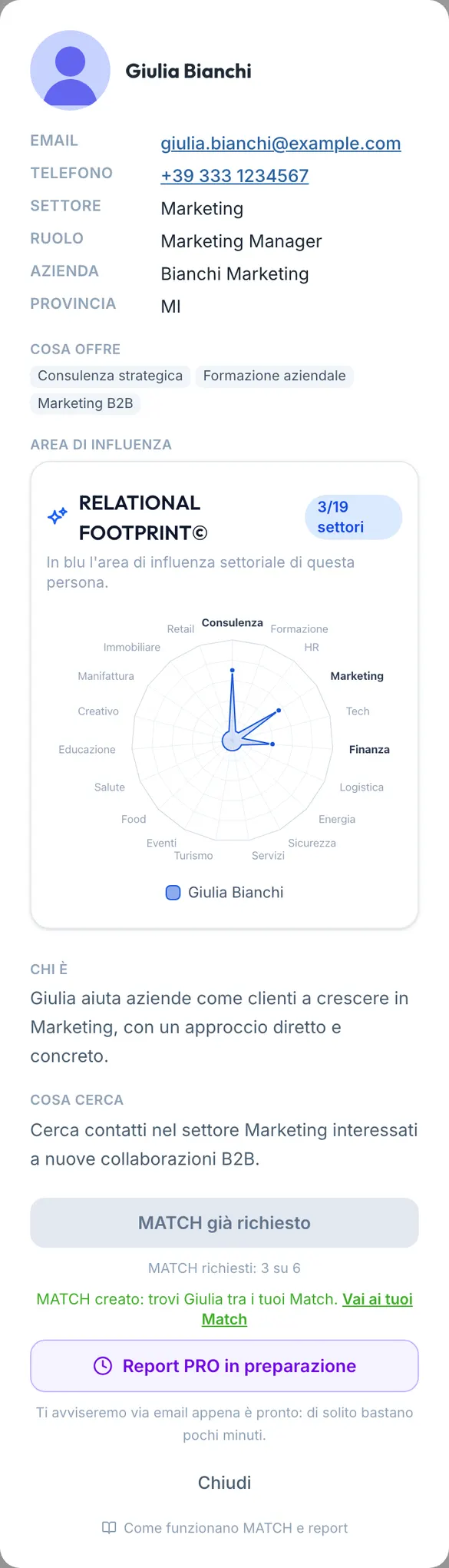
- Es ist kostenlos: Es verbraucht keine Match Credits. Es ist ein MATCH, das du anfragst: Die Person erhält es wie ein normales MATCH, und der Report wird für beide erstellt. Wie jedes MATCH zählt es für beide zu den MATCHes der Woche.
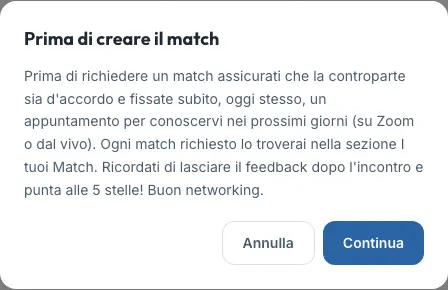
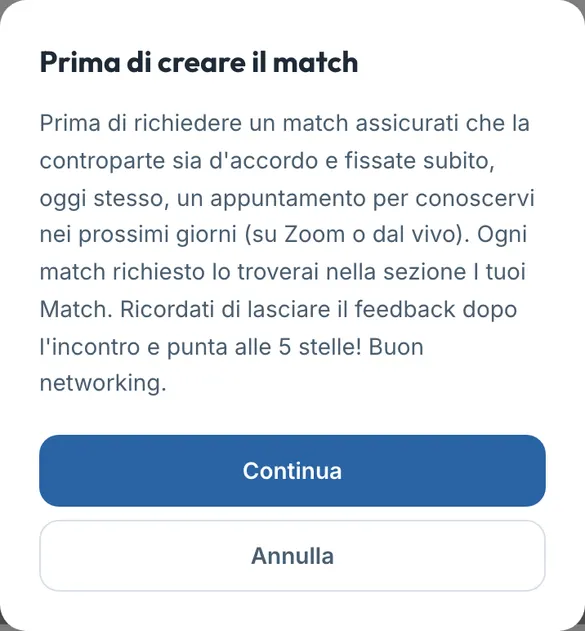
- Erst eine Bestätigung: „MATCH erstellen“ öffnet das Fenster „Bevor du das Match erstellst“: „Stelle vor der Match-Anfrage sicher, dass die andere Person einverstanden ist, und vereinbart sofort, noch heute, einen Termin, um euch in den nächsten Tagen kennenzulernen (per Zoom oder persönlich). Jedes angefragte Match findest du im Bereich Deine Matches. Denk daran, nach dem Treffen Feedback zu geben, und strebe 5 Sterne an! Viel Erfolg beim Networking.“ „Weiter“ erstellt das MATCH, „Abbrechen“ erstellt nichts.
- Es gibt eine Obergrenze pro Session: In jeder Session kannst du höchstens bei der Hälfte der anderen Networking-Teilnehmer deines Tisches ein MATCH anfragen, aufgerundet (4 an einem Tisch mit 8; Begleitpersonen zählen nicht). Über den Tischnachbarn jeder Session sagt dir die Zeile „Wähle die besten Personen am Tisch aus, die du in den nächsten Tagen kennenlernen möchtest: An diesem Tisch kannst du höchstens N Matches erstellen.“, wie viele. Eine Anfrage zählt in der ersten Session, in der ihr am selben Tisch gesessen habt. Die Zähler („MATCH angefragt: 3 von 8“ oben, „MATCH: 1 von 4“ bei jeder Session) zeigen dir, wo du stehst. Bei Personen, mit denen du schon ein MATCH hast oder die du schon angefragt hast, ist die Schaltfläche grau.
- Wann: ab dem Moment, in dem die Agenda am Veranstaltungstag freigeschaltet wird. Ein abgelehnter Versuch speichert nichts und verbraucht nichts von der Obergrenze.
- Wenn es dich doch nicht interessiert: Ein am Tisch entstandenes MATCH (mit dem Etikett „Forum“) hat im Feedback eine zusätzliche Option: Nach „Nein, es fand nicht statt“ kannst du „Dieser Kontakt interessiert mich nicht“ wählen. Das MATCH wird ohne Strafe für euch beide geschlossen („Keine Strafe für keinen von euch beiden“), ohne Erstattung, ohne neue Zuordnung an seiner Stelle und ohne E-Mail an die andere Person; einen Grund musst du nicht schreiben. Wer ein am Tisch entstandenes MATCH erhält, das er nicht selbst angefragt hat, bekommt auch keine Strafe und keine Sperre für ablaufendes Feedback.
Wenn der Button grau ist, sagt dir die Aufschrift, warum:
| Aufschrift | Was sie bedeutet |
|---|---|
| „MATCH erstellen“ | Du kannst es jetzt anfragen. |
| „MATCH bereits angefragt“ | Du hast es bei dieser Person während der Veranstaltung bereits angefragt. |
| „Ihr seid bereits in Kontakt“ | Zwischen euch gibt es bereits ein aktives oder abgeschlossenes MATCH, in die eine oder die andere Richtung. |
| „MATCH wurde bereits früher geschlossen“ | Früher gab es bereits ein MATCH von dir zu dieser Person, das dann storniert wurde oder abgelaufen ist: Es lässt sich nicht wiederholen. |
| „MATCH-Limit erreicht“ | Du hast alle Anfragen dieser Veranstaltung verbraucht. |
| „MATCH nicht verfügbar“ | Die Regeln der Plattform für Zuordnungen erlauben dieses MATCH nicht. Das hängt nicht von dir ab, und wir sagen dir nicht, welche Regel es ist. |
| „Nimmt derzeit keine neuen MATCHes an“ | Die Person erhält in dieser Zeit keine neuen MATCHes. |
Warum sagt ihr mir nicht den Grund?
Hinter „Nimmt derzeit keine neuen MATCHes an“ und „MATCH nicht verfügbar“ können persönliche Entscheidungen stehen (wer eingehende MATCHes pausiert hat) oder Umstände, die nur diese Person betreffen. Sie gehen niemanden etwas an, der mit ihr einen Tisch geteilt hat, und eine eigene Aufschrift für jeden Grund würde sie für alle sichtbar machen. Deshalb gibt es nur eine einzige, neutrale Aufschrift, und sie erscheint, bevor du drückst: Du verlierst keine Zeit und verbrauchst nichts.
Warum eine Grenze pro Session, und warum die Bestätigung?
Weil ein MATCH die Verpflichtung ist, sich zu treffen und Feedback zu geben. Es aus Gewohnheit am ganzen Tisch anzufragen, entwertet es und füllt die Woche anderer mit Treffen, die du eigentlich nicht wolltest. Die richtigen Personen auszuwählen ist der Punkt. Die Bestätigung erinnert dich an die zwei Dinge, die ein am Tisch entstandenes MATCH tragen: Die andere Person ist einverstanden, und ihr vereinbart den Termin sofort, solange ihr euch noch gut erinnert.
Der PRO-Report
Zusätzlich zum kostenlosen Profil kannst du für jeden Tischnachbarn den PRO-Report anfordern: die vollständige Analyse von AIRA, was ihr gemeinsam tun könnt, dieselbe, die deine MATCHes begleitet.
- Wer ihn unbegrenzt hat: wer ein aktives Business- oder Enterprise-Abo hat, und die Referral Directors. Für alle anderen ist der Report für 3 Personen pro Veranstaltung kostenlos: „Kostenlose PRO-Reports: 0 von 3“ zeigt dir, wo du stehst, und der Link „Abonnieren: unbegrenzte PRO-Reports“ unter dem Zähler bringt dich zur Abo-Seite, damit du sofort abonnieren kannst.
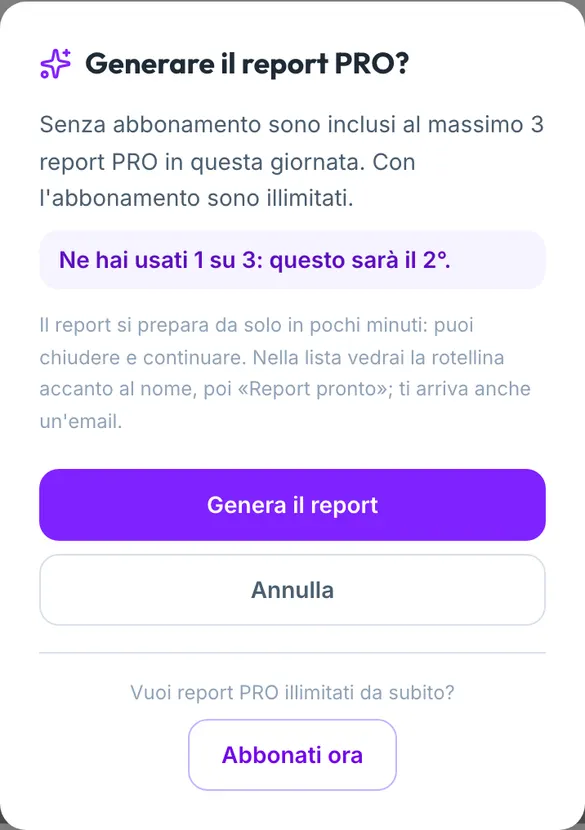
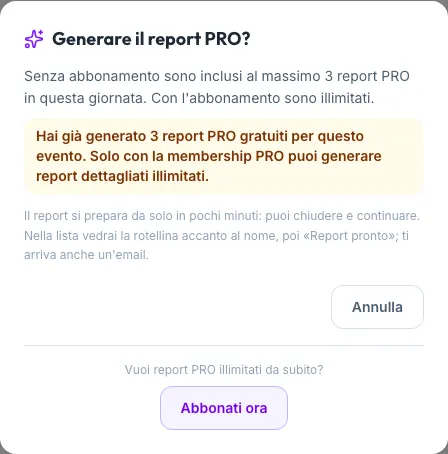
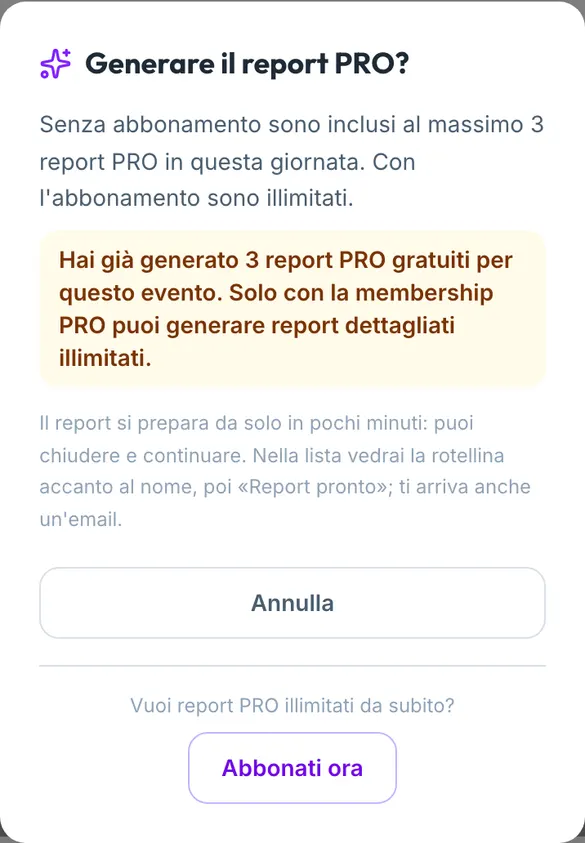
- Zuerst fragen wir nach: „PRO-Report erstellen“ öffnet das Fenster „PRO-Report erstellen?“. Mit Abo erinnert es dich daran, dass die Reports unbegrenzt sind; ohne Abo zeigt es dir, wo du stehst („Du hast 1 von 3 genutzt: Das wird Nummer 2.“). „Report erstellen“ fordert ihn an, „Abbrechen“ verbraucht nichts. Sind die drei aufgebraucht, sagt das Fenster es dir und bietet nur „Jetzt abonnieren“ an (in der App für iPhone und Android gibt es „Jetzt abonnieren“ und den Link nicht, nur den Hinweis).
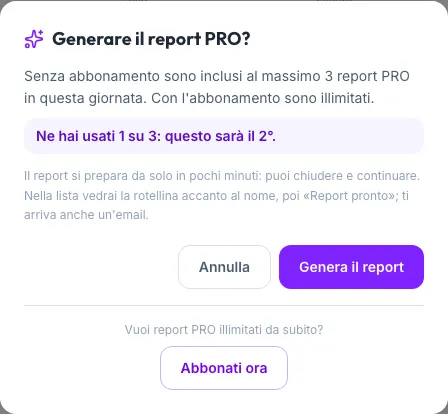
- Er ist nicht sofort da: Einen Report zu schreiben dauert einige Minuten, und er entsteht von selbst: Du kannst das Profil schließen und deinen Tag fortsetzen. Der Button wird zu „PRO-Report wird erstellt“, und in der Liste deiner Tischnachbarn erscheint unter dem Namen „Report wird erstellt“ mit einem Ladesymbol, das zu „Report bereit“ wird, sobald er fertig ist. Solange ein Report erstellt wird, aktualisiert sich die Liste alle 20 Sekunden von selbst; du bekommst auch eine E-Mail.
- Wenn er fertig ist, wird der Button zu „PRO-Report öffnen“ und führt dich zum Report.
- Wenn die Erstellung fehlschlägt, sagt es das Profil, und du kannst es erneut versuchen.
Warum öffnet sich der PRO-Report nicht sofort?
An einem Tag mit hundert Personen sitzen mehr als tausend Paare zusammen. Für jedes einen vollständigen Report zu schreiben, würde Tage an Rechenzeit bedeuten, konzentriert auf wenige Stunden. Deshalb ist das kostenlose Profil für alle sofort verfügbar, und der vollständige Report wird in einer Warteschlange vorbereitet, nur wenn du ihn anforderst. Die drei kostenlosen Reports pro Veranstaltung lassen dich den Wert eines vollständigen Reports bei den Personen ausprobieren, die dir am wichtigsten sind; für den ganzen Saal gibt es die Mitgliedschaft. Die Bestätigung vor jeder Anfrage zeigt dir, wie viele dir noch bleiben, damit du keinen durch ein versehentliches Tippen verbrauchst.
Das Tagesprogramm
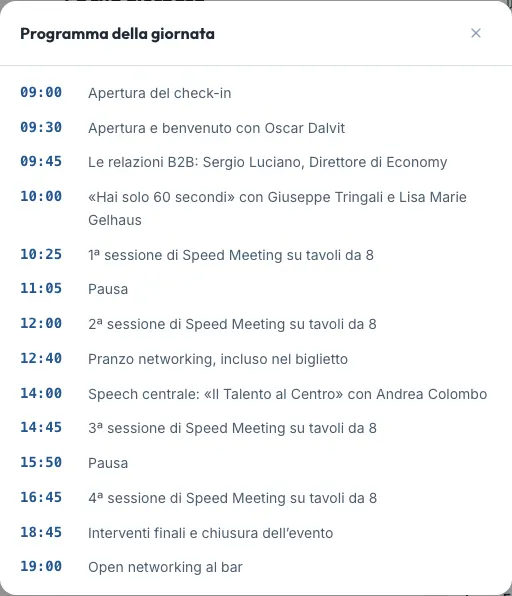
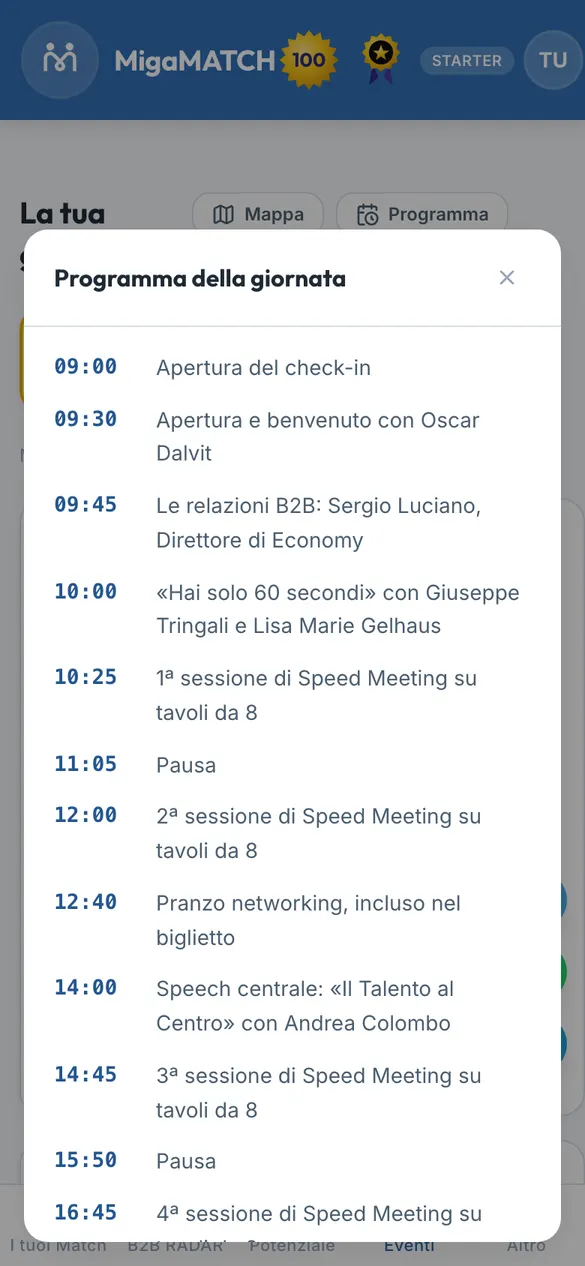
Oben rechts in der Agenda gibt es den Button „Programm“: Er öffnet den vollständigen Zeitplan des Tages, mit Vorträgen, Pausen, Mittagessen und den vier Speed-Meeting-Sitzungen. Der Veranstalter erstellt ihn; wenn er noch nicht fertig ist, sagt es das Fenster.
Der Saalplan
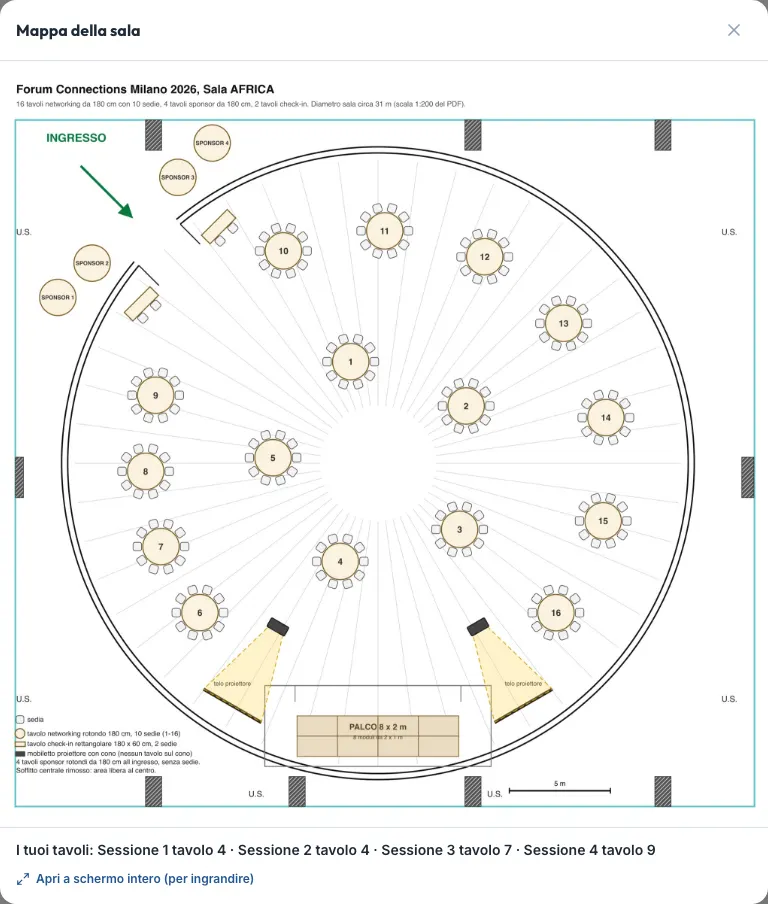
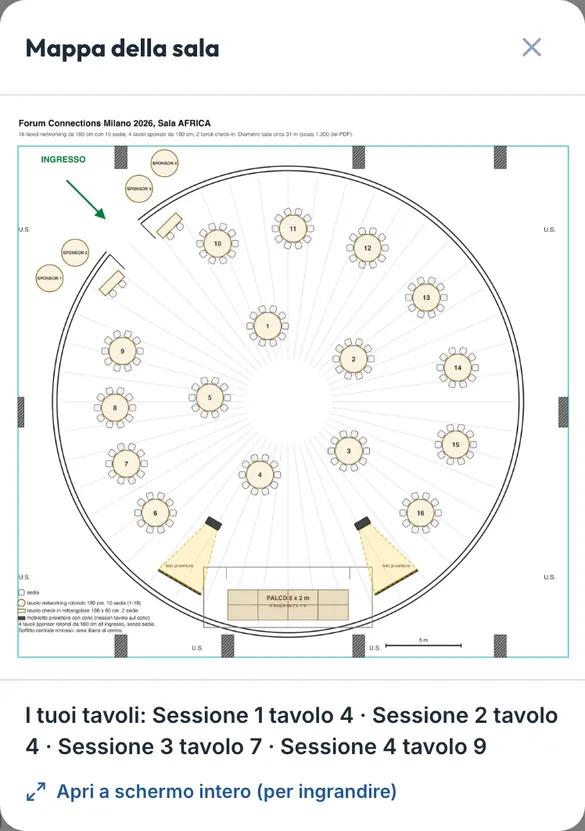
„Plan“ steht neben „Programm“, sobald die Agenda geöffnet ist; vor der Freischaltung und solange der Tischplan in Vorbereitung ist, steht er allein unter dem QR-Code, und für alle, die nur auf der Eingangsliste stehen (Referent, Staff, Moderator, Begleitperson), wieder neben „Programm“. Er öffnet den Saalplan (beim Mailänder Forum der Saal AFRICA) mit den nummerierten Tischen, dem Eingang, der Bühne und den Sponsorentischen. Unter dem Bild sagt dir die Zeile „Deine Tische: Session 1 Tisch 4 · Session 2 Tisch 4 · …“, wo du in jeder Sitzung sitzt; ein Moderator liest stattdessen „Dein Moderatorentisch: N“. „Im Vollbild öffnen (zum Vergrößern)“ öffnet das Bild allein, damit du es mit zwei Fingern vergrößern kannst (in der App öffnet es sich im Bildbetrachter des Smartphones).
Der Plan ist auch schon vor der Freischaltung der Agenda da, solange der Tischplan in Vorbereitung ist, und für alle, die nur auf der Eingangsliste stehen (siehe Wo du deine Agenda findest).
Warum ein Plan in der Agenda?
Ein Plan auf dem Smartphone schlägt einen gedruckten, den du am Eingang erst suchen musst. Die Tischnummer auf dem Badge und in der Agenda ist dieselbe: Der Plan zeigt dir, wo dieser Tisch im Saal steht, und die Zeile darunter listet deine Tische auf, Sitzung für Sitzung. Zwischen zwei Sitzungen suchst du nicht: Du gehst direkt zum richtigen Tisch.
Nach der Veranstaltung
Nach dem Veranstaltungstag verschwindet der Check-in-QR, und die Agenda wandert unter Veranstaltungen → „Vergangene Veranstaltungen“, wo sie 30 Tage bleibt: vollständig für Mitglieder, mit unscharfen Namen für alle anderen. Tischgastgeber finden dort auch das Angebot der Gästeliste. Wer was sieht, bis wann und warum: Benutzerhandbuch, „Nach dem Forum“.
Wenn du nicht kommst, absagst oder zu spät kommst
- Du hast „Non vengo“ geantwortet: Am Morgen der Veranstaltung wird der Plan ohne dich vorbereitet. Wenn du dann doch kommst, setzt dich das Event-Team am Eingang auf einen freien Stuhl und schreibt dir ein Badge von Hand.
- Du hast deine Anmeldung storniert: Du bist nicht mehr im Plan, und deine Agenda zeigt keine Tische. Für die Stornierung eines bezahlten Tickets gilt, was im Benutzerhandbuch unter Veranstaltungen mit kostenpflichtigem Ticket steht.
- Du kommst zu spät, bist aber im Plan: Dein Platz wartet auf dich. Geh an den Tisch der laufenden Sitzung: Er steht auf deinem Badge und in der Agenda.
- Du kommst ohne Platz im Plan (in letzter Minute angemeldet, oder du hattest „Non vengo“ gesagt): Du wartest auf den Beginn der ersten Sitzung. Erst dann sieht man, welche Stühle frei geblieben sind, und das Event-Team weist dir diese zu, in jeder Sitzung ein anderer Tisch. Wer ohne Anmeldung erscheint, muss sich zuerst anmelden (Ticket oder Gutscheincode).
- Du musst früher gehen: Sag dem Event-Team beim Hinausgehen Bescheid. Dein Platz am Nachmittag bleibt leer; deswegen wird niemand umgesetzt.
- Die Veranstaltung ist abgesagt: Die Agenda zeigt „Veranstaltung abgesagt“ und keine Tische.
Fragen und Antworten
Warum sehe ich meine Tische noch nicht?
Aus drei möglichen Gründen: Die Agenda ist noch nicht freigeschaltet (die Seite zeigt deinen QR-Code und die Freischaltungszeit), der Plan ist noch nicht fixiert, oder du bist noch nicht im Plan, weil du dich nach der Fixierung angemeldet hast. Im letzten Fall weist dir das Event-Team im Saal einen Platz zu.
Ich finde die Agenda-Seite nicht.
Am Veranstaltungstag findest du sie über die rote Leiste im Dashboard oder über den roten Button „Zur Agenda“ auf der Karte der Veranstaltung, auf der Seite Events. Du musst mit dem Konto eingeloggt sein, mit dem du dich angemeldet hast.
Wo finde ich den Saalplan?
In der Agenda, mit dem Button „Plan“: neben „Programm“, sobald die Agenda geöffnet ist, allein unter dem QR-Code vor der Freischaltung oder solange der Tischplan in Vorbereitung ist. Er zeigt den Grundriss und deine Tische für jede Sitzung: siehe Der Saalplan.
Warum kann ich bei einer Person an meinem Tisch kein MATCH anfragen?
Der Button sagt es dir: Du hast es bereits angefragt, ihr seid bereits in Kontakt, ein früheres MATCH zwischen euch wurde geschlossen, du hast das Limit der Veranstaltung erreicht, das MATCH ist nach den Regeln der Plattform für Zuordnungen nicht erlaubt, oder die Person erhält in dieser Zeit keine MATCHes. Siehe die Tabelle unter „MATCH erstellen“.
Was bedeutet „Nimmt derzeit keine neuen MATCHes an“? Hat die Person etwas gegen mich?
Nein. Es betrifft nur diese Person und gilt für alle, nicht speziell für dich. Den Grund sagen wir dir aus Rücksicht auf ihre Privatsphäre nicht. Du hast nichts verloren: Der Versuch verbraucht nichts von deinem Limit.
Wie viele MATCH kann ich anfragen?
In jeder Session bis zur Hälfte deiner Tischnachbarn, zum Beispiel 4 an einem Tisch mit 8. Der Zähler oben in der Agenda („MATCH angefragt: 3 von 8“) und der jeder Session („MATCH: 1 von 4“) zeigen dir, wo du stehst.
Kostet das MATCH aus der Agenda Match Credits?
Nein, es ist kostenlos. Es ist aber ein vollwertiges MATCH: Es kommt bei der anderen Person an, sieht das Feedback nach dem Treffen vor und zählt für beide zu den MATCHes der Woche.
Erfährt die andere Person, dass ich das MATCH angefragt habe?
Ja: Sie erhält es wie ein normales MATCH, und der Report wird für beide erstellt. Genau das ist der Sinn des Buttons: ein am Tisch begonnenes Gespräch fortzusetzen.
Bis wann kann ich „MATCH erstellen“ nutzen?
Ab dem Moment, in dem die Agenda am Veranstaltungstag freigeschaltet wird. Die rote Leiste und der Button „Zur Agenda“ erscheinen nur an diesem Tag: Nutze es noch am selben Abend, wenn du dich gut an die Personen erinnerst.
Ich habe versehentlich „Non vengo“ geantwortet. Was tun?
Tippe in derselben WhatsApp-Nachricht auf „Ci sarò“: Es gilt die letzte Antwort. Wurde der Plan bereits ohne dich abgeschlossen, komm trotzdem: Am Eingang weist dir das Event-Team einen freien Stuhl zu und schreibt dir ein Badge von Hand.
Ich habe auf WhatsApp einen Button angetippt, aber niemand hat mir geantwortet.
Das ist normal: Die Wahl wird ohne Bestätigungsnachricht erfasst. Das Event-Team sieht sie sofort in der Konsole.
Ich habe nicht auf die WhatsApp-Nachricht geantwortet. Habe ich meinen Platz verloren?
Nein. Wer nicht antwortet, gilt als anwesend und bleibt im Plan. Eine Antwort hilft dem Event-Team aber, keine Stühle leer zu lassen.
Ich komme zu spät. Was passiert?
Wenn du im Plan bist, wartet dein Platz auf dich: Geh an den Tisch der laufenden Sitzung, du findest ihn auf deinem Badge und in der Agenda. Wenn du nicht im Plan bist, setzt dich das Event-Team ab der nächsten Sitzung auf einen freien Stuhl.
Kann ich den Tisch wechseln oder mich zu einem Freund setzen?
Nein. Es gibt nur einen Plan, und er ist gedruckt: Wer eigenmächtig den Platz wechselt, nimmt jemand anderem den Stuhl weg und bringt die anderen Tische durcheinander. Bei einem echten Problem sprich mit dem Event-Team, das Personen über die Konsole umsetzen kann.
Warum sitze ich nie mit meinem Kollegen am Tisch?
Das ist eine feste Regel: Zwei Personen derselben Firma (oder mit derselben USt-IdNr.) sitzen nie zusammen. Ihr seid gekommen, um neue Menschen kennenzulernen.
Warum habe ich dieselbe Person in zwei Sitzungen wiedergesehen?
Das kann passieren, wenn nur wenige Personen eine hohe Affinität zu dir haben: Die Plattform erlaubt höchstens zwei Begegnungen mit derselben Person am Tag und versucht, sie zu begrenzen. Nie drei.
Eine Tischnachbarin ist aus meiner Agenda verschwunden.
Sie hat die Anmeldung storniert oder gesagt, dass sie nicht kommt, nachdem der Plan geschlossen wurde. Ihr Stuhl bleibt leer.
Wer hat Anspruch auf den PRO-Report, und wie lange dauert er?
Wer ein aktives Business- oder Enterprise-Abo hat und die Referral Directors, ohne Begrenzung; alle anderen kostenlos für 3 Personen pro Veranstaltung. Meist reichen wenige Minuten, und du kannst das Profil inzwischen schließen: Ist er fertig, erscheint in der Liste unter dem Namen „Report bereit“, die Schaltfläche wird zu „PRO-Report öffnen“, und du bekommst eine E-Mail. Klappt es nicht, kannst du es von der Karte aus erneut versuchen.
Ist mein Check-in-Code privat?
Ja. Er wird mit einem geheimen Schlüssel berechnet, gilt nur für dich und nur für diese Veranstaltung, und der QR-Code enthält weder Name noch E-Mail noch Telefonnummer. Er dient nicht zum Einloggen in dein Konto, gilt am Eingang aber wie deine Eintrittskarte: Veröffentliche ihn nicht.
Mein Akku ist leer.
Kein Problem: Das Event-Team findet dich nach Namen, und der QR-Code ist auch auf deinem Badge gedruckt, zusammen mit der Tischnummer jeder Sitzung.
Was sieht der Veranstalter von mir?
In der Konsole sieht das Personal die Liste der Angemeldeten mit Name, Unternehmen, Mitgliedsnummer, deiner Antwort auf die Anwesenheitsbestätigung, ob du die Einverständniserklärung zu Aufnahmen akzeptiert hast (in der App oder auf Papier), Ein- und Austrittszeit und die zugewiesenen Tische. Die Konsole zeigt weder die MATCH, die du anfragst, noch die Karten oder Reports, die du öffnest.
Storniert „Non vengo“ mein Ticket oder erstattet es mir?
Nein. Es dient nur dazu, dir keinen Platz am Tisch freizuhalten. Die Anmeldung bleibt bestehen; für eine Erstattung gilt das Verfahren aus dem Benutzerhandbuch.
Warum muss ich die Einverständniserklärung akzeptieren?
Weil die Veranstaltung gefilmt wird und die Aufnahmen einzelne Teilnehmende nicht ausnehmen können; ohne Zustimmung wird der QR nicht freigeschaltet. Den ganzen Grund und was du tun kannst, wenn du nicht akzeptieren möchtest, findest du unter Vor der Öffnung: dein Check-in-QR.
Kann ich ein beim Forum entstandenes Match ablehnen?
Ja. Wähle im Feedback eines am Tisch entstandenen MATCH „Dieser Kontakt interessiert mich nicht“: keine Strafe für euch beide, keine E-Mail an die andere Person. Siehe „Crea MATCH“.
Was bedeutet „Tischgastgeber: …“ unter der Tischnummer?
Das ist das Unternehmen, das diesen Tisch ausrichtet, vertreten durch den Tischgastgeber: das Unternehmen, dessen Referral Director er ist, sonst das aus seinem Profil, oder sein Name, wenn er keines hat. Der Gastgeber sitzt mit dir am Tisch und trägt in der Liste das Abzeichen „Tischgastgeber“. Fehlt die Zeile, hat dieser Tisch keinen Gastgeber.
Ich bin Tischgastgeber: Wechsle ich zwischen den Sitzungen den Tisch?
Nein. Du bleibst den ganzen Tag an deinem Tisch mit derselben Nummer; die Gäste wechseln. Deine Agenda erinnert dich in jeder Sitzung mit dem Kasten „Du bist Gastgeber an Tisch N“ daran.