Partie A · Pour les participants
Tout ce que vous voyez et recevez, de la veille de l'événement jusqu'au soir même.
Comment se déroule une journée en tables
Le Forum Connections est une journée de speed meeting en présentiel. La journée comporte plusieurs sessions (à Milan, quatre : deux le matin et deux l'après-midi). À chaque session, vous êtes assis à une table d'environ huit personnes et, chacun à son tour, chacun explique qui il est, qui il cherche et comment il peut aider les autres. À la session suivante, vous changez de table et rencontrez de nouvelles personnes.
- Les tables ne sont pas tirées au hasard. La plateforme les compose à partir des mêmes scores d'affinité qu'elle utilise pour vos MATCH : elle cherche à vous placer avec des personnes avec qui vous avez quelque chose à construire, et à ne laisser personne à une table qui ne lui sert à rien.
- Certaines règles sont fixes : vous n'êtes jamais assis avec un collègue de votre propre entreprise (même raison sociale ou même numéro de TVA), et vous pouvez retrouver la même personne au maximum deux fois dans toute la journée.
- Les hôtes de table sont les entreprises qui accueillent une table : elles restent à la même table, avec le même numéro, toute la journée. Ce sont les autres qui tournent.
- Les accompagnateurs s'assoient sur une chaise supplémentaire, derrière la personne qu'ils accompagnent, et la suivent de table en table : ils ne participent pas au networking.
- Le plan est arrêté le matin de l'événement puis imprimé : les badges, les chevalets sur les tables et la liste de l'équipe proviennent tous de ce plan. Votre application affiche exactement le même plan, donc le papier et le téléphone disent toujours la même chose.
Pourquoi le plan est-il arrêté le matin et ne change-t-il plus ?
Parce que, dans la salle, cent personnes regardent un chevalet sur la table et leur propre badge. Si le plan changeait pendant la journée, le papier dirait une chose et le téléphone une autre, et une simple baisse de réseau suffirait à semer la confusion. Un plan unique, figé et imprimé fonctionne même si la connexion tombe.
La veille : la confirmation sur WhatsApp
La veille de l'événement, si l'équipe a activé la confirmation pour cet événement, vous recevez sur WhatsApp un message comme celui-ci :
Ciao Giulia, confermi la tua presenza al Forum Connections di domani? AIRA© ha bisogno di saperlo per poterti posizionare ai tavoli in modo corretto.
Ce message est envoyé uniquement en italien : « Ci sarò » (je serai présent) et « Non vengo » (je ne viens pas).
- Premier envoi à 09:00 la veille. À 18:00, le même message repart, uniquement à ceux qui n'ont pas encore répondu. Les horaires sont ceux de l'Italie à l'heure d'été ; à l'heure d'hiver, les envois partent une heure plus tôt.
- Il suffit de toucher un bouton : vous n'avez rien à écrire. Vous ne recevez pas de message en retour : votre choix est enregistré en silence.
- « Ci sarò » : nous vous gardons votre place aux tables.
- « Non vengo » : le lendemain matin, le plan de table est préparé sans vous, pour que votre place ne reste pas vide à une table. Cela n'annule pas votre inscription et ce n'est pas une demande de remboursement.
- Si vous ne répondez pas, vous êtes considéré comme attendu : votre place reste dans le plan.
- Le message n'est envoyé qu'aux inscrits qui ont un numéro de mobile dans leur profil et n'ont pas désactivé les messages WhatsApp. Ceux qui ont déjà fait leur check-in ne le reçoivent pas.
Vous avez changé d'avis ? Touchez l'autre bouton du même message : c'est la dernière réponse qui compte, jusqu'à la fin de l'événement. En revanche, une fois le check-in fait à l'entrée, ce qui compte est votre présence dans la salle et un « Non vengo » ne change plus rien.
Le jour de l'événement : la barre rouge
Le jour de l'événement, si vous êtes inscrit, une barre rouge apparaît en haut de votre tableau de bord : « BIENVENUE À FORUM CONNECTIONS », avec le bouton « Voir l'agenda ». Un geste et vous êtes dans votre agenda.
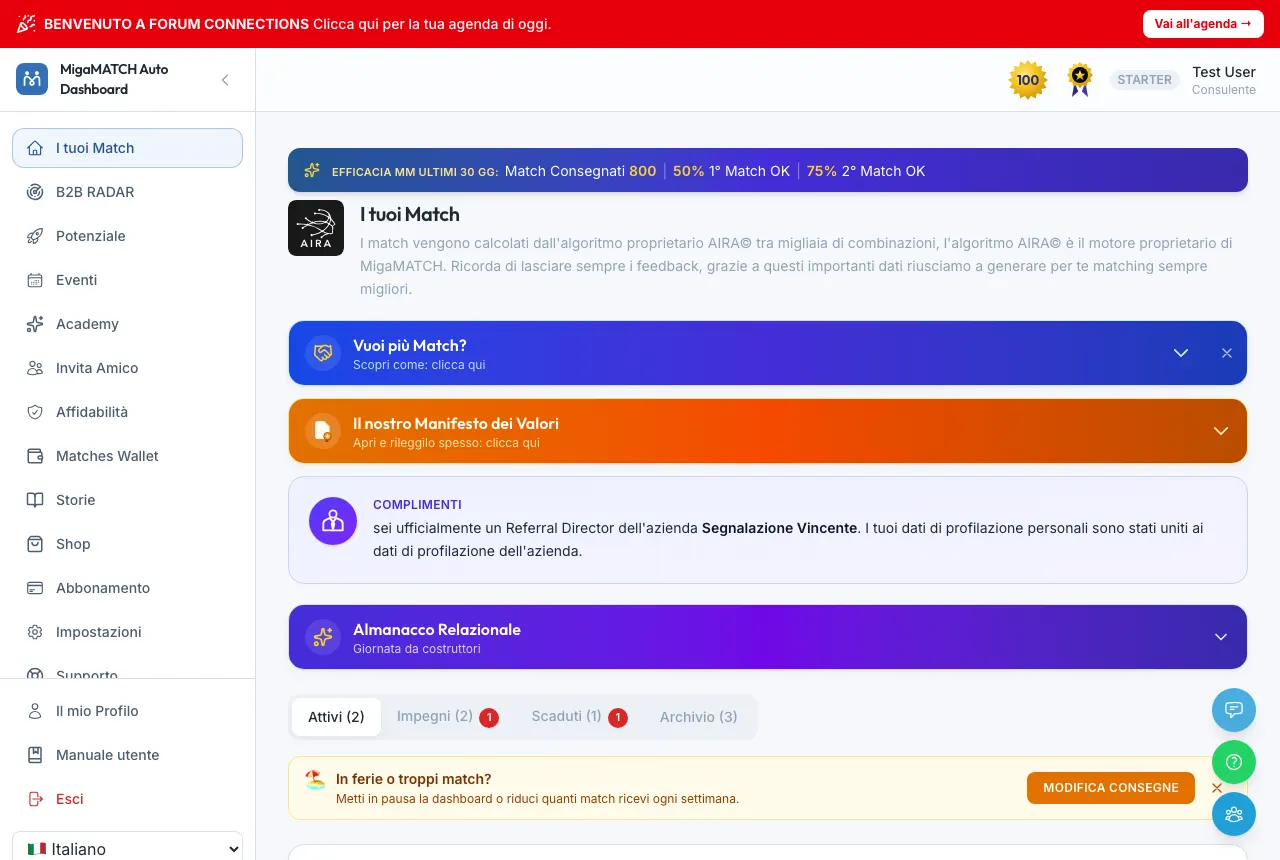
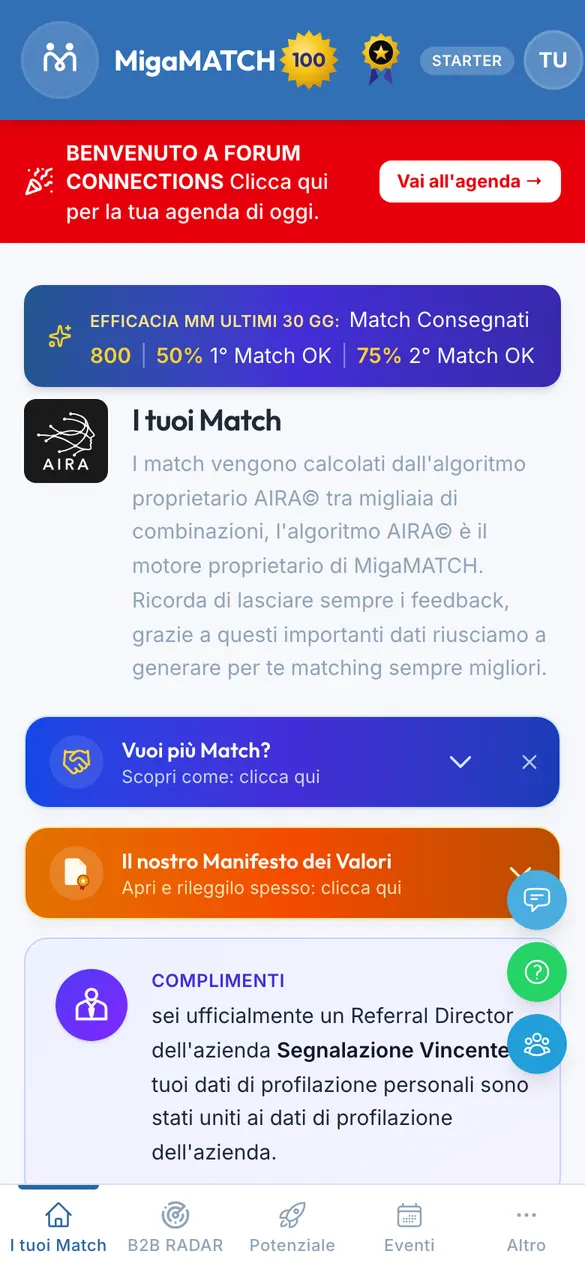
- Vous la voyez pendant toute la durée de l'événement : de minuit le jour même jusqu'à la fin (si l'événement se termine après minuit, jusqu'à sa fin), et seulement si vous êtes inscrit à un événement en présentiel non annulé.
- Elle a la priorité sur les autres avis du dashboard (feedback en retard, abonnement à régler, MATCH en pause, fiabilité sous le seuil) : ils restent en dessous. Elle ne cède la place que si vous devez encore terminer votre inscription ou si votre compte est désactivé. L'agenda reste toujours accessible depuis le bouton « Voir l'agenda » sur la page Événements.
Où trouver votre agenda
Page : /events/…/agenda (ce n'est pas une entrée du menu)
L'agenda n'a pas d'entrée de menu propre : vous y accédez de trois façons.
- Depuis la barre rouge du tableau de bord, le jour de l'événement.
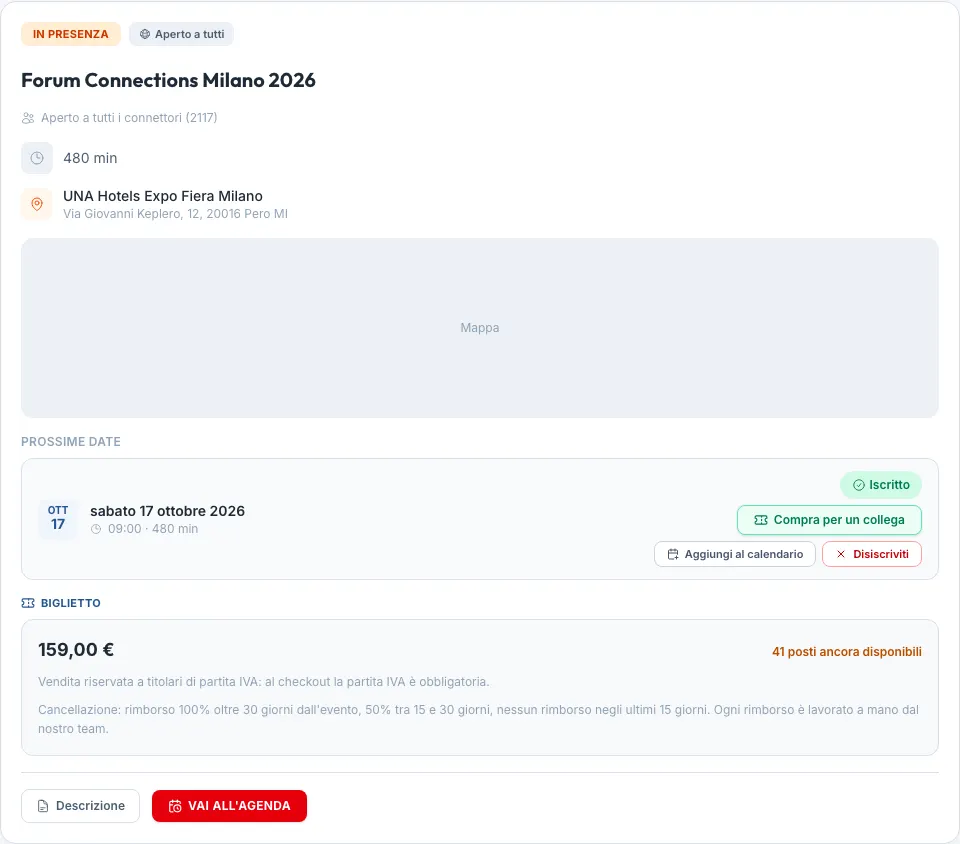
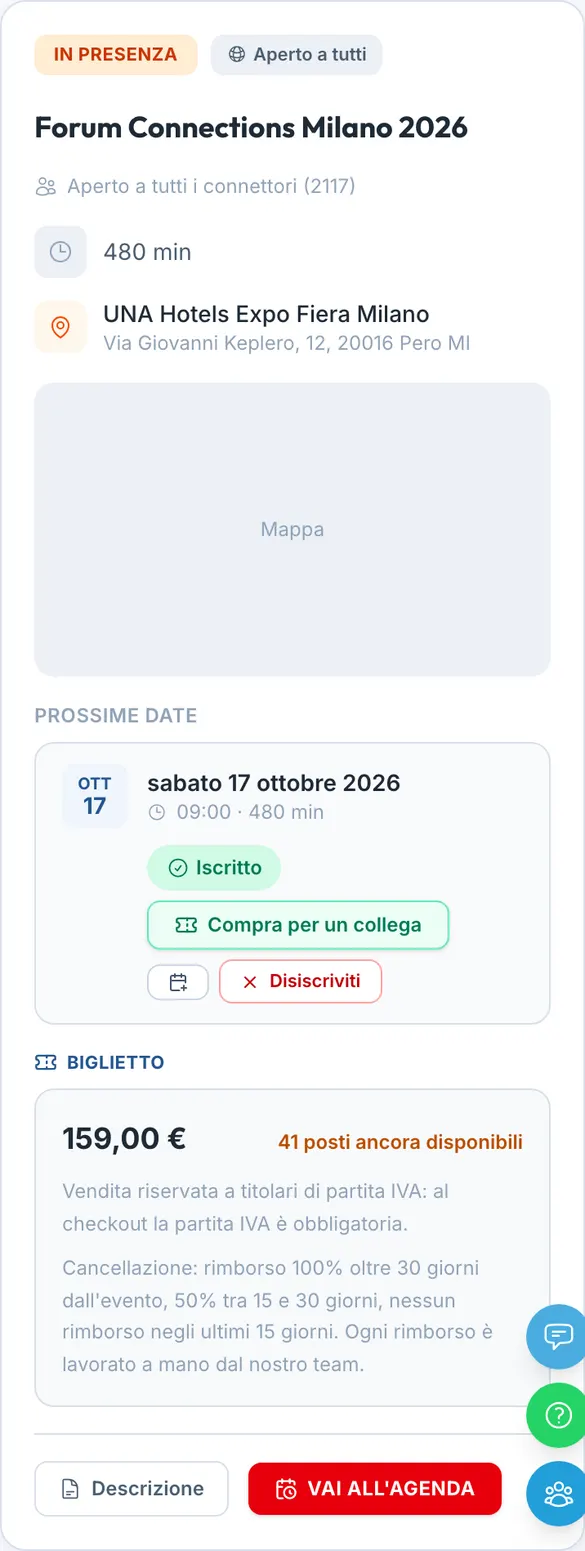
- Depuis la page Événements : sur la carte de l'événement auquel vous êtes inscrit se trouve le bouton « Voir l'agenda » : le jour de l'événement, il est rouge vif, comme la barre en haut du tableau de bord, pour que vous les reconnaissiez comme une seule et même chose. Les jours précédents, il est grisé et indique « Disponible le jour de l'événement ».
- Depuis un lien direct ou un QR code imprimé dans la salle : si vous n'êtes pas encore connecté, nous vous demandons de vous connecter puis nous vous menons directement à votre agenda.
Ce que vous voyez dépend de l'heure et de l'état du plan :
| Ce que vous voyez | Pourquoi |
|---|---|
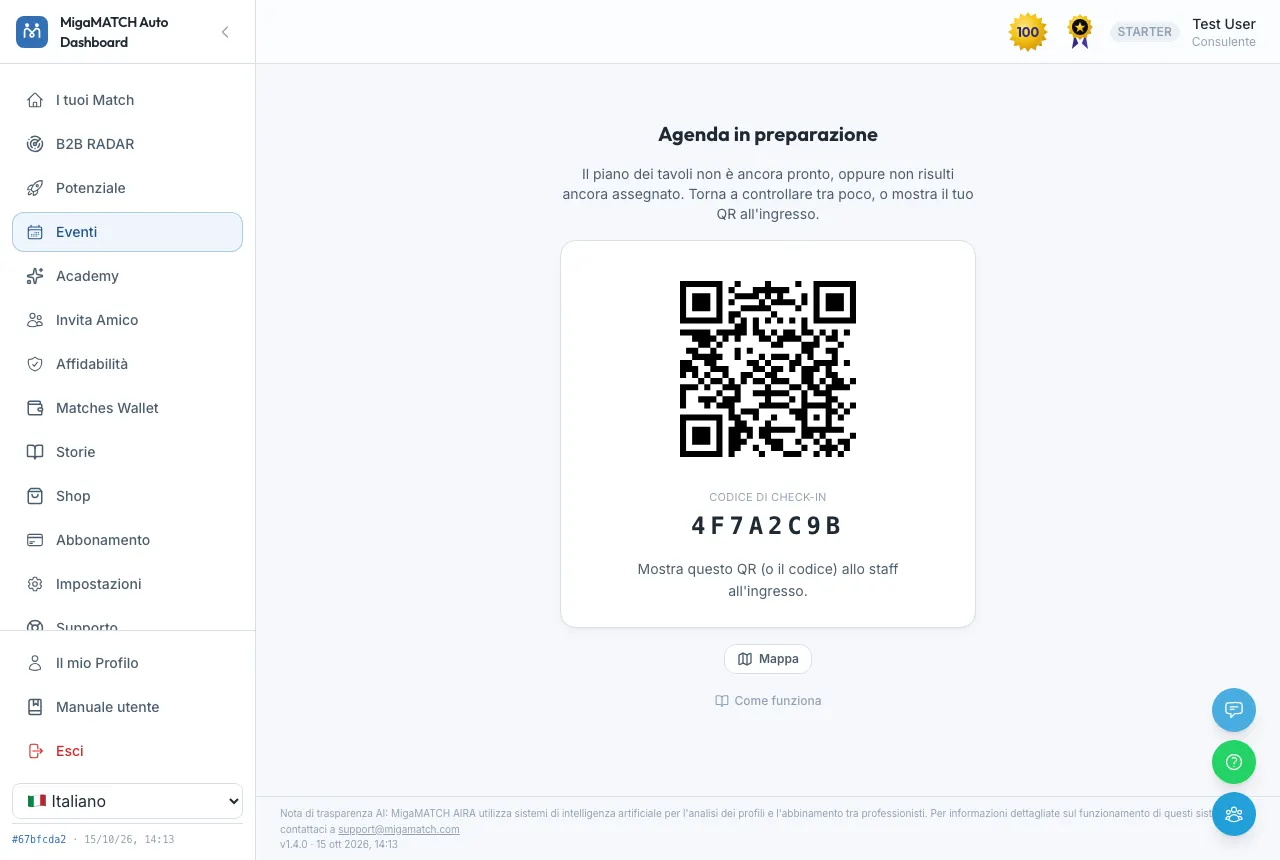
| « Ton check-in » avec le QR code | L'agenda n'est pas encore ouvert : le jour de l'événement, il s'ouvre à 07:00, sauf si l'organisateur a choisi une autre heure. Le QR code, lui, est déjà là. |
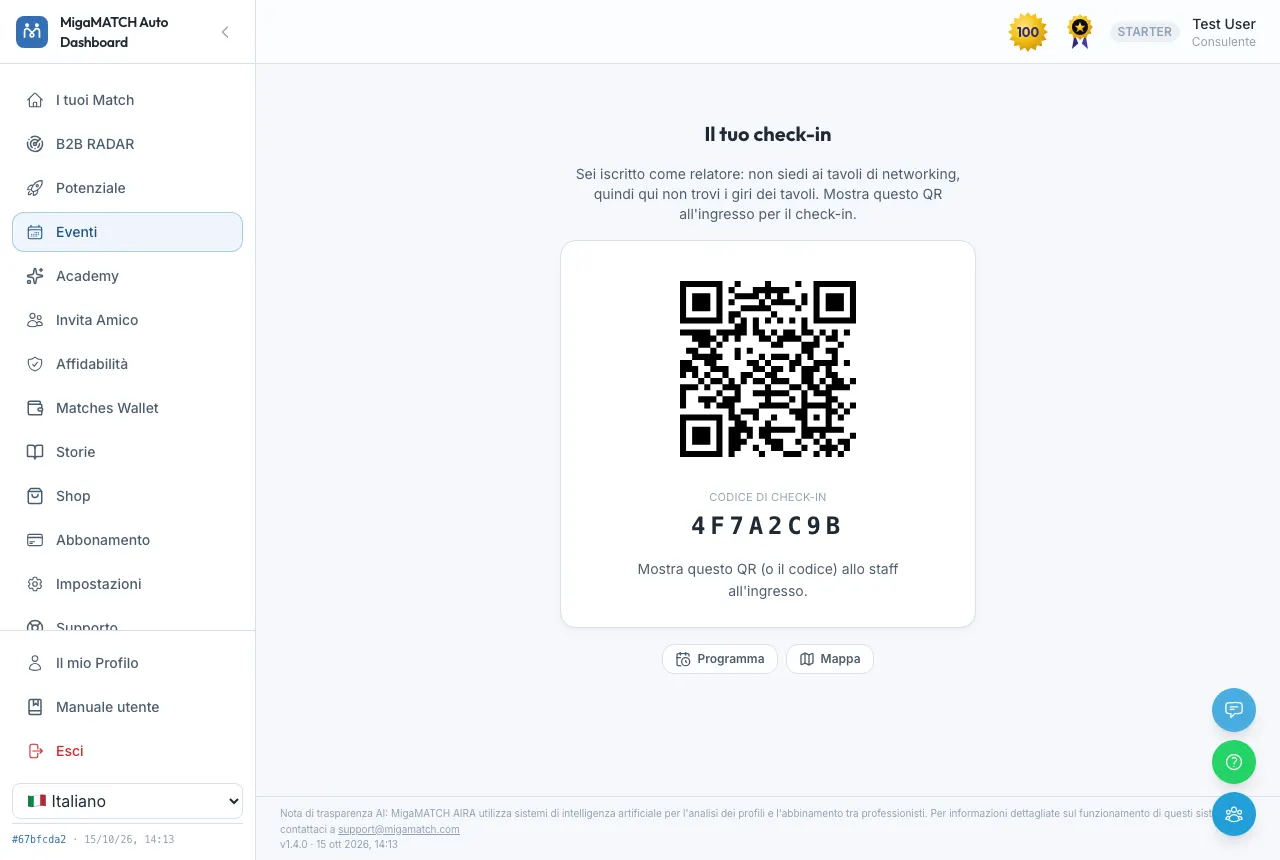
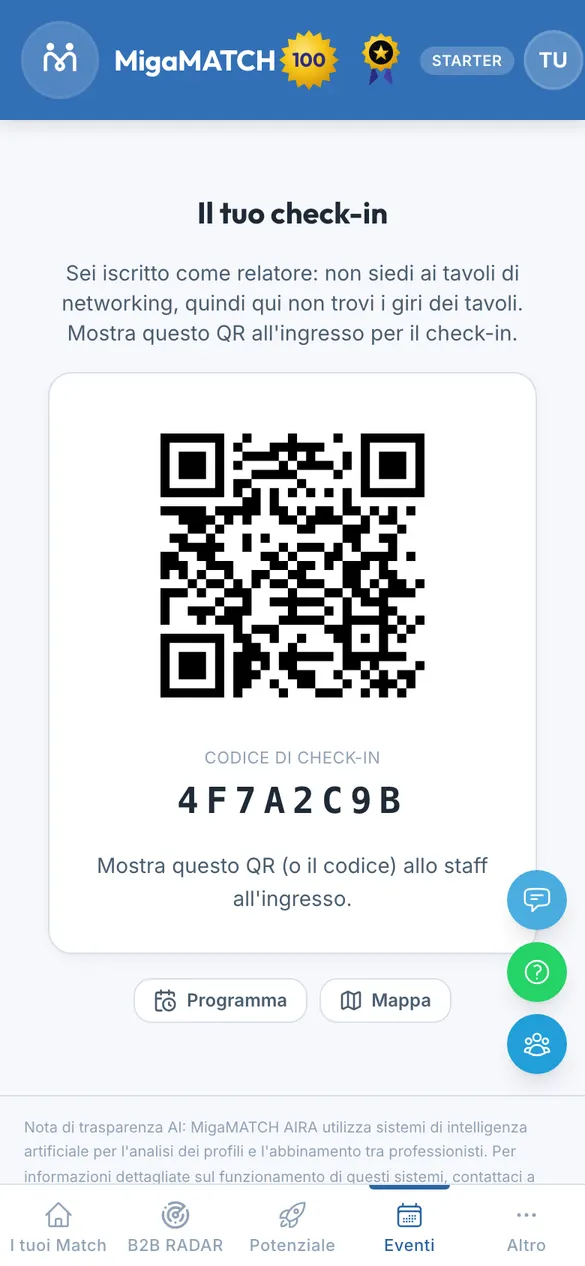
| « Ton check-in » avec « Tu es inscrit comme … » (intervenant, staff, modérateur, accompagnateur) | Vous êtes sur la liste d'entrée mais ne vous asseyez pas aux tables de networking : il vous suffit d'entrer, vous voyez donc le QR code (après l'autorisation, comme tout le monde), le « Programme » et le « Plan », sans tours de tables. Un modérateur lit « Tu modères la table N toute la journée » : la table reste la même, les participants changent à chaque tour. |
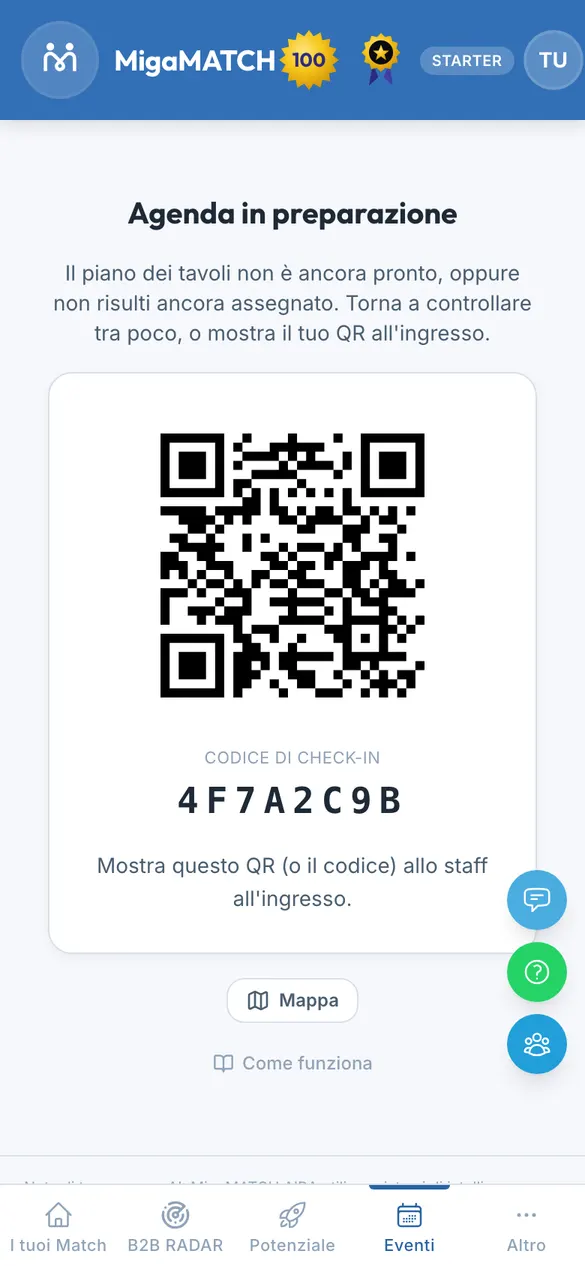
| « Agenda en préparation » | L'agenda est ouvert mais les organisateurs n'ont pas encore finalisé le plan de table, ou vous n'y figurez pas encore (par exemple parce que vous vous êtes inscrit après le gel du plan : l'équipe vous attribue une place sur place). |
| « Ta journée » avec les sessions | Tout est prêt : vous voyez vos tables. |
| « Aucun agenda à t'afficher aujourd'hui » | Vous ne figurez pas comme inscrit à un événement en présentiel qui a lieu aujourd'hui. |
| « Événement annulé » | L'événement, ou cette date, a été annulé. |
| « Agenda non disponible » | La fonction est momentanément désactivée par les organisateurs : suivez votre badge et les chevalets sur les tables. |
Avant l'ouverture : votre QR code de check-in
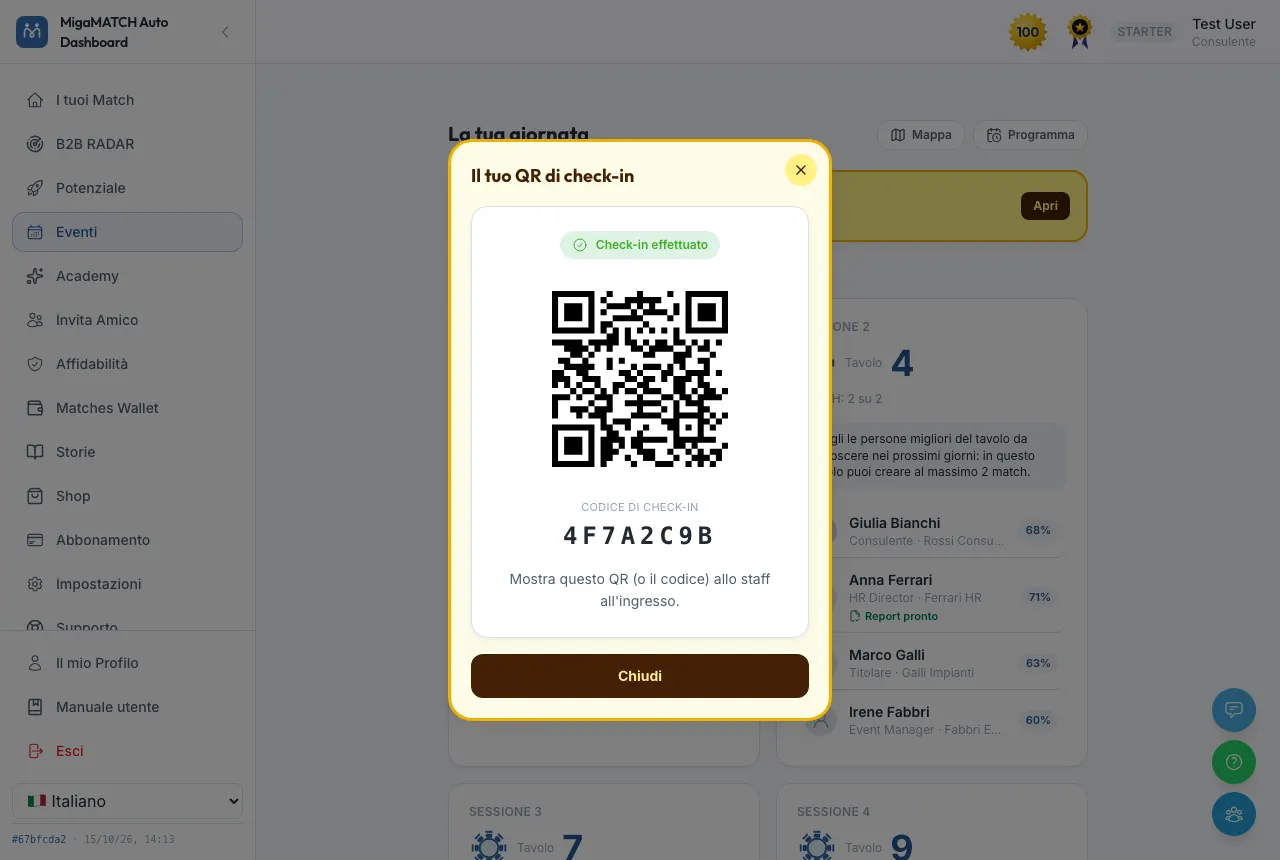
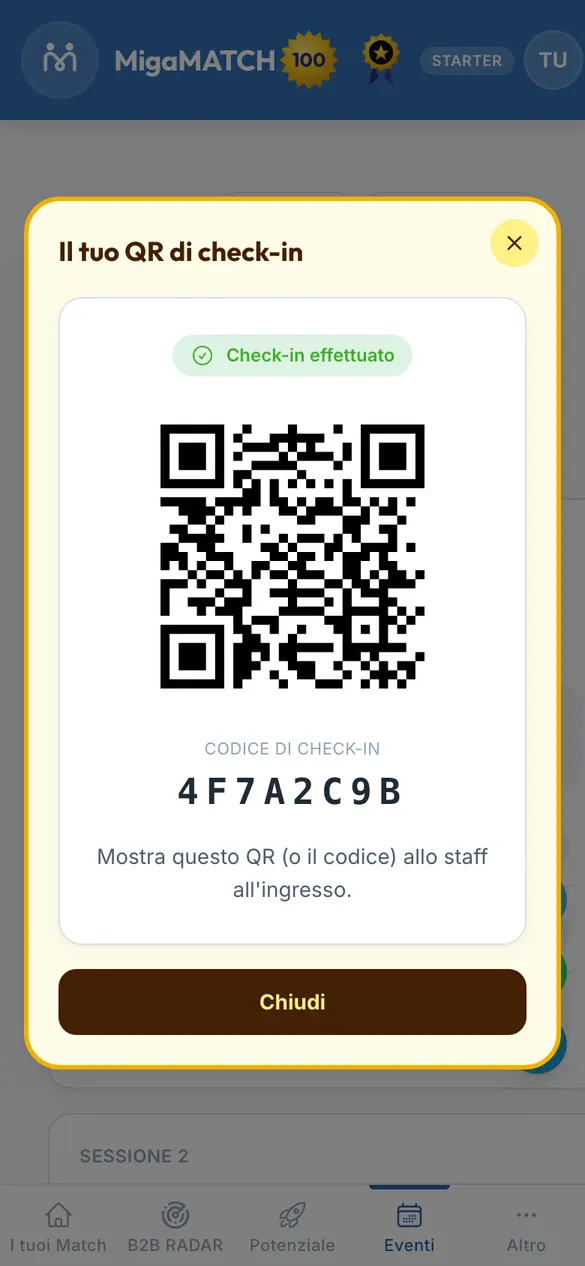
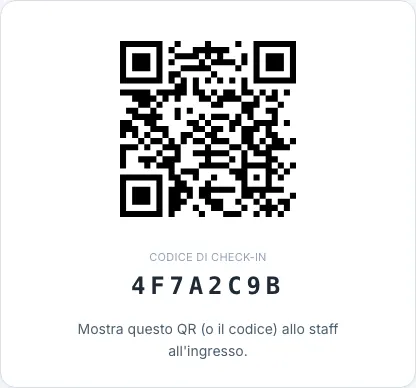
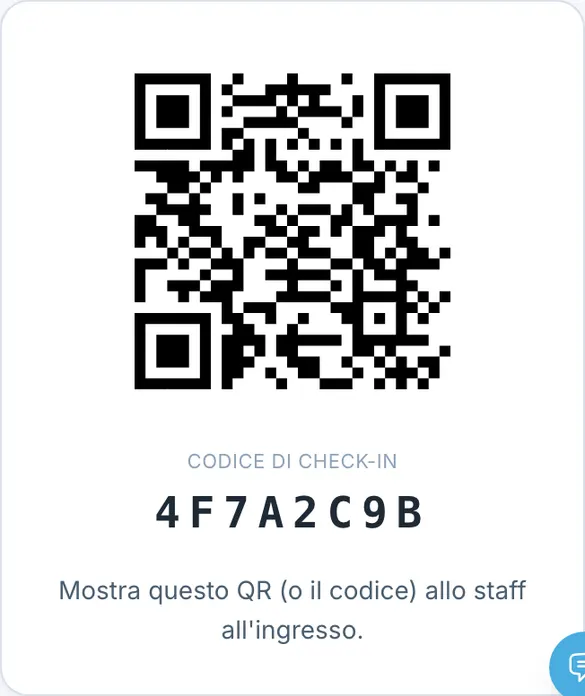
Avant l'ouverture de l'agenda, la page vous montre votre QR code personnel et un code de check-in de 8 caractères. C'est ce que vous présentez à l'entrée : l'équipe le scanne avec son téléphone, ou saisit le code. Si votre téléphone est déchargé, ce n'est pas un problème : l'équipe vous cherche par votre nom, et le QR code est aussi imprimé sur votre badge.
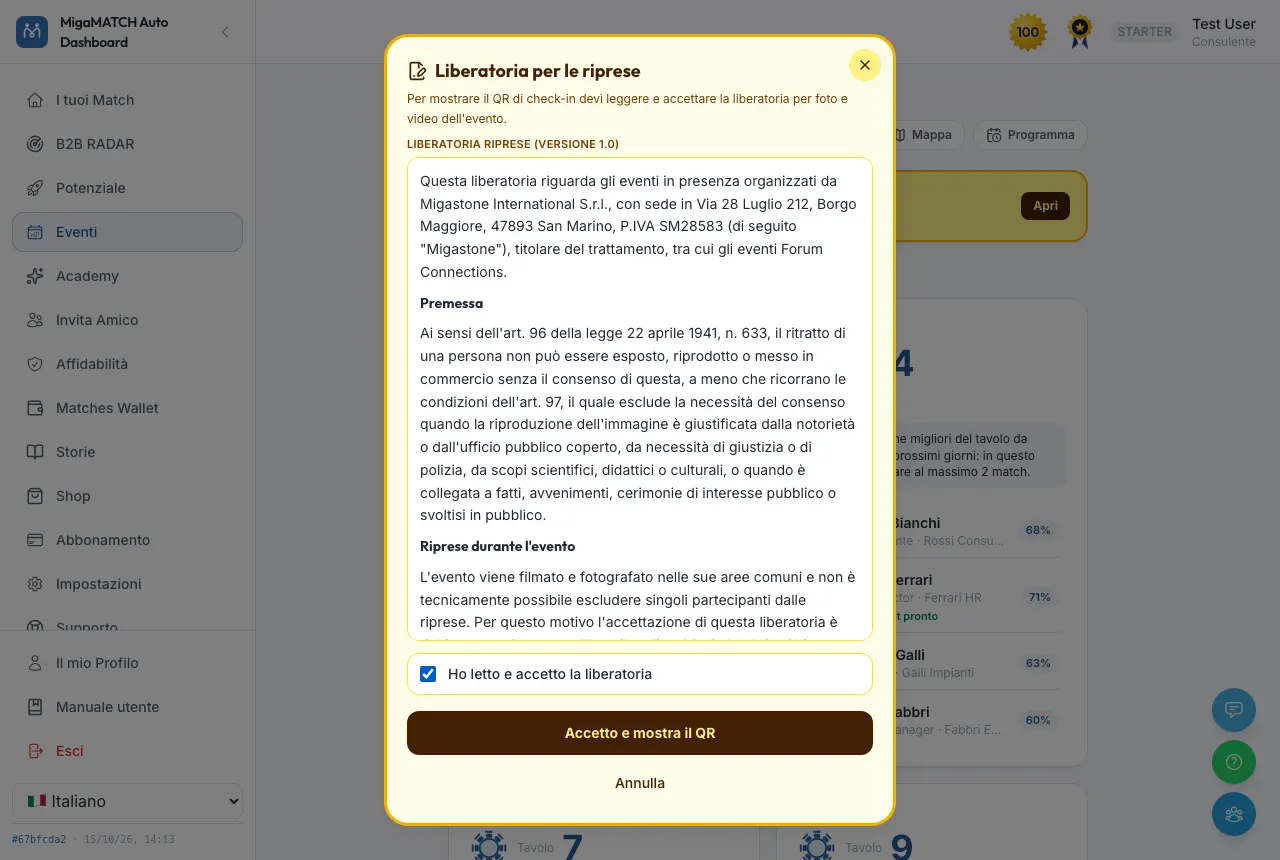
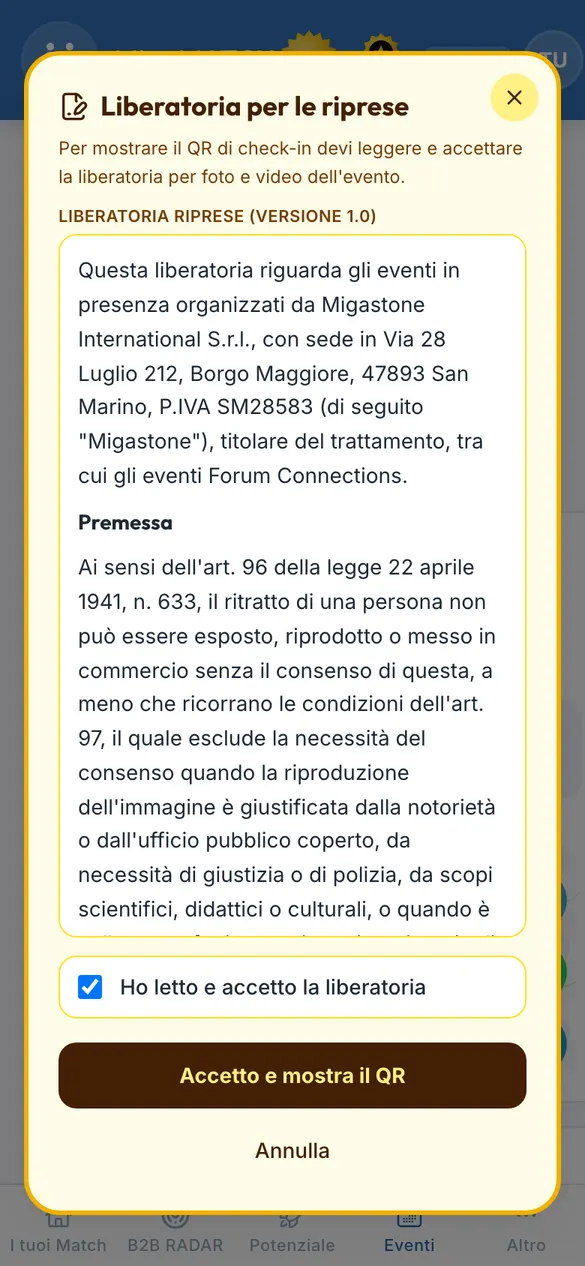
Si l'événement exige l'autorisation de captation, le QR n'apparaît qu'une fois celle-ci acceptée : à sa place, le bouton jaune indique « Lisez et acceptez l'autorisation pour voir le QR ». Touchez-le : en haut, l'encadré « En bref » résume l'essentiel (prises de vue dans les espaces communs, usage pour la communication et la promotion, comment retirer votre consentement et ce qui se passe ensuite) ; en dessous, « Lire le texte complet de l'autorisation » ouvre le texte intégral et « Version imprimable » l'ouvre dans une page à imprimer. Cochez « J'ai lu et j'accepte l'autorisation » et appuyez sur « J'accepte et afficher le QR ». Votre acceptation vaut pour cet événement et cette date, et elle est enregistrée avec la date, l'heure et la version du texte. Si l'acceptation dans l'app ne fonctionne pas, vous signez la même autorisation sur papier auprès du personnel à l'entrée. Si en revanche vous ne souhaitez pas accepter, appuyez sur « Annuler » : le QR reste masqué et vous devez vous adresser au personnel à l'entrée, qui décidera avec vous de la marche à suivre.
Pourquoi dois-je accepter l'autorisation ?
Parce que l'événement est filmé et photographié dans les espaces communs et qu'il n'est pas possible d'exclure un participant des prises de vue : l'autorisation dit à quoi servent ces images (communication et promotion de Migastone). Nous la demandons avant le QR parce que c'est l'étape que tout le monde franchit avant d'entrer, et votre acceptation reste liée à votre compte : vous ne remplissez pas de formulaire avec vos données dans la file. L'encadré « En bref » vient avant le texte intégral parce qu'à l'entrée vous n'avez que quelques secondes : vous lisez les points qui comptent, et le texte complet reste à portée d'un geste. Vous pouvez retirer votre consentement à tout moment par PEC (e-mail certifié) à migawin@pec.it : le retrait vaut pour l'avenir, donc les contenus déjà publiés ou en cours de montage restent, tandis que dans les nouveaux vous n'apparaissez plus en gros plan (les plans d'ensemble de la salle peuvent rester). Si une image passe malgré tout après le retrait, signalez-la à privacy@migamatch.com ou par PEC : elle est retirée sous 7 jours ouvrés.
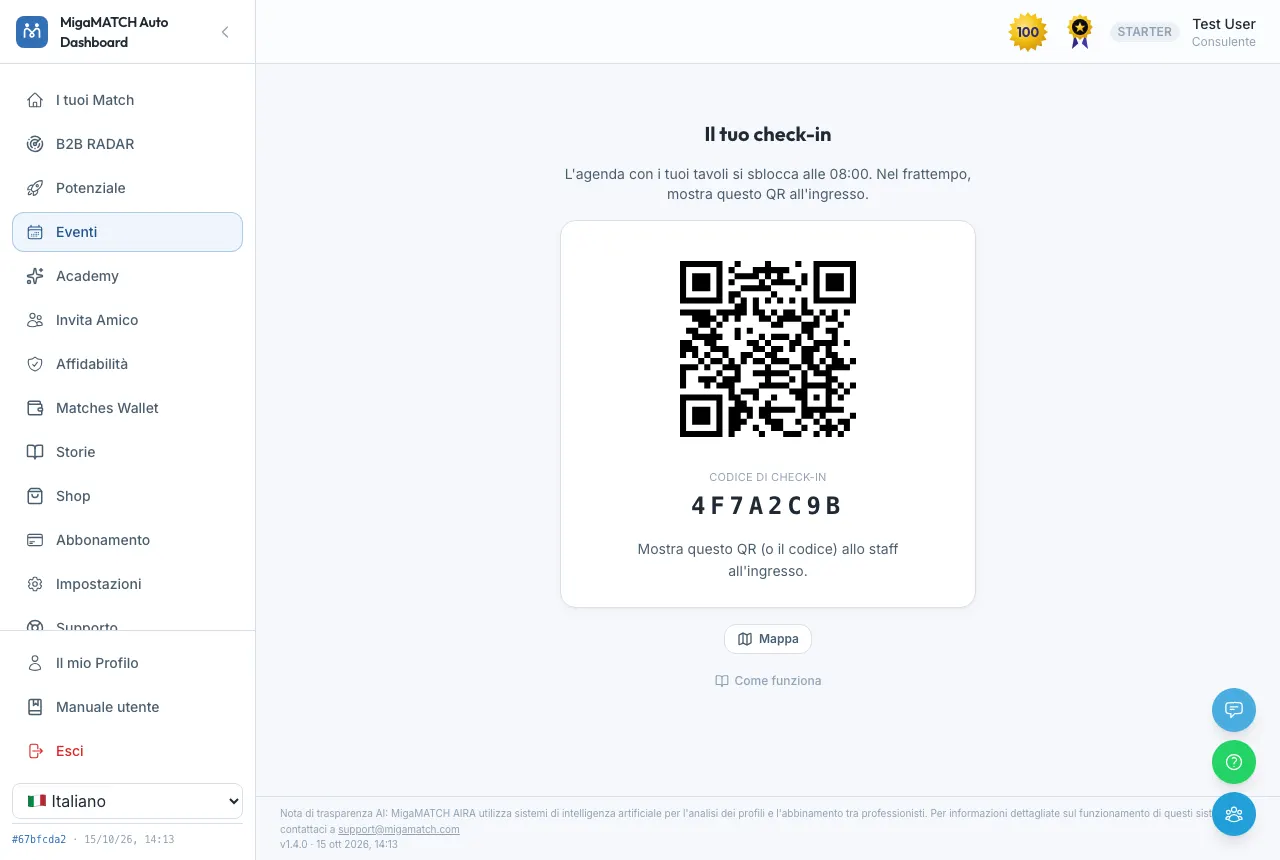
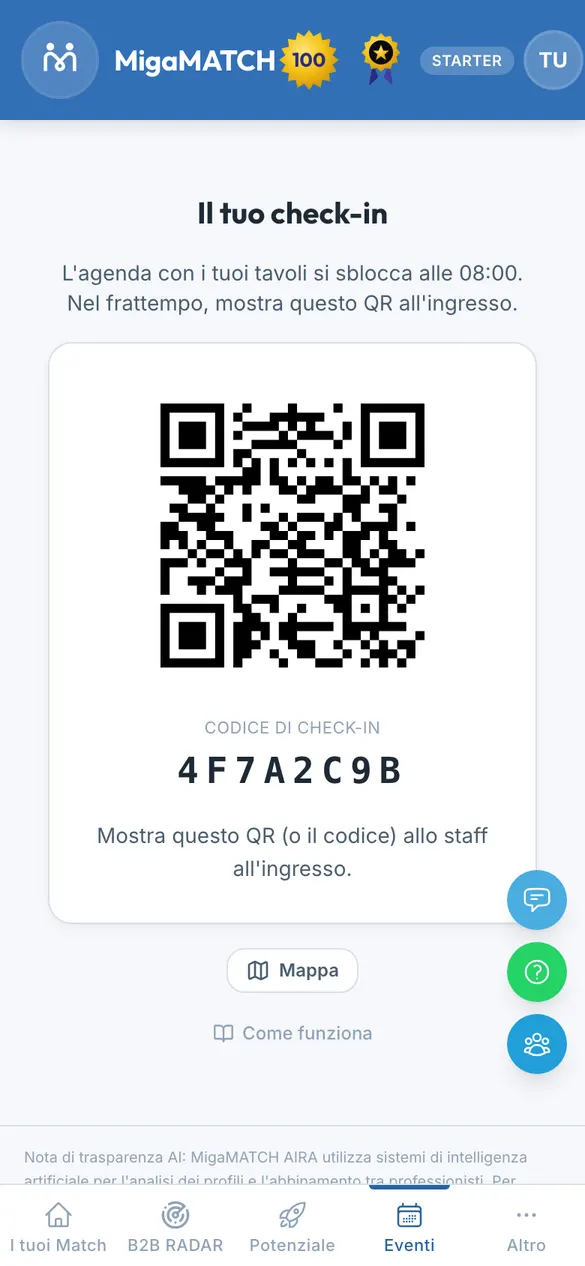
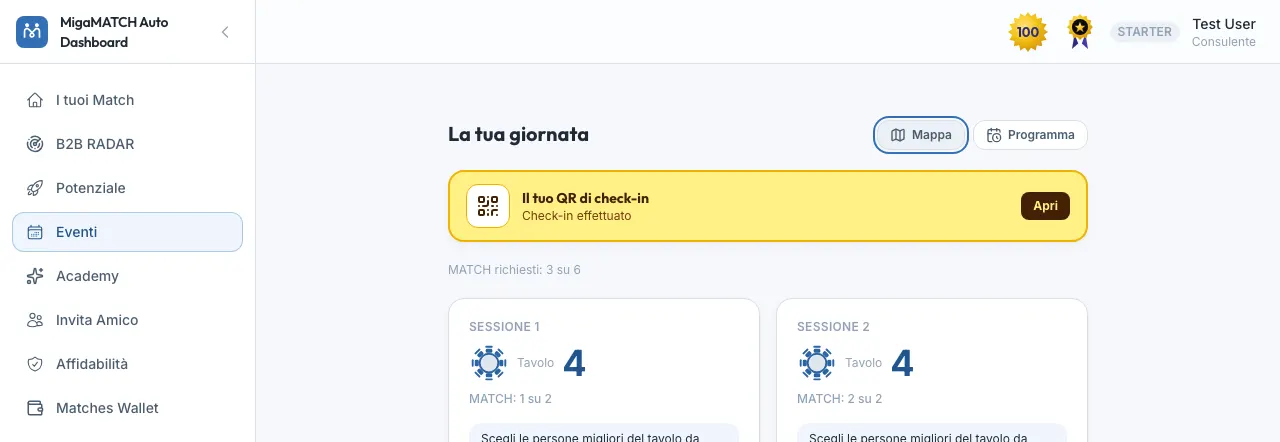
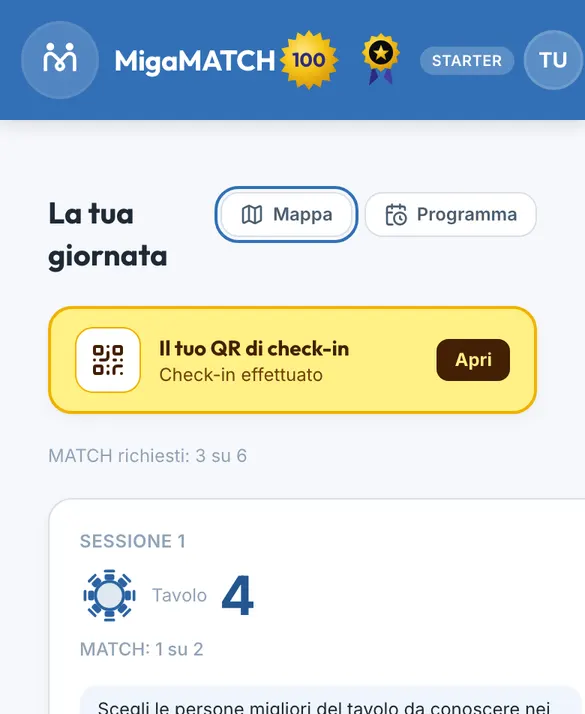
- Le QR code reste disponible après l'ouverture : vous le trouvez tout en haut de l'agenda, au-dessus de la ligne des MATCH et des sessions, dans le bouton jaune « Ton QR code de check-in » (« Montre-le au personnel à l'entrée »). Touchez « Ouvrir » : une fenêtre à bordure jaune s'ouvre avec le QR code et le code. Vous la fermez avec la croix, avec « Fermer » ou avec la touche Échap. Toucher en dehors de la fenêtre ne la ferme pas : elle ne disparaît pas pendant que vous tenez le téléphone devant le lecteur du personnel. Il est en haut parce qu'à l'entrée c'est la première chose dont vous avez besoin : vous le trouvez tout de suite, sans faire défiler les sessions.
- Lorsque l'équipe vous enregistre, le bouton et l'encadré affichent « Check-in effectué ». Le check-in ne modifie pas vos tables : il enregistre que vous êtes dans la salle, comme pour la présence aux autres événements.
Mon code est-il en sécurité ?
Le code est calculé par la plateforme à partir de votre profil et de l'événement, avec une clé secrète : il ne peut pas être deviné ni déduit d'autres données. Le QR code ne contient que l'identifiant de l'événement, votre numéro d'inscrit et ce code : ni nom, ni e-mail, ni téléphone. Il ne permet pas d'accéder à votre compte. Il vaut toutefois votre billet à l'entrée de cet événement : gardez-le pour vous et ne le publiez pas.
Vos sessions et vos tables
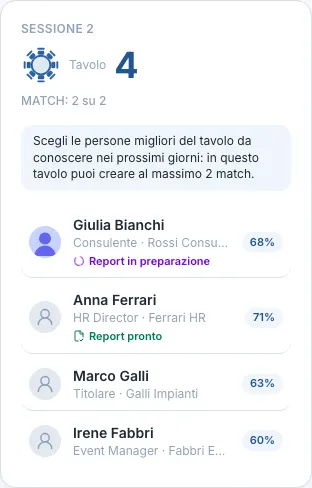
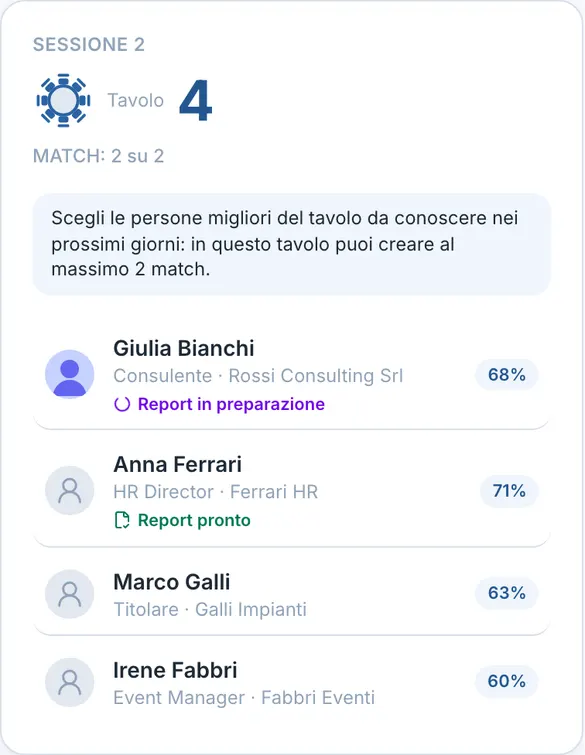
Lorsque l'agenda est ouvert et que le plan est figé, vous voyez « Ta journée » : une carte par session, avec le numéro de table en grand (c'est lui que vous regardez entre deux sessions) et la liste des personnes qui seront assises avec vous, avec leur fonction, leur entreprise et le pourcentage d'affinité entre vous deux. Tout en haut, au-dessus des cartes, se trouve le bouton jaune de votre QR code de check-in (voir Avant l'ouverture : votre QR code de check-in).
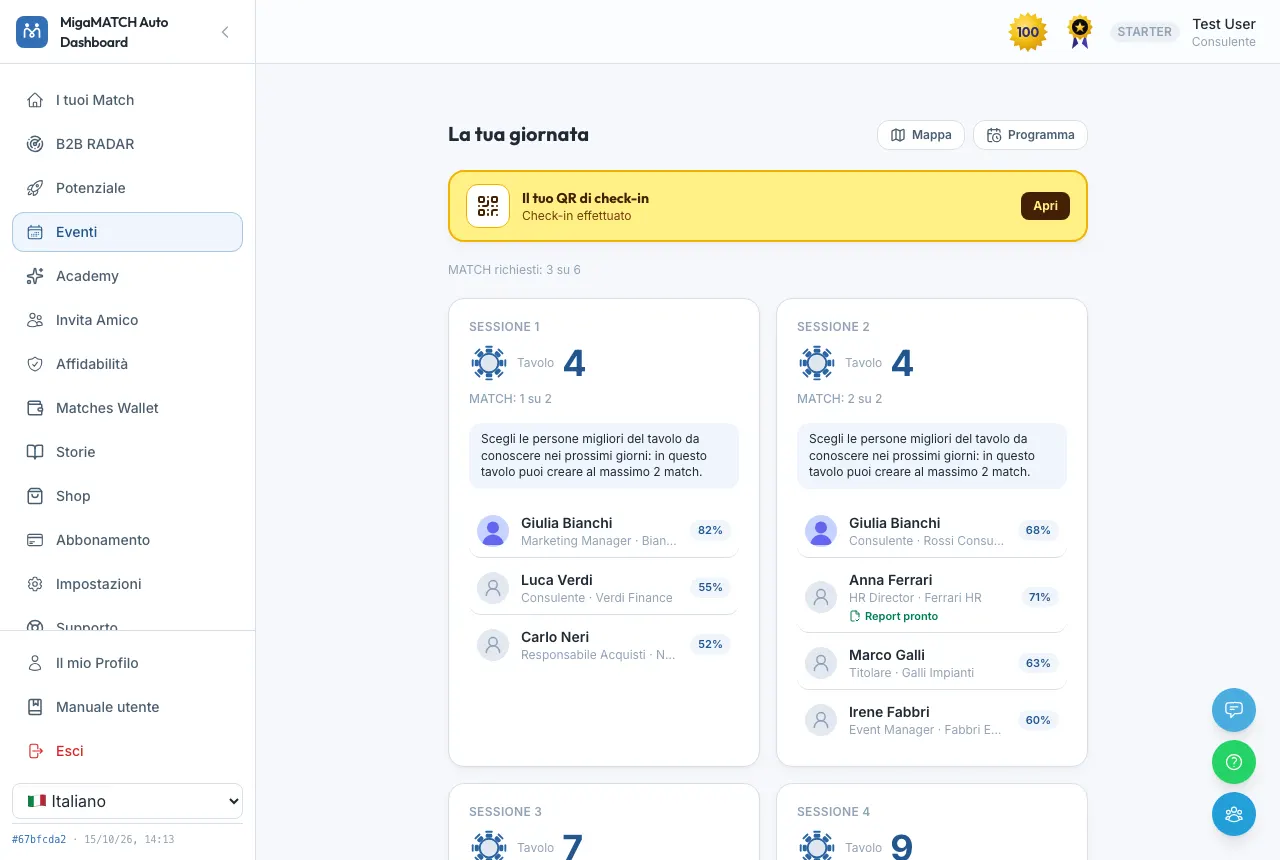
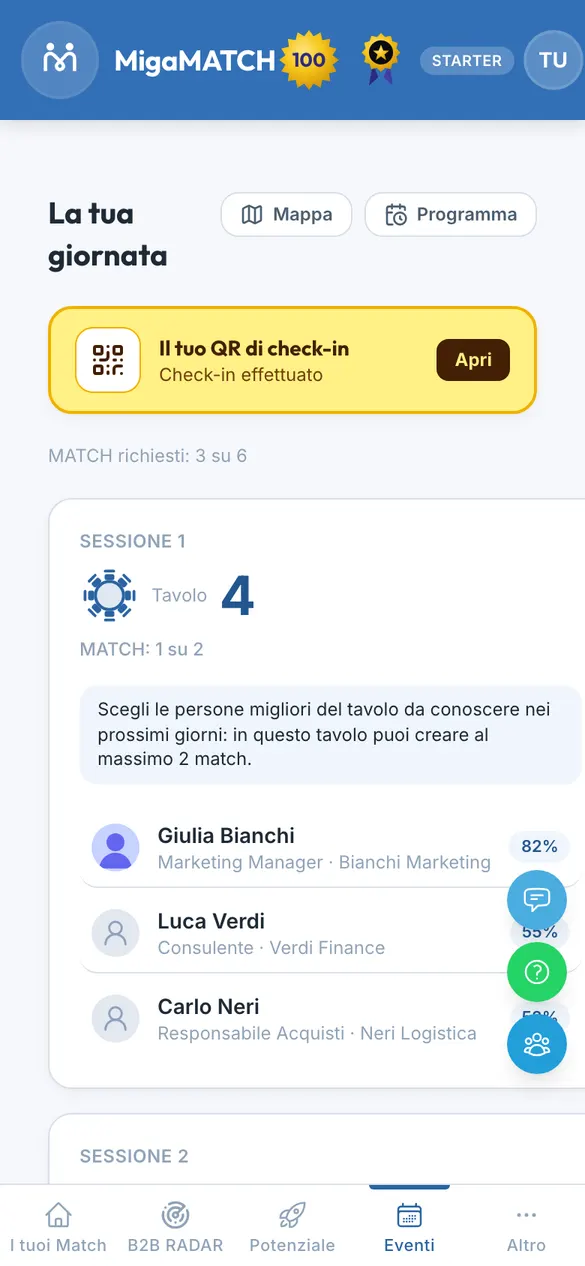
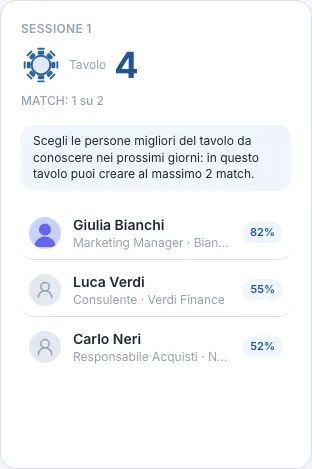
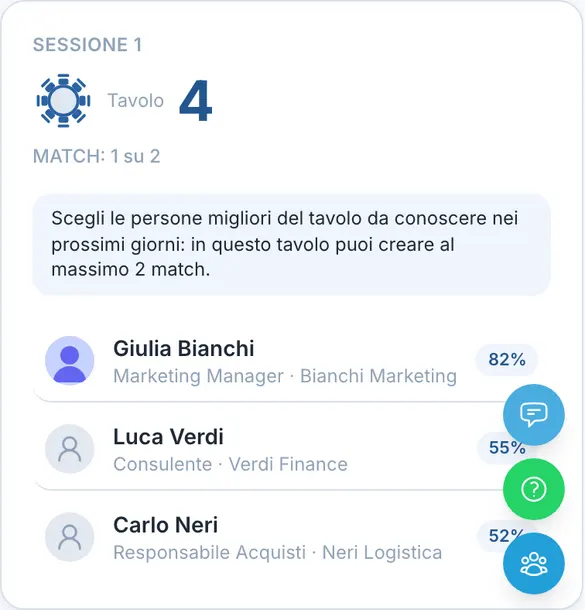
- La ligne « MATCH demandés : 3 sur 8 » vous dit combien de MATCH vous avez déjà demandés parmi les personnes rencontrées et combien vous pouvez en demander en tout ; sur chaque session, la ligne « MATCH : 1 sur 4 » indique combien il en reste pour cette session (voir « Crea MATCH »).
- À côté du numéro figure l'icône d'une table ronde ; en dessous, quand la table a un hôte, la ligne « Hôte de table : … » avec l'entreprise qu'il représente : celle dont il est Referral Director, sinon l'entreprise de son profil, sinon son nom. Une table sans hôte n'affiche aucune ligne. Dans la liste des personnes, l'hôte porte le badge « Hôte de table » à côté de son nom.
- Si l'hôte, c'est vous, la carte change : voir Si vous êtes hôte de table.
- Une place vide est normale. Si quelqu'un a annulé son inscription ou a répondu « Non vengo » après l'arrêt du plan, il n'apparaît plus parmi vos voisins de table : cette chaise reste libre. Si, pour une session, il ne reste personne à vous montrer, la carte l'indique.
- Votre badge imprimé (8,9 x 12,7 cm, imprimé en italien) porte votre numéro de membre (UID), votre table pour chaque session (SESSIONE 1 à 4), le QR code de check-in à montrer à l'entrée et un QR code plus petit qui ouvre l'app (auto.migamatch.com). Le papier et le téléphone concordent : le numéro de table est le même que dans votre agenda. Si l'équipe vous a ajouté au dernier moment, votre badge est écrit à la main et c'est lui qui fait foi.
Si vous êtes hôte de table
Les hôtes de table représentent les entreprises qui accueillent une table. Si vous en faites partie, chaque carte de session commence par un encadré ambre : « Vous êtes l’hôte de la Table N », « Vous représentez … » avec votre entreprise, et l'invitation « Accueillez vos invités et lancez les présentations. »
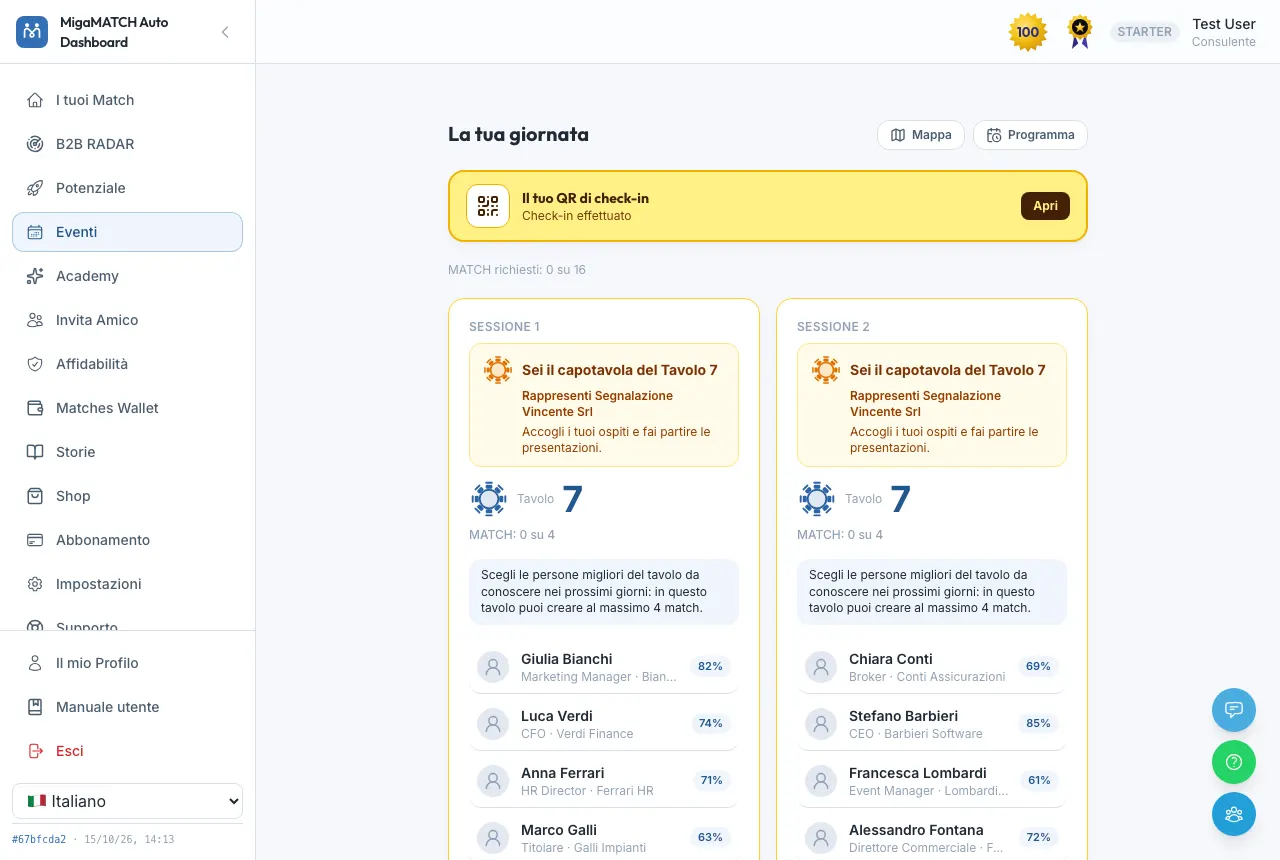
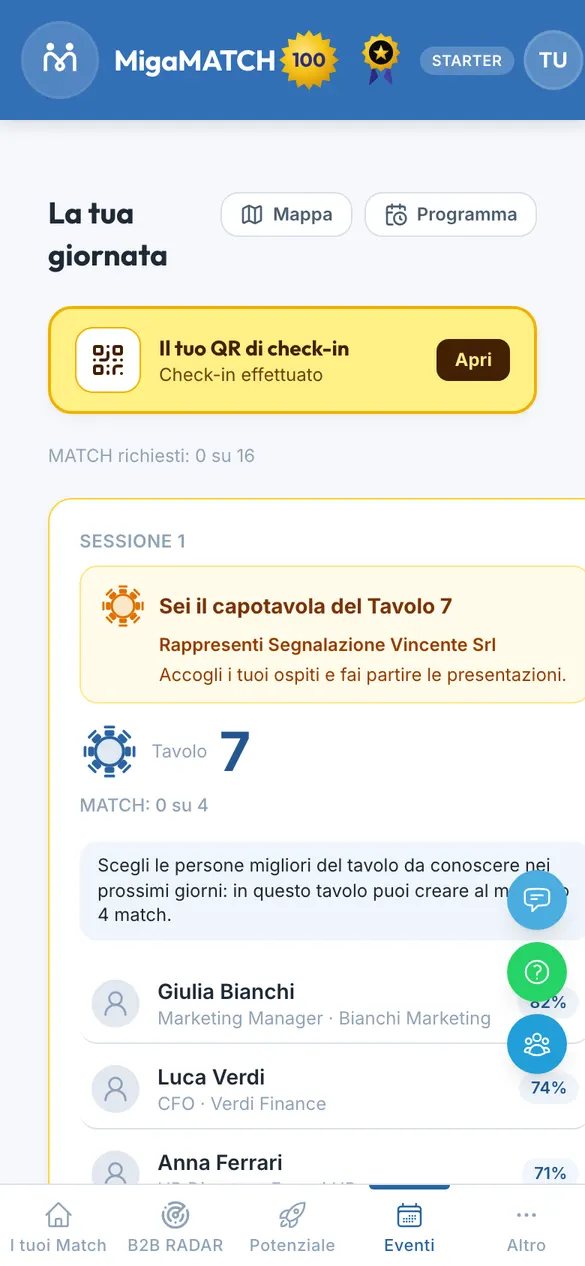
- Vous restez à la même table, avec le même numéro, pendant tous les sessions : ce sont les invités qui changent à chaque session. Votre badge porte le bandeau noir « HÔTE DE TABLE · TABLE N », et le chevalet de votre table affiche le nom de votre entreprise et, s'il existe, son logo.
- L'entreprise indiquée est celle dont vous êtes Referral Director ; sinon, celle de votre profil. S'il n'y en a aucune, la ligne « Vous représentez » n'apparaît pas.
- Les autres participants voient votre table avec la ligne « Hôte de table : … » et le badge « Hôte de table » à côté de votre nom.
- Pour le reste, votre agenda fonctionne comme celui de tout le monde : fiches des personnes, « Créer un MATCH » et rapport PRO.
Qui est assis avec vous : la fiche de la personne
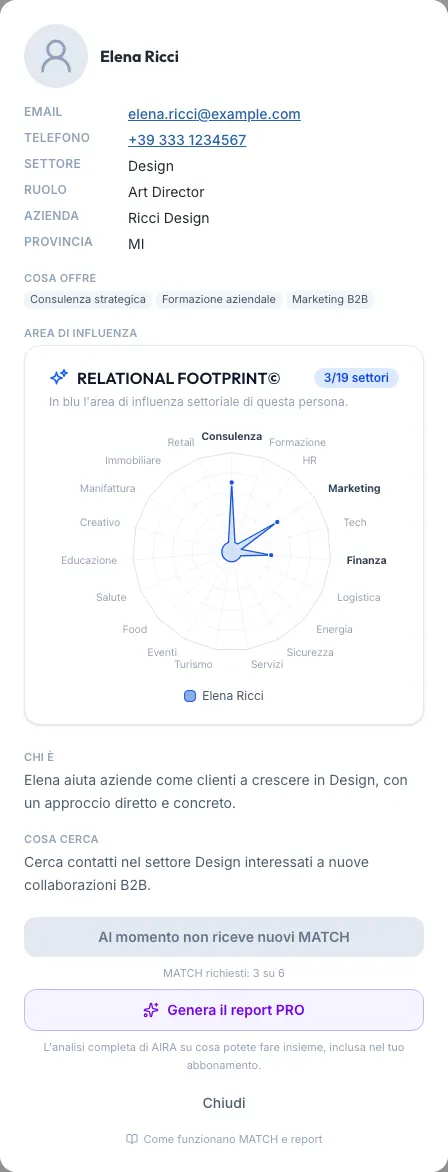
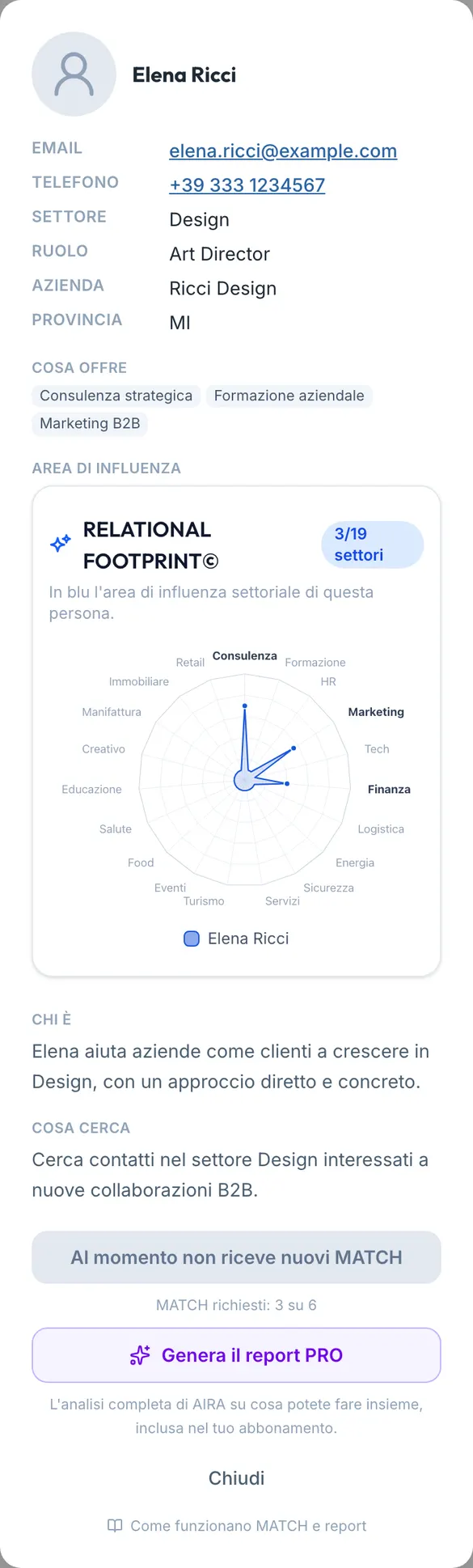
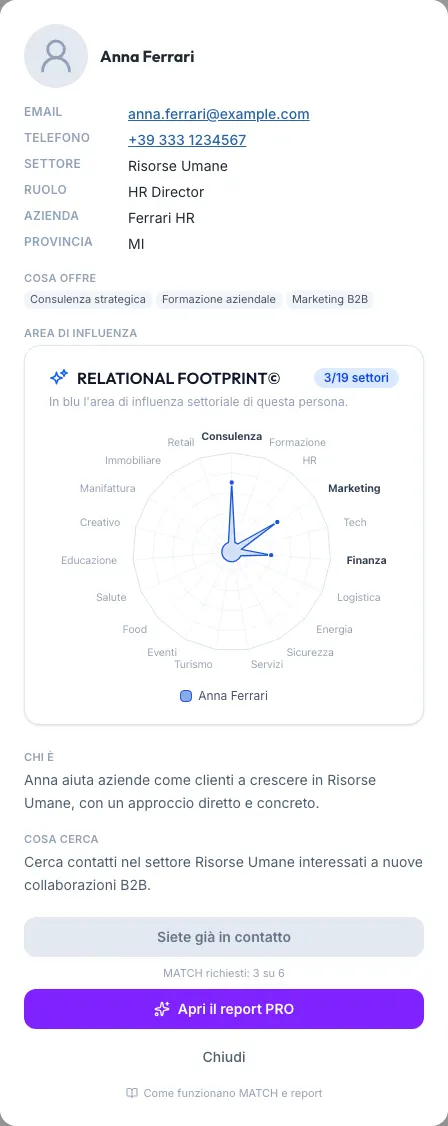
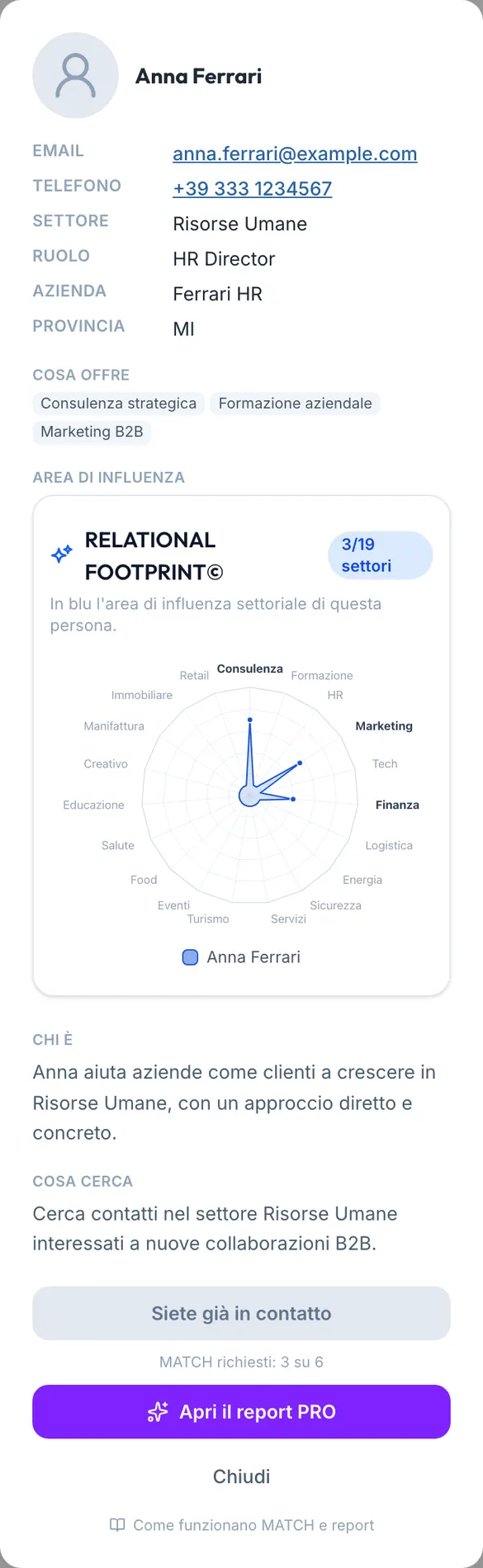
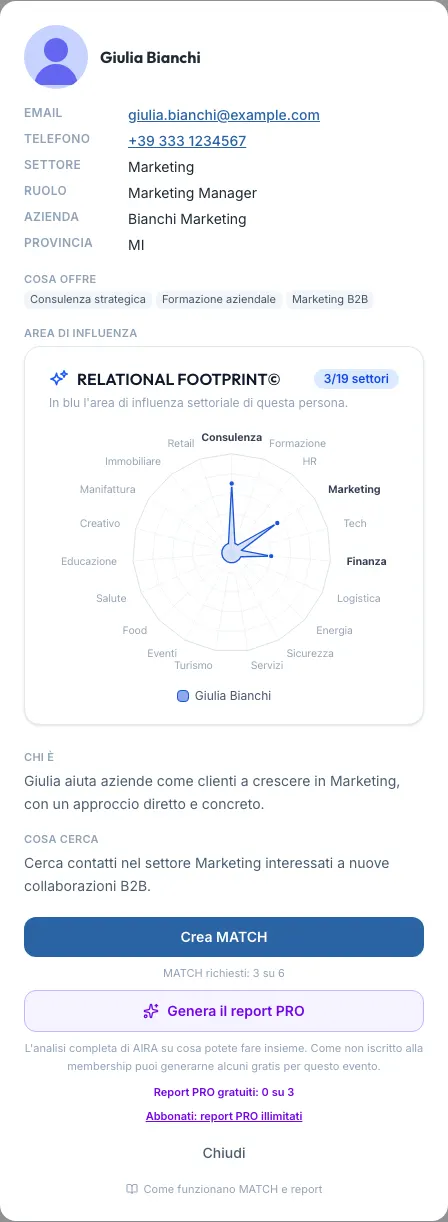
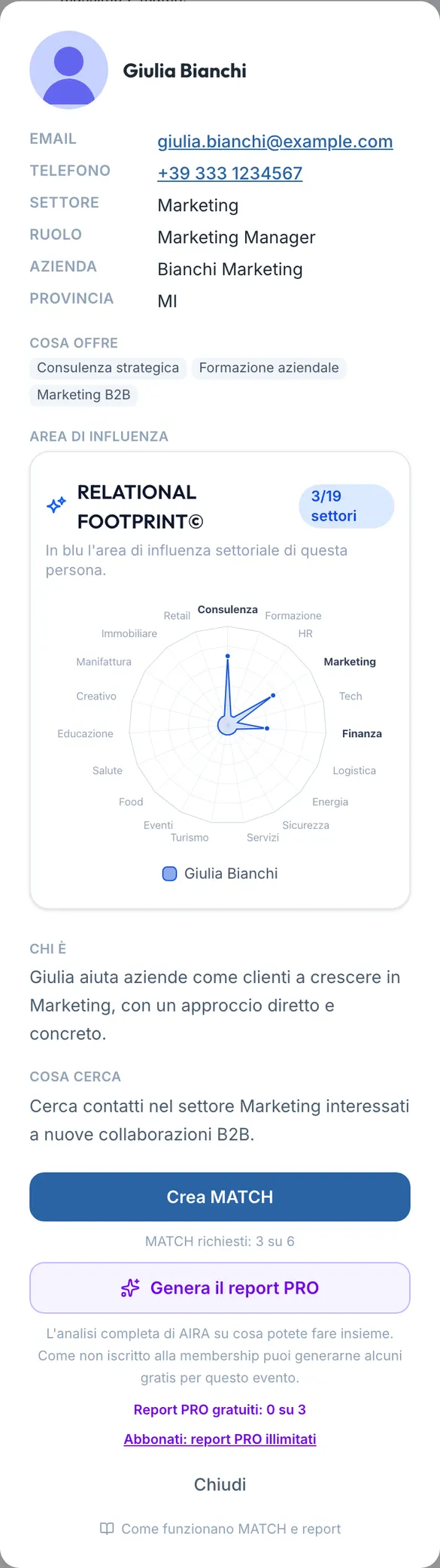
Touchez un nom et sa fiche s'ouvre. En haut, vous trouvez de quoi la retrouver après l'événement : e-mail et téléphone, secteur, fonction, entreprise et province. Puis « Ce qu'il propose » (les étiquettes de son offre) et « Zone d'influence », le radar des secteurs où elle a des relations ; enfin « Qui est cette personne » (sa biographie) et « Ce qu'elle recherche » (ses objectifs). Tout vient de son profil MigaMATCH. La fiche est gratuite pour tous, s'ouvre tout de suite et n'utilise pas d'intelligence artificielle : elle sert à vous préparer en trente secondes avant de vous asseoir et à prolonger la conversation ensuite.
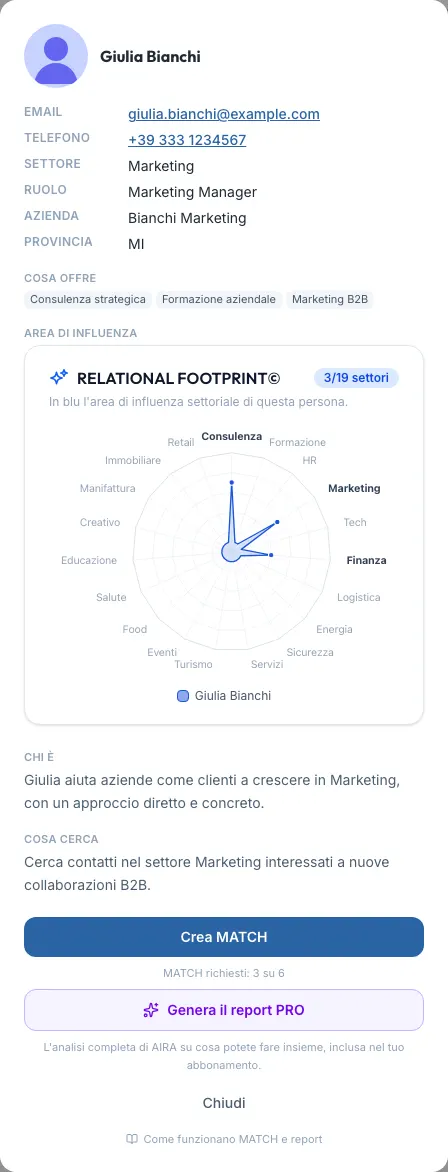
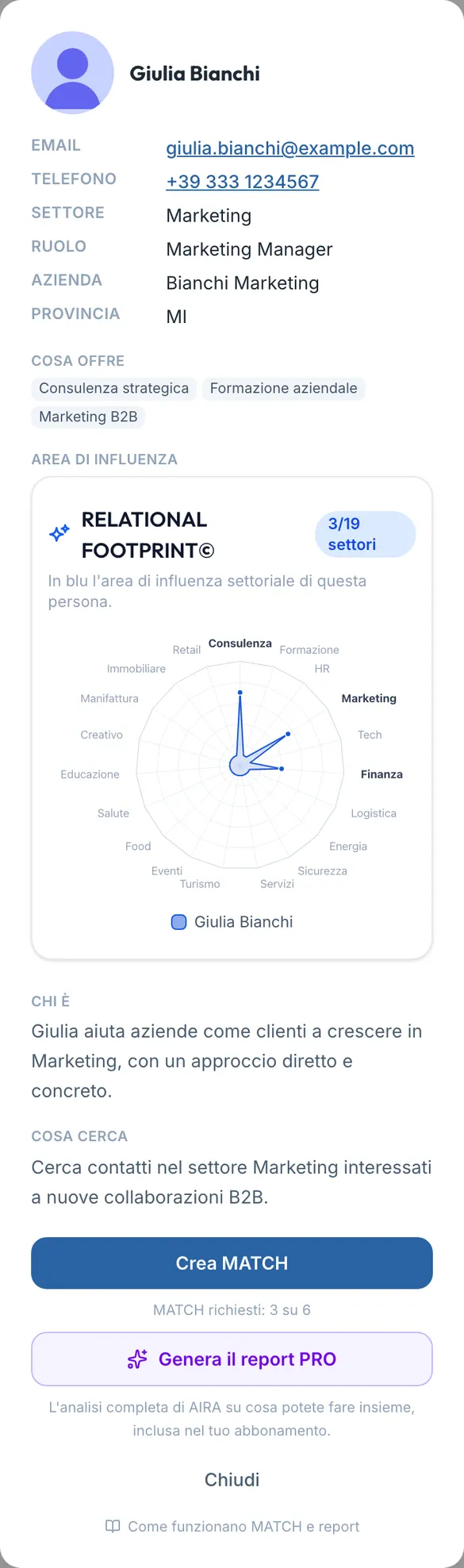
- Vous ne pouvez ouvrir que la fiche des personnes avec qui vous partagez réellement une table dans le plan : la plateforme le vérifie à chaque fois.
- Si la personne n'a pas encore écrit sa bio et ses objectifs, ou n'a pas renseigné sa zone d'influence, la fiche le dit : dans ce cas, la meilleure façon de la connaître est à table.
Pourquoi vois-je l'e-mail et le téléphone ?
Parce que la table sert à faire connaissance, et un MATCH ne naît que si l'on peut se retrouver ensuite. Les coordonnées ne sont visibles que de ceux qui ont partagé une table avec cette personne dans le plan, jamais des autres participants, et le radar vous montre d'un coup d'œil où elle peut vous être utile.
« Créer un MATCH »
Vous avez rencontré quelqu'un à table et vous voulez poursuivre la conversation ? Depuis sa fiche, appuyez sur « Créer un MATCH ». Un vrai MATCH est créé, comme ceux que vous recevez chaque semaine : vous le retrouvez dans Vos Matches, avec son rapport, le feedback après la rencontre et tout le reste du parcours. Sur la carte du MATCH, parmi vos Matches, apparaît l'étiquette rouge « Forum » : elle vous rappelle qu'il est né aux tables.
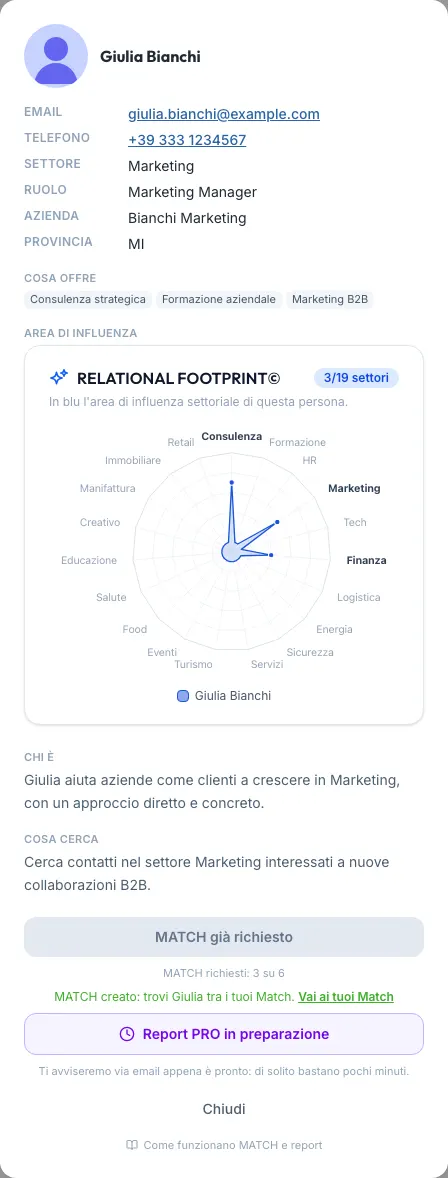
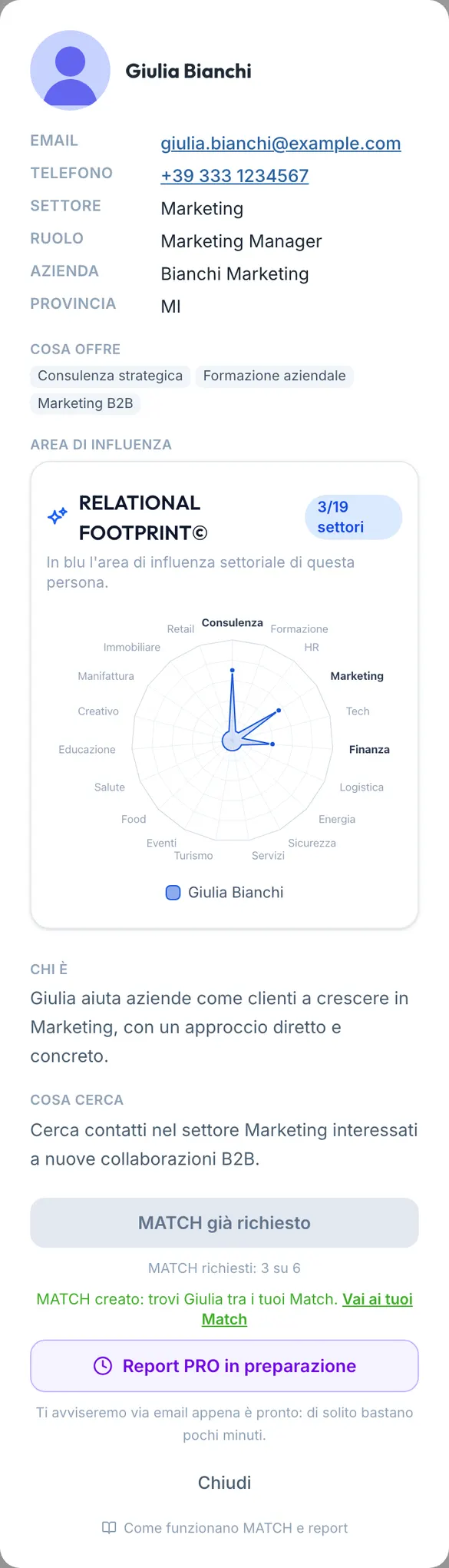
- C'est gratuit : cela ne consomme pas vos Match Credits. C'est un MATCH que vous demandez : la personne le reçoit comme un MATCH normal et le rapport est préparé pour vous deux. Comme tout MATCH, il compte parmi ceux de la semaine pour l'un comme pour l'autre.
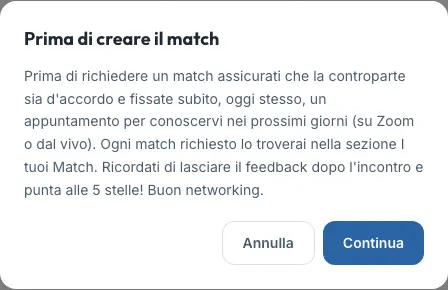
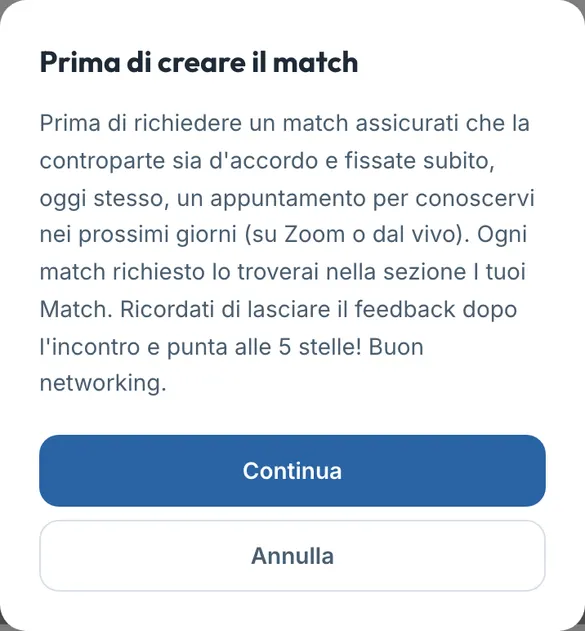
- D'abord, une confirmation : « Créer un MATCH » ouvre la fenêtre « Avant de créer le match » : « Avant de demander un match, assurez-vous que l'autre personne est d'accord et fixez tout de suite, aujourd'hui même, un rendez-vous pour faire connaissance dans les prochains jours (sur Zoom ou en personne). Chaque match demandé se trouve dans la section Vos Matches. N'oubliez pas de laisser votre feedback après la rencontre et visez les 5 étoiles ! Bon networking. » « Continuer » crée le MATCH, « Annuler » ne crée rien.
- Il y a un plafond par session : dans chaque session, vous pouvez demander un MATCH au maximum à la moitié des autres participants au networking de votre table, arrondie au supérieur (4 à une table de 8 ; les accompagnateurs ne comptent pas). Au-dessus des voisins de chaque session, la ligne « Choisissez les meilleures personnes de la table à rencontrer dans les prochains jours : à cette table, vous pouvez créer au maximum N matchs. » vous indique combien. Une demande compte dans la première session où vous avez été assis à la même table. Les compteurs (« MATCH demandés : 3 sur 8 » en haut, « MATCH : 1 sur 4 » sur chaque session) vous disent où vous en êtes. Avec quelqu'un avec qui vous avez déjà un MATCH, ou que vous avez déjà demandé, le bouton est grisé.
- Quand : dès l'ouverture de l'agenda, le jour de l'événement. Une tentative refusée n'enregistre rien et ne consomme pas le plafond.
- Si finalement il ne vous intéresse pas : un MATCH né aux tables (avec l'étiquette « Forum ») a une option de plus dans le feedback : après « Non, elle n'a pas eu lieu » vous pouvez choisir « Ce contact ne m'intéresse pas ». Le MATCH se ferme sans pénalité pour l'un comme pour l'autre (« Aucune pénalité pour l'un comme pour l'autre »), sans remboursement, sans nouvel appariement à sa place et sans e-mail à l'autre personne ; inutile d'écrire un motif. Celui qui reçoit un MATCH né aux tables qu'il n'a pas demandé n'est pas non plus pénalisé ni bloqué pour un feedback qui expire.
Quand le bouton est grisé, son libellé vous dit pourquoi :
| Libellé | Ce que cela signifie |
|---|---|
| « Créer un MATCH » | Vous pouvez le demander maintenant. |
| « MATCH déjà demandé » | Vous l'avez déjà demandé à cette personne pendant l'événement. |
| « Vous êtes déjà en contact » | Il existe déjà entre vous un MATCH actif ou terminé, dans un sens ou dans l'autre. |
| « MATCH déjà clôturé par le passé » | Un MATCH parti de vous vers cette personne a déjà existé, puis a été annulé ou a expiré : il ne peut pas être répété. |
| « Limite de MATCH atteinte » | Vous avez utilisé toutes les demandes de cet événement. |
| « MATCH non disponible » | Les règles de la plateforme sur les mises en relation n'autorisent pas ce MATCH. Cela ne dépend pas de vous et nous ne vous disons pas quelle règle s'applique. |
| « Ne reçoit pas de nouveaux MATCH pour le moment » | La personne ne reçoit pas de nouveaux MATCH en ce moment. |
Pourquoi ne me dites-vous pas la raison ?
Derrière « Ne reçoit pas de nouveaux MATCH pour le moment » et « MATCH non disponible », il peut y avoir des choix personnels (une personne qui a mis en pause les MATCH entrants) ou des faits qui ne concernent qu'elle. Cela ne regarde pas ceux qui ont partagé une table avec elle, et un libellé différent pour chaque raison les rendrait visibles à tous. C'est pourquoi le libellé est unique, neutre, et apparaît avant que vous n'appuyiez : vous ne perdez pas de temps et ne consommez rien.
Pourquoi une limite par session, et pourquoi la confirmation ?
Parce qu'un MATCH est un engagement à se rencontrer et à laisser un feedback. Le demander à toute la table par habitude le vide de son sens et remplit la semaine des autres de rencontres que vous ne vouliez pas vraiment. Choisir les bonnes personnes, c'est tout l'enjeu. La confirmation vous rappelle les deux choses qui font fonctionner un MATCH né à table : l'autre personne est d'accord, et vous fixez le rendez-vous tout de suite, tant que vous vous souvenez bien l'un de l'autre.
Le rapport PRO
En plus de la fiche gratuite, vous pouvez demander pour chaque voisin de table le rapport PRO : l'analyse complète rédigée par AIRA sur ce que vous pouvez faire ensemble, la même que celle qui accompagne vos MATCH.
- Qui l'a sans limite : les personnes avec un abonnement Business ou Enterprise actif, et les Referral Director. Pour les autres, le rapport est gratuit pour 3 personnes par événement : « Rapports PRO gratuits : 0 sur 3 » vous dit où vous en êtes, et le lien « Abonne-toi : rapports PRO illimités » sous le compteur vous mène à la page d'abonnement pour vous abonner sur-le-champ.
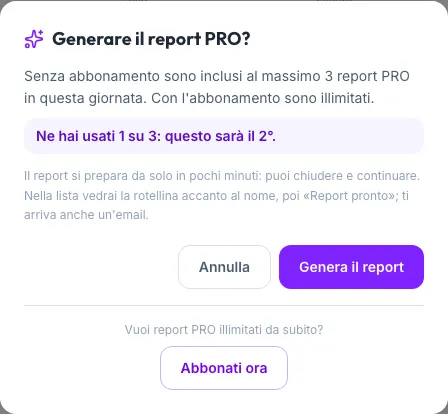
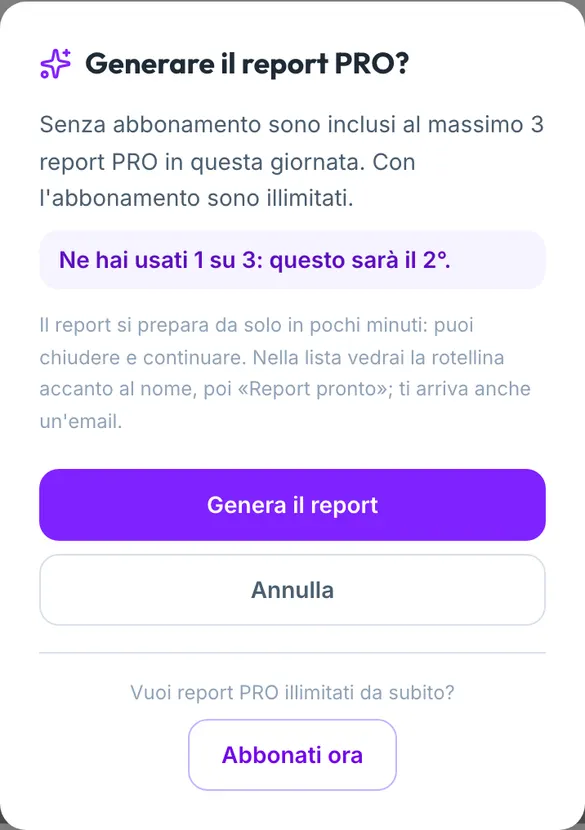
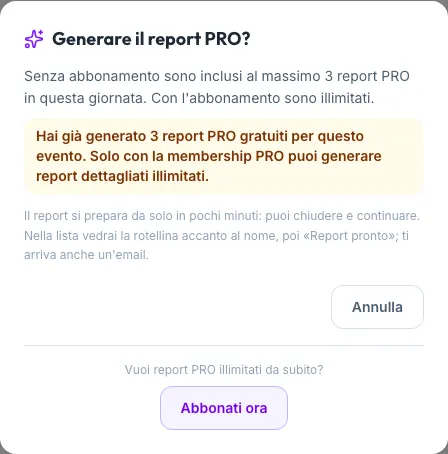
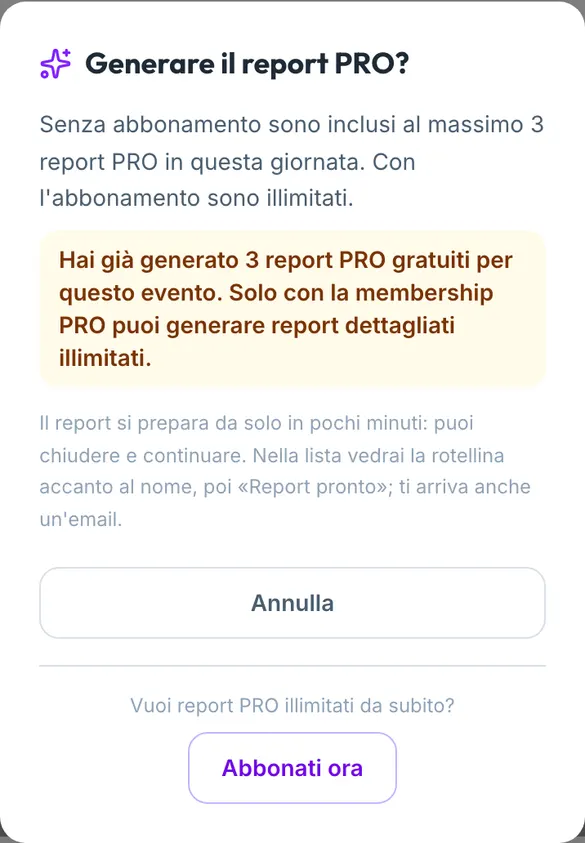
- Nous vous demandons d'abord confirmation : « Générer le rapport PRO » ouvre la fenêtre « Générer le rapport PRO ? ». Avec un abonnement, elle vous rappelle que les rapports sont illimités ; sans abonnement, elle vous dit où vous en êtes (« Tu en as utilisé 1 sur 3 : ce sera le n° 2. »). « Générer le rapport » le demande, « Annuler » ne consomme rien. Une fois les trois épuisés, la fenêtre vous le dit et ne propose que « S'abonner maintenant » (dans l'app iPhone et Android, « S'abonner maintenant » et le lien n'apparaissent pas, seulement l'avis).
- Ce n'est pas instantané : rédiger un rapport prend quelques minutes et il se prépare tout seul : vous pouvez fermer la fiche et poursuivre votre journée. Le bouton devient « Rapport PRO en préparation » et, dans la liste de vos voisins de table, sous le nom, apparaît « Rapport en préparation » avec un indicateur qui tourne, puis « Rapport prêt » une fois terminé. Tant qu'un rapport est en préparation, la liste se met à jour toute seule toutes les 20 secondes ; vous recevez aussi un e-mail.
- Lorsqu'il est prêt, le bouton devient « Ouvrir le rapport PRO » et vous mène au rapport.
- Si la génération échoue, la fiche l'indique et vous pouvez réessayer.
Pourquoi le rapport PRO ne s'ouvre-t-il pas immédiatement ?
Lors d'une journée de cent personnes, les paires assises ensemble dépassent le millier. Rédiger pour chacune un rapport complet représenterait des jours de calcul concentrés en quelques heures. C'est pourquoi la fiche gratuite est immédiate pour tous, et le rapport complet se prépare en file d'attente, uniquement lorsque vous le demandez. Les trois rapports gratuits par événement vous laissent essayer la valeur d'un rapport complet sur les personnes qui comptent le plus pour vous ; pour l'avoir sur toute la salle, il y a l'abonnement. La confirmation avant chaque demande vous indique combien il vous en reste, pour ne pas en dépenser un sur un geste distrait.
Le programme de la journée
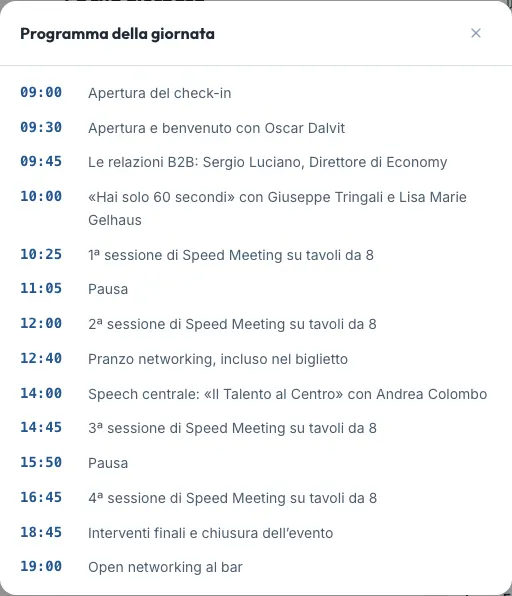
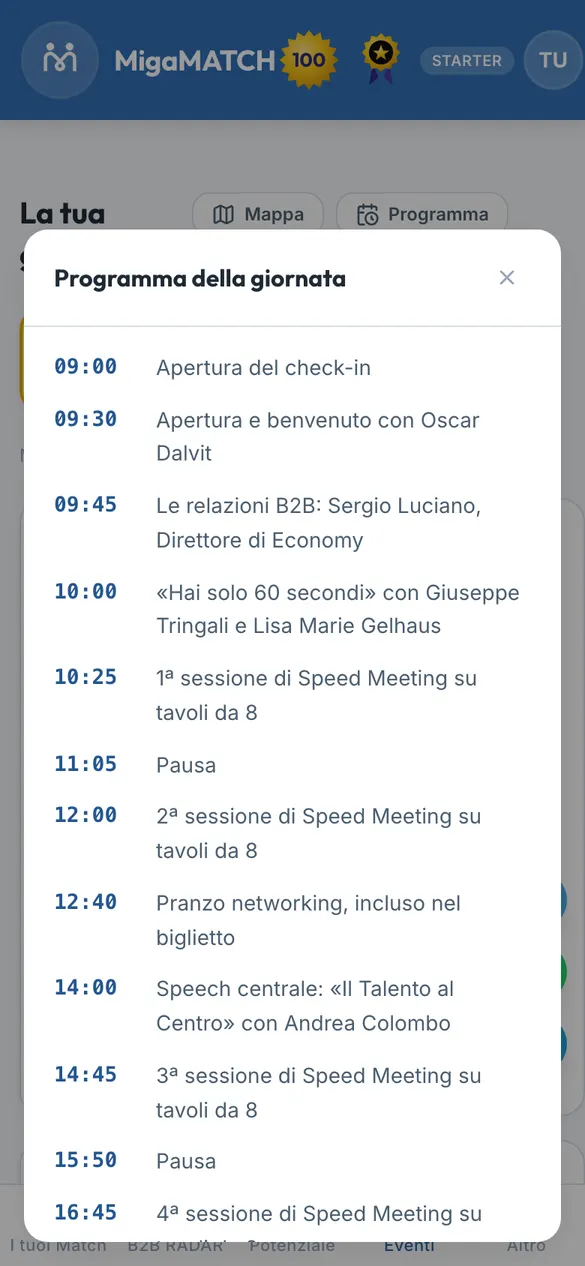
En haut à droite de l'agenda se trouve le bouton « Programme » : il ouvre l'horaire complet de la journée, avec les interventions, les pauses, le déjeuner et les quatre sessions de speed meeting. C'est l'organisateur qui le prépare ; s'il n'est pas encore prêt, la fenêtre l'indique.
Le plan de la salle
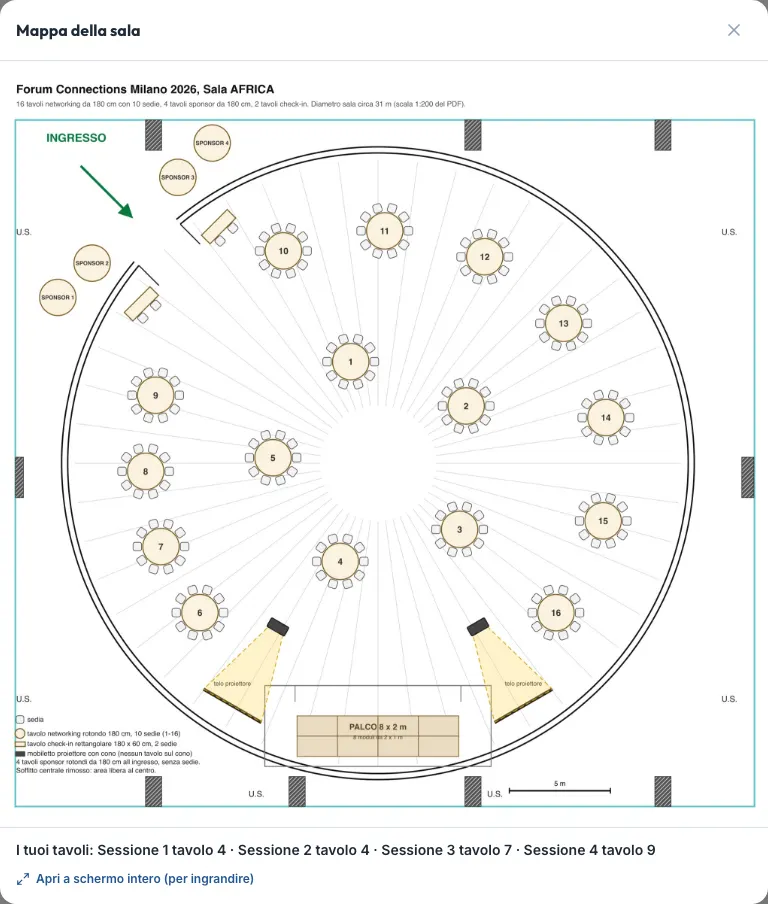
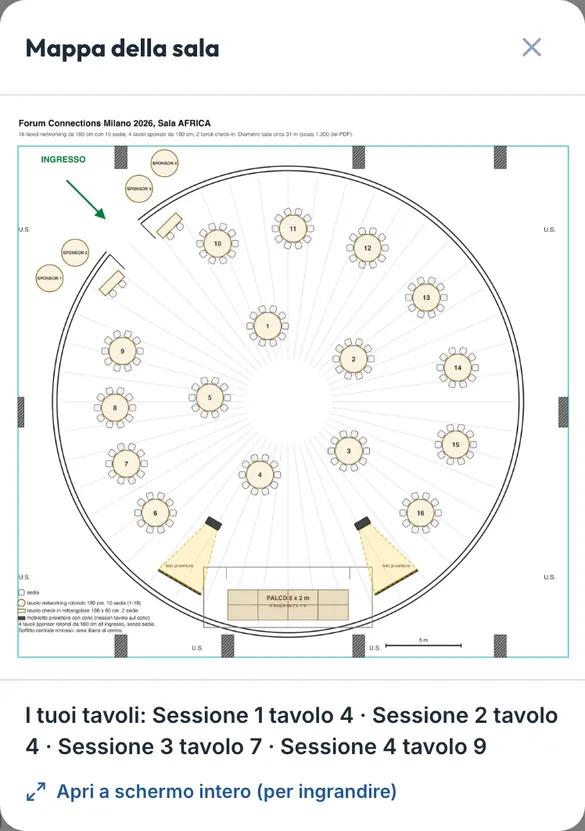
« Plan » se trouve à côté de « Programme » quand l'agenda est ouvert ; avant l'ouverture et tant que le plan des tables est en préparation, il apparaît seul sous le QR code, et pour les personnes qui ne figurent que sur la liste d'entrée (intervenant, staff, modérateur, accompagnateur) il est de nouveau à côté de « Programme ». Il ouvre le plan de la salle (pour le Forum de Milan, la salle AFRICA) avec les tables numérotées, l'entrée, la scène et les tables des sponsors. Sous l'image, la ligne « Tes tables : Session 1 table 4 · Session 2 table 4 · … » vous dit où vous asseoir à chaque session ; un modérateur lit à la place « Ta table de modérateur : N ». « Ouvrir en plein écran (pour zoomer) » ouvre l'image seule, pour que vous puissiez l'agrandir avec deux doigts (dans l'app, elle s'ouvre dans la visionneuse du téléphone).
Le bouton est aussi disponible avant l'ouverture de l'agenda, tant que le plan des tables est en préparation, et pour les personnes qui ne figurent que sur la liste d'entrée (voir Où trouver votre agenda).
Pourquoi un plan dans l'agenda ?
Un plan sur le téléphone vaut mieux qu'un plan imprimé à chercher à l'entrée. Le numéro de table sur votre badge et dans l'agenda est le même : le plan vous montre où se trouve cette table dans la salle, et la ligne en dessous énumère les vôtres, session par session. Entre deux sessions, vous ne cherchez pas : vous allez droit à la bonne table.
Après l'événement
Une fois la journée terminée, le QR de check-in disparaît et l'agenda passe dans Événements → « Événements passés », où il reste 30 jours : complet pour les membres, avec les noms floutés pour les autres. Les hôtes de table y trouvent aussi l'offre de la liste des invités. Qui voit quoi, jusqu'à quand et pourquoi : manuel utilisateur, « Après le Forum ».
Si vous ne venez pas, si vous annulez, si vous arrivez en retard
- Vous avez répondu « Non vengo » : le matin de l'événement, le plan est préparé sans vous. Si vous venez malgré tout, l'équipe vous place à l'entrée sur une chaise libre et vous écrit un badge à la main.
- Vous avez annulé votre inscription : vous ne figurez plus dans le plan et votre agenda n'affiche aucune table. Pour annuler un billet payant, ce qui est indiqué dans le manuel utilisateur, à la rubrique Événements avec billet payant, s'applique.
- Vous arrivez en retard mais vous êtes dans le plan : votre place vous attend. Rejoignez la table de la session en cours : elle est indiquée sur votre badge et dans l'agenda.
- Vous vous présentez sans place dans le plan (inscrit au dernier moment, ou vous aviez répondu « Non vengo ») : vous attendez le début de la première session. C'est seulement à ce moment qu'on voit quelles chaises sont restées libres, et l'équipe vous les attribue, une table différente à chaque session. Une personne qui se présente sans être inscrite doit d'abord s'inscrire (billet ou code cadeau).
- Vous devez partir plus tôt : prévenez l'équipe à la sortie. Votre place de l'après-midi reste vide ; personne n'est déplacé pour autant.
- L'événement est annulé : l'agenda indique « Événement annulé » et n'affiche aucune table.
Questions et réponses
Pourquoi ne vois-je pas encore mes tables ?
Pour trois raisons possibles : l'agenda n'est pas encore ouvert (la page affiche votre QR code et l'heure d'ouverture), le plan n'est pas encore figé, ou vous n'êtes pas encore dans le plan parce que vous vous êtes inscrit après le gel. Dans ce dernier cas, l'équipe vous attribue une place sur place.
Je ne trouve pas la page de l'agenda.
Le jour de l'événement, vous la trouvez via la barre rouge du tableau de bord ou via le bouton rouge « Voir l'agenda » sur la carte de l'événement, dans la page Événements. Vous devez être connecté avec le compte utilisé pour vous inscrire.
Où trouver le plan de la salle ?
Dans l'agenda, avec le bouton « Plan » : à côté de « Programme » quand l'agenda est ouvert, seul sous le QR code avant l'ouverture ou tant que le plan des tables est en préparation. Il montre le plan et vos tables de chaque session : voir Le plan de la salle.
Pourquoi ne puis-je pas demander le MATCH à une personne de ma table ?
Le bouton vous le dit : vous l'avez déjà demandé, vous êtes déjà en contact, un MATCH passé entre vous a été clôturé, vous avez atteint la limite de l'événement, le MATCH n'est pas autorisé par les règles de la plateforme sur les mises en relation, ou la personne ne reçoit pas de MATCH en ce moment. Voir le tableau dans « Créer un MATCH ».
Que signifie « Ne reçoit pas de nouveaux MATCH pour le moment » ? Est-ce contre moi ?
Non. Cela ne concerne que cette personne et vaut pour tout le monde, pas pour vous en particulier. Nous ne vous en donnons pas la raison par respect pour sa confidentialité. Vous n'avez rien perdu : la tentative ne consomme pas votre limite.
Combien de MATCH puis-je demander ?
Dans chaque session, jusqu'à la moitié de vos voisins de table, par exemple 4 à une table de 8. Le compteur en haut de l'agenda (« MATCH demandés : 3 sur 8 ») et celui de chaque session (« MATCH : 1 sur 4 ») vous disent où vous en êtes.
Le MATCH depuis l'agenda coûte-t-il des Match Credits ?
Non, il est gratuit. C'est toutefois un MATCH à part entière : il parvient à l'autre personne, prévoit le feedback après la rencontre et compte parmi les MATCH de la semaine pour vous deux.
L'autre personne saura-t-elle que j'ai demandé le MATCH ?
Oui : elle le reçoit comme un MATCH normal et le rapport est préparé pour vous deux. C'est le sens du bouton : poursuivre une conversation commencée à table.
Jusqu'à quand puis-je utiliser « Créer un MATCH » ?
À partir de l'ouverture de l'agenda, le jour de l'événement. La barre rouge et le bouton « Voir l'agenda » n'apparaissent que ce jour-là : profitez-en le soir même, quand vous vous souvenez bien des personnes.
J'ai répondu « Non vengo » par erreur. Que faire ?
Touchez « Ci sarò » dans le même message WhatsApp : c'est la dernière réponse qui compte. Si le plan a déjà été arrêté sans vous, présentez-vous quand même : à l'entrée, l'équipe vous attribue une chaise libre et vous écrit un badge à la main.
J'ai touché un bouton sur WhatsApp mais personne ne m'a répondu.
C'est normal : le choix est enregistré sans message de confirmation. L'équipe le voit immédiatement dans la console.
Je n'ai pas répondu au WhatsApp. Ai-je perdu ma place ?
Non. Les personnes qui ne répondent pas sont considérées comme présentes et restent dans le plan. Répondre aide toutefois l'équipe à ne pas laisser de chaises vides.
J'arrive en retard. Que se passe-t-il ?
Si vous êtes dans le plan, votre place vous attend : allez à la table de la session en cours, indiquée sur votre badge et dans l'agenda. Si vous n'êtes pas dans le plan, l'équipe vous place sur une chaise libre à partir de la session suivante.
Puis-je changer de table ou m'asseoir avec un ami ?
Non. Le plan est unique et imprimé : changer de place de votre propre initiative prive quelqu'un d'autre de sa chaise et sème la confusion aux autres tables. Pour un vrai problème, parlez-en à l'équipe, qui peut déplacer les personnes depuis la console.
Pourquoi ne suis-je jamais à la même table que mon collègue ?
C'est une règle fixe : deux personnes de la même entreprise (ou ayant le même numéro de TVA) ne sont jamais assises ensemble. Vous êtes venus pour rencontrer de nouvelles personnes.
Pourquoi ai-je retrouvé la même personne lors de deux sessions ?
Cela peut arriver quand peu de personnes ont une forte affinité avec vous : la plateforme autorise au maximum deux rencontres avec la même personne dans la journée et cherche à les limiter. Jamais trois.
Un voisin de table a disparu de mon agenda.
Il a annulé son inscription ou a dit qu'il ne venait pas après la clôture du plan. Sa chaise reste vide.
Qui a droit au rapport PRO, et combien de temps faut-il ?
Les personnes avec un abonnement Business ou Enterprise actif et les Referral Director, sans limite ; les autres gratuitement pour 3 personnes par événement. Quelques minutes suffisent en général, et vous pouvez fermer la fiche en attendant : une fois prêt, « Rapport prêt » apparaît sous le nom dans la liste, le bouton devient « Ouvrir le rapport PRO » et vous recevez un e-mail. En cas d'échec, vous pouvez réessayer depuis la fiche.
Mon code de check-in est-il privé ?
Oui. Il est calculé avec une clé secrète, ne vaut que pour vous et que pour cet événement, et le QR code ne contient ni nom, ni e-mail, ni téléphone. Il ne permet pas d'accéder à votre compte, mais à l'entrée il vaut votre billet : ne le publiez pas.
Mon téléphone est déchargé.
Aucun problème : l'équipe vous trouve par votre nom, et le QR code est aussi imprimé sur votre badge, avec le numéro de table de chaque session.
Que voit l'organisateur de moi ?
Dans la console, le personnel voit la liste des inscrits avec nom, entreprise, numéro de membre, votre réponse à la confirmation de présence, si vous avez accepté l'autorisation de captation (dans l'app ou sur papier), l'heure d'entrée et de sortie et les tables attribuées. La console ne montre pas les MATCH que vous demandez ni les fiches ou rapports que vous ouvrez.
« Non vengo » annule-t-il mon billet ou me rembourse-t-il ?
Non. Cela sert uniquement à ne pas vous réserver de place à table. L'inscription reste valable ; pour un remboursement, la procédure du manuel utilisateur s'applique.
Pourquoi dois-je accepter l'autorisation ?
Parce que l'événement est filmé et que les prises de vue ne peuvent pas exclure un participant ; sans acceptation, le QR ne se débloque pas. La raison complète et ce qu'il faut faire si vous ne voulez pas accepter se trouvent dans Avant l'ouverture : votre QR de check-in.
Puis-je refuser un match né au Forum ?
Oui. Dans le feedback d'un MATCH né aux tables, choisissez « Ce contact ne m'intéresse pas » : aucune pénalité pour l'un comme pour l'autre, aucun e-mail à l'autre personne. Voir « Crea MATCH ».
Que signifie « Hôte de table : … » sous le numéro de table ?
C'est l'entreprise qui accueille cette table, représentée par l'hôte : l'entreprise dont il est Referral Director, sinon celle de son profil, ou son nom s'il n'en a pas. L'hôte est assis avec vous et porte le badge « Hôte de table » dans la liste. Si la ligne est absente, cette table n'a pas d'hôte.
Je suis hôte de table : dois-je changer de table entre les sessions ?
Non. Vous restez à votre table, avec le même numéro, toute la journée ; ce sont les invités qui tournent. Votre agenda vous le rappelle à chaque session avec l'encadré « Vous êtes l’hôte de la Table N ».